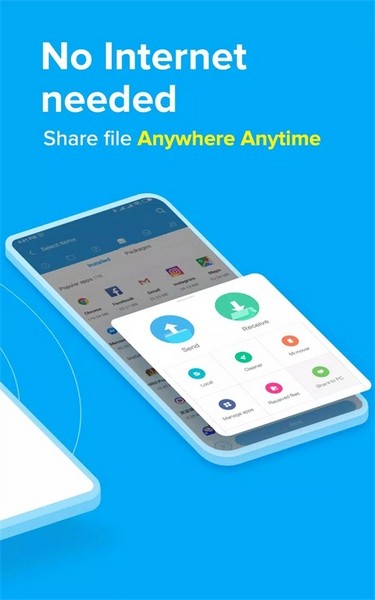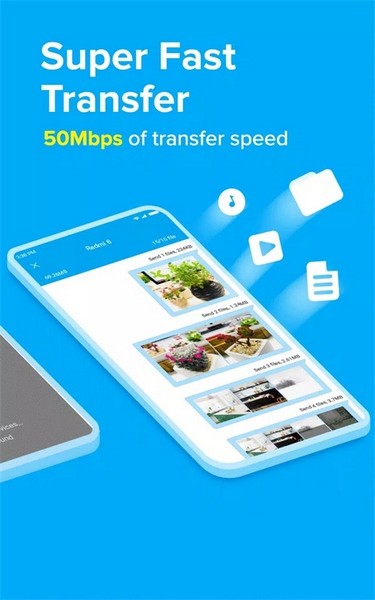
小米快传是实用性非常强的手机文件传输工具,可以在不消耗wifi的情况下快速完成传输,不管是音频、图片、文件等各种资料都能一键传输,整个过程稳定流畅、速度快,支持直接打开手机文件查看所有内容,小米快传是完全免费使用的,从此数据迁移不再是难题了!
小米快传怎么传应用
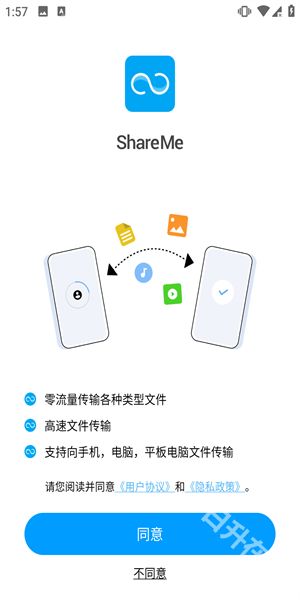
1. 打开软件这里点击同意。
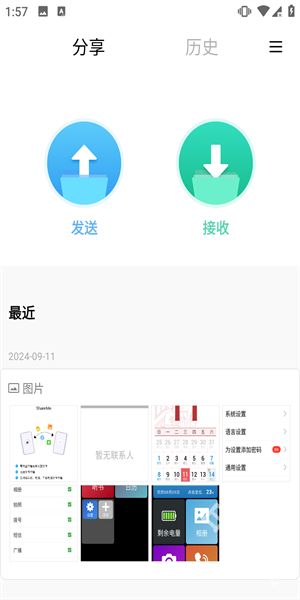
2. 打开软件之后可以看见这样的界面,这里点击发送。
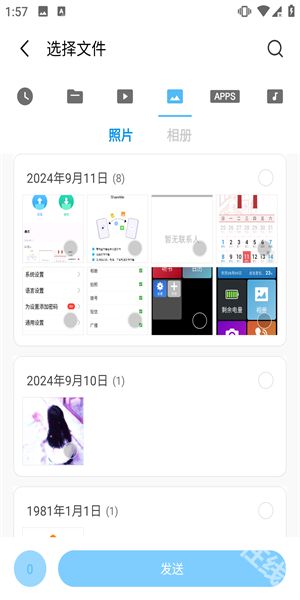
3. 选择需要发送的图片,勾选出来之后点击发送即可。
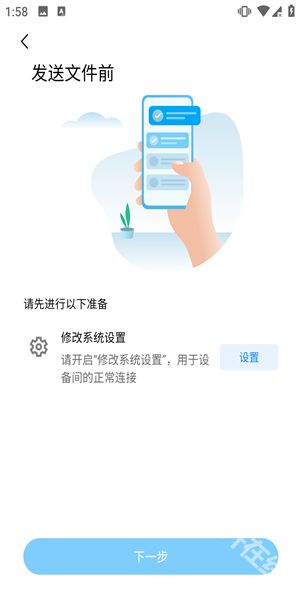
4. 发送前需要打开设置,开启修改系统设置键来用于设备可以正常连接。
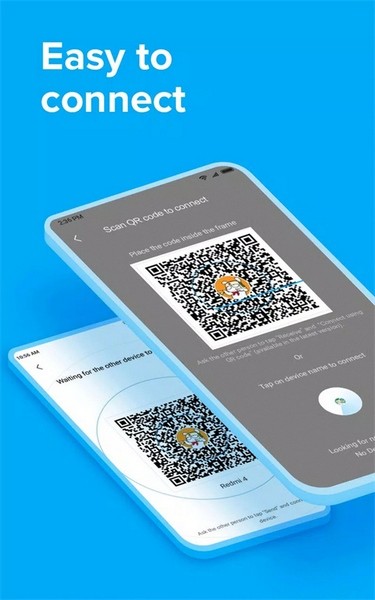
5. 接下来就是扫描要传输到的设备的二维码,进行连接之后就可以传输了。
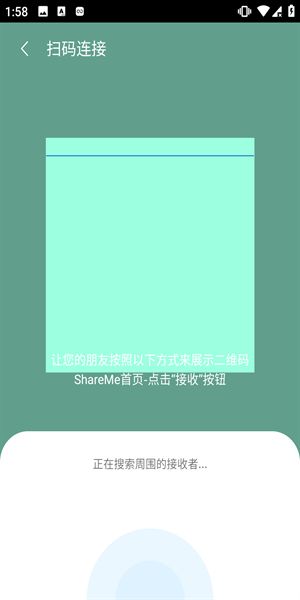
小米快传功能介绍
【传输和共享文件】
在Android设备上工作。在Android移动设备之间快速共享图像、视频、音乐、应用程序和文件。
【不通过互联网共享文件】
在不连接网络的情况下也能离线传输文件。
【直观友好的用户界面】
用户友好界面使文件传输变得简单。文件被分为音乐、应用程序和图像等类别,这使它们易于查找和共享。
【恢复中断的传输】
如果你的转移被打断了,不用担心。只需轻触即可恢复,无需重新开始。
【发送大文件】
共享照片、音乐、视频、应用程序、文档等。
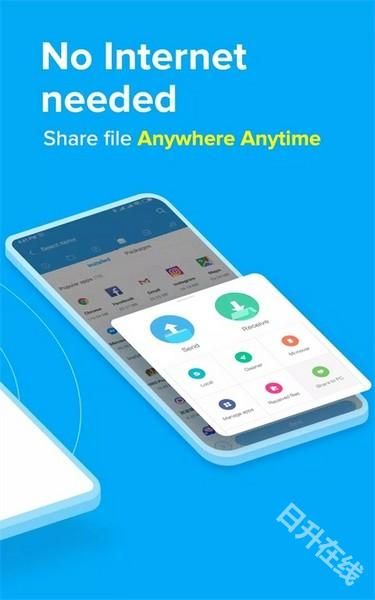
小米快传使用技巧
【传输速度】
1. 尽可能减少设备间的距离有助于提升传输速度
2. 尽最保持设备所处网络环境简单,如果附近存在太多WLAN信号发射设备,也会干扰传输
3. 尝试传输前清理后台应用,传输前若设备同时运行多个联网应用,也会导致传输速度变慢
【连接PC】
先在手机端操作:
1. 点击小米快传主页左上角
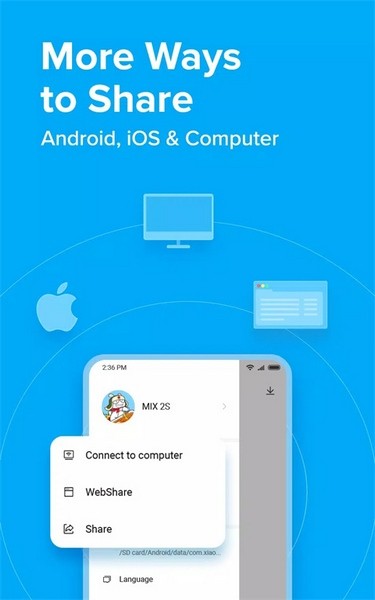
2. 选择“连接电脑”
3. 确保WLAN状态正常,然后点击“启动”
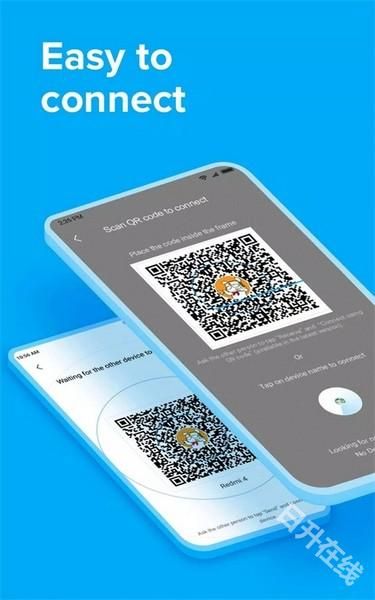
小米快传常见问题
关于WLAN热点/蓝牙
1)小米快传在传输/接收文件前,会打开手机热点&蓝牙(传输完成会自动关闭),请确保您的手机支持“个人热点”,否则您可能无法正常进行文件传输
2)打开蓝牙消耗的电量极少,只是为了更快速、准确的帮您找到周围的设备
发送/接收者热点启动失败
1)确保手机设备支持热点(可在“设置”中查看是否具有“WLAN热点”)
2)部分机型可能存在兼容性问题,启动热点较慢。遇到这种情况可以尝试重新启动小米快传
3)请发送方点击“接收”,接收方点击“发送”,尝试建立热点,而后进行文件传输。
传输速度慢
1)尽可能减少设备间的距离有助于提升传输速度
2)尽量保持设备所处网络环境简单,如果附近存在太多WLAN信号发射设备,也会干扰传输
3)尝试传输前清理后台应用,传输前若设备同时运行多个联网应用,也会导致传输速度变慢