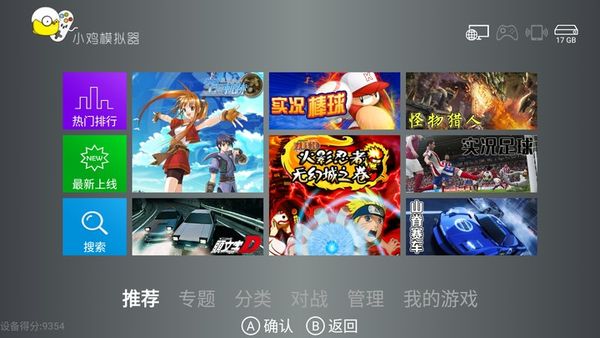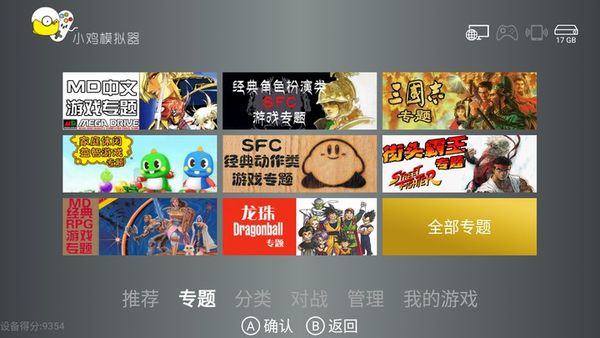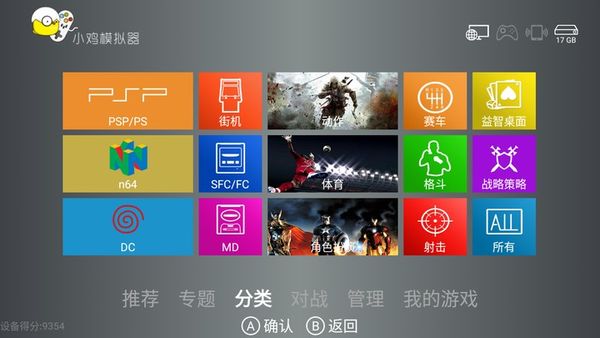
小鸡模拟器TV版是专为电视打造的街机模拟器,让玩家在安卓智能电视上畅玩各类经典游戏。它支持PS、PSP、FC、SFC、GBA等多种游戏类型,可直接下载至电视操作,还能联机互动、云存档,随时备份进度,多设备同步。更有无需网络的游戏提前下载即可畅玩,游戏排名功能还能与好友一较高下,喜欢大屏玩游戏的玩家快来体验吧。
小鸡模拟器TV版使用教程
1. 打开软件,进入游戏平台的主界面
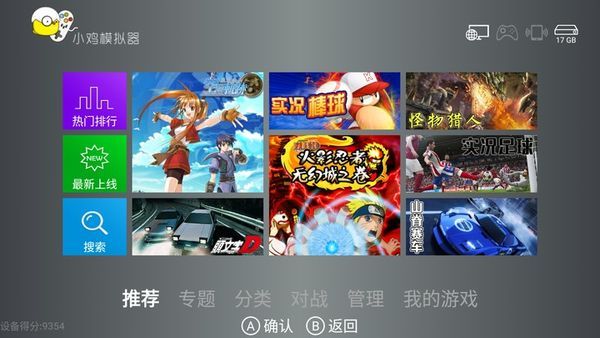
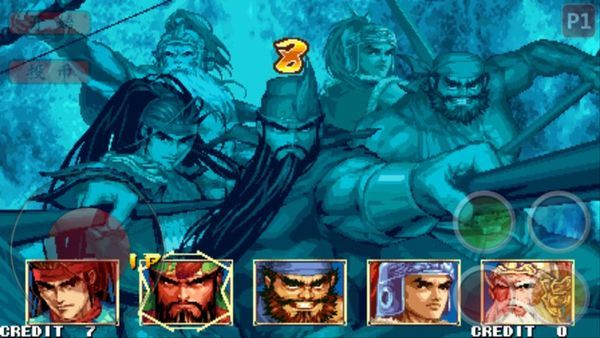
2. 根据自己的喜好选择游戏,这里我们以“三国战纪”为例
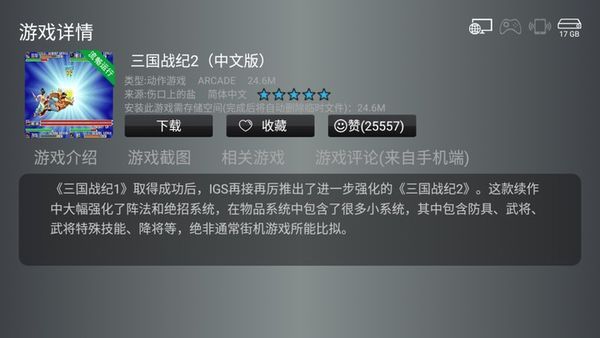
3. 点击进入游戏详情界面,在这里可以看到游戏的介绍、游戏截图以及评论,点击上方的下载游戏
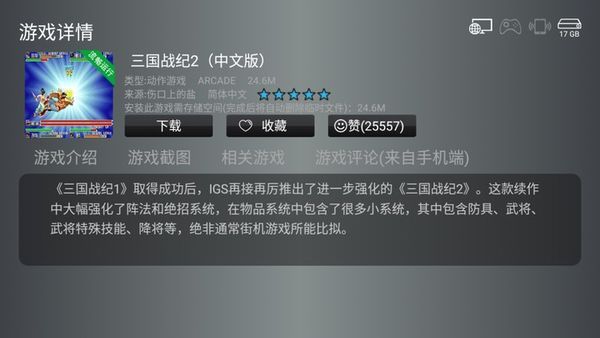
4. 等待下载完成,如果喜欢这个游戏还可以点击收藏加入自己的收藏夹
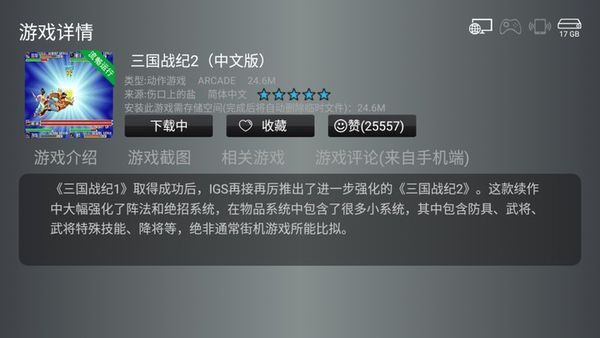
5. 下载完成后,点击启动进入启动页面
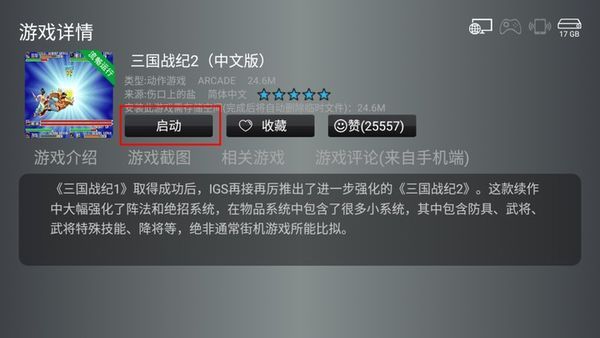
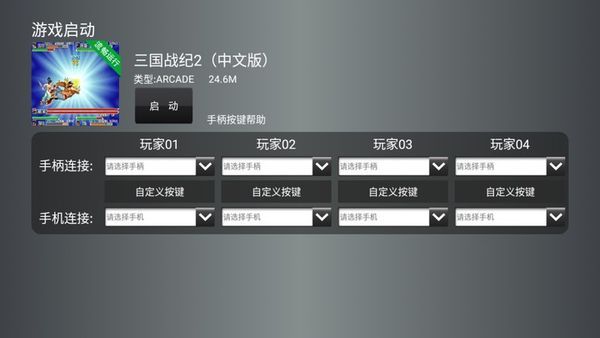
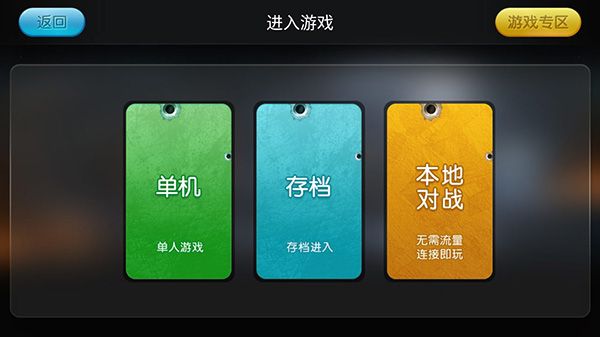
6. 在进入游戏前,可自定义玩家的手柄设置,选择正常启动
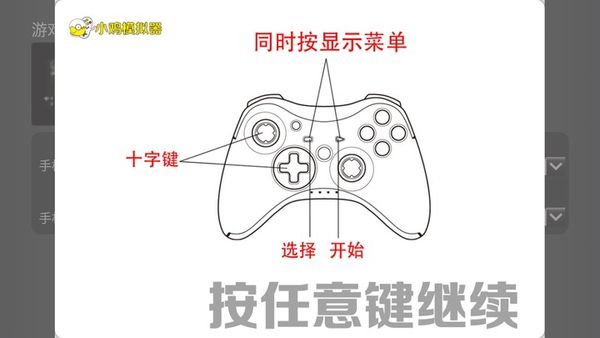
7、这里会弹出一个手柄说明,点击任意键可以跳过
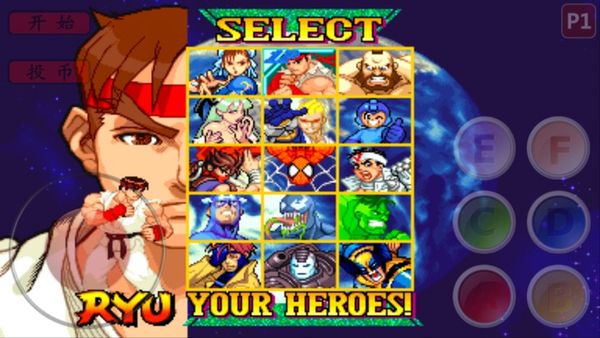
8、进入游戏,开始游玩
小鸡模拟器TV版怎么连接手柄
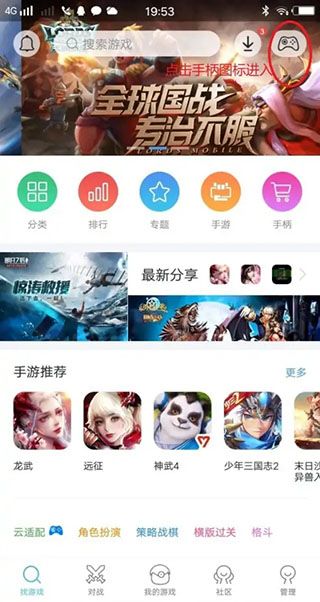
1. 打开手机桌面的小鸡模拟器,点击首页右上角的“手柄图标”;
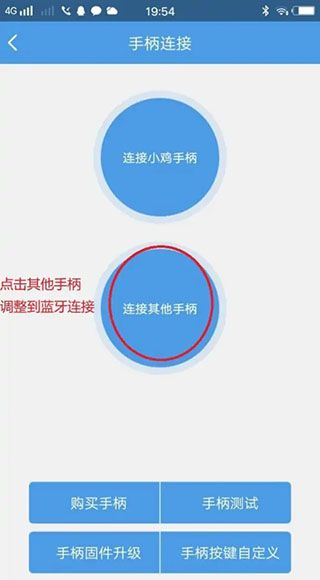
2. 点击“连接其他手柄”,跳转到蓝牙连接界面;
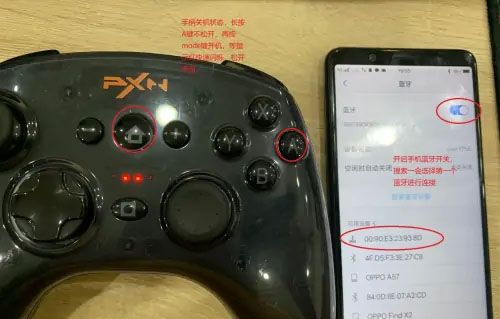
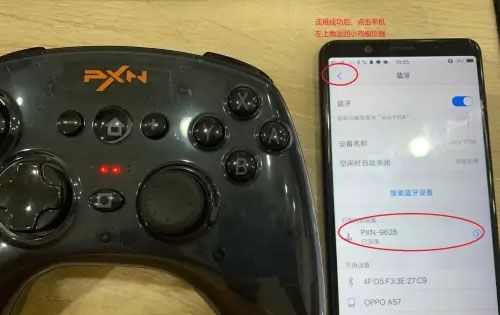
3. 手柄关机状态,长按A键不松开,再按mode键,等指示灯快速闪烁立马松开手指。然后开启手机蓝牙开关,等待一会,选择搜索到的第一个蓝牙进行连接;
4. 连接成功后,再“已连接的设备”可以查看连接成功的手柄型号:pxn-9628,然后点击左上角返回小鸡模拟器;
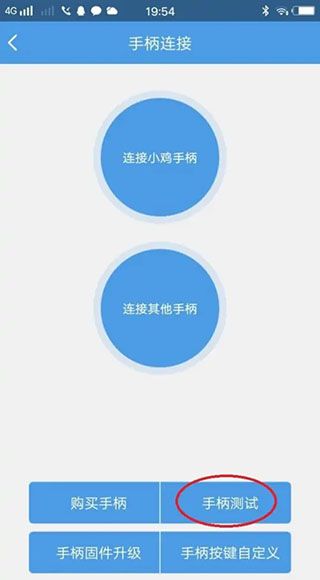
5. 再手柄连接界面,点击“手柄测试”;
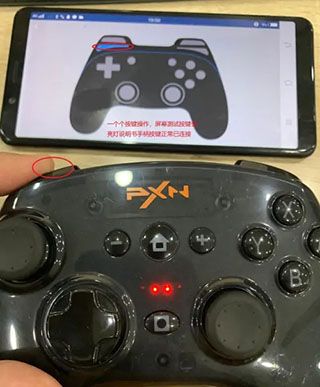
6. 操作手柄上的任意按键,手机屏幕测试界面都会有相应的按键反馈。如果测试所有按键都没有问题,左上角点击返回手柄连接界面;
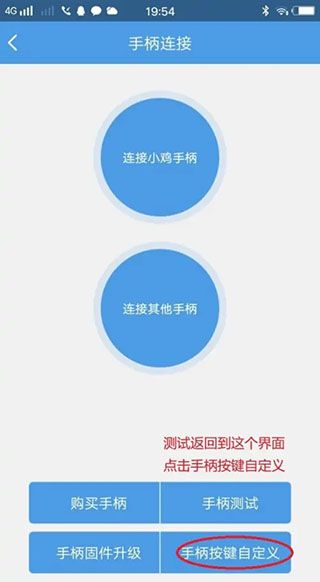
7、重新点击“手柄按键自定义”,开始设置游戏键位;
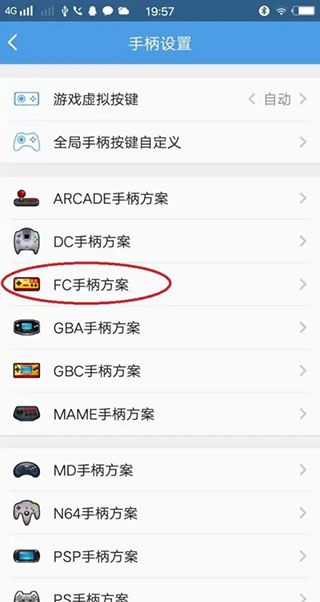
8、根据自己玩的游戏类型,每次进入游戏前先到手柄设置,找到自己玩的游戏类型,进行键位设置,返回在进入游戏。本教程以”FC手柄方案”进行设置;
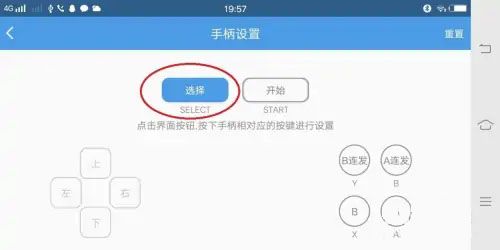
9、进入FC手柄设置,手指按触”选择”,然后操作手柄上面的按键,把手柄的按键设置到游戏按键上,这时可以看到手柄设置界面的按键为蓝色涂满状态,表示设置成功。其他的按键一一对应设置好后,点击左上角返回自动保存;
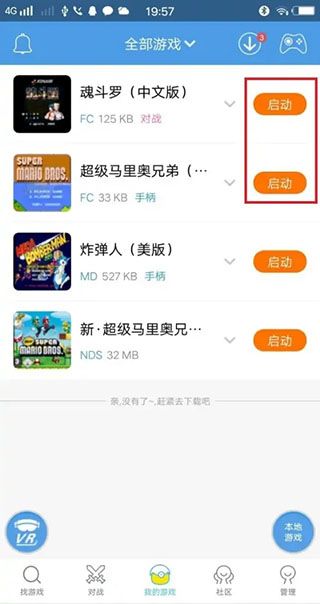
10、返回主页面,点击“我的游戏”这里有之前预先下载好的游戏,启动相应的游戏类型,进入即可操作手柄。
小鸡模拟器TV版怎么下载和启动游戏
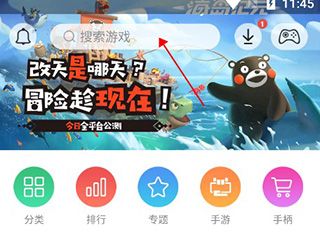
1. 点击首页顶部的搜索框;
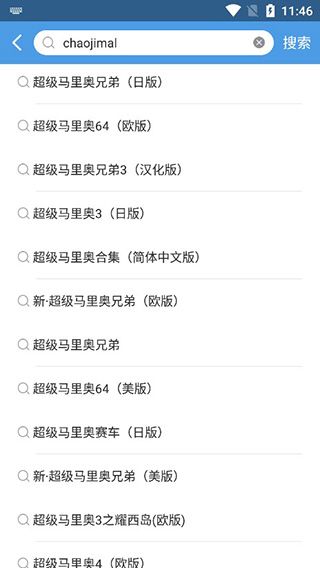
2. 输入自己想要玩的游戏;
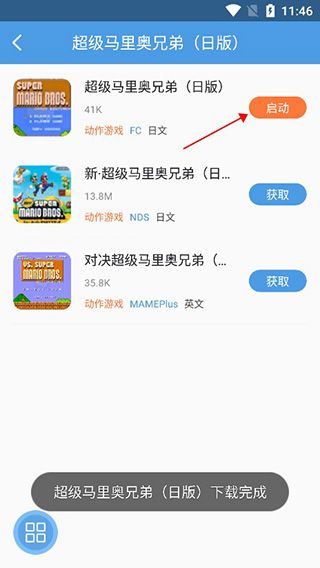
3. 选择想要玩的版本,点击获取之后,点击启动;
4. 如图所示,成功进入游戏,可以开启游戏之旅了。
更新日志
1.优化盒子,投影仪等设备存储路径;
2.修复其他已知bug。