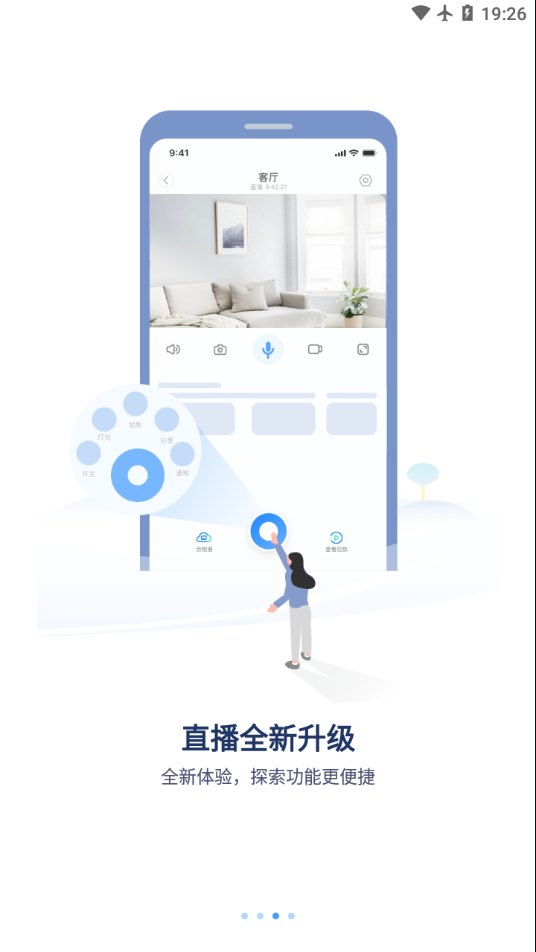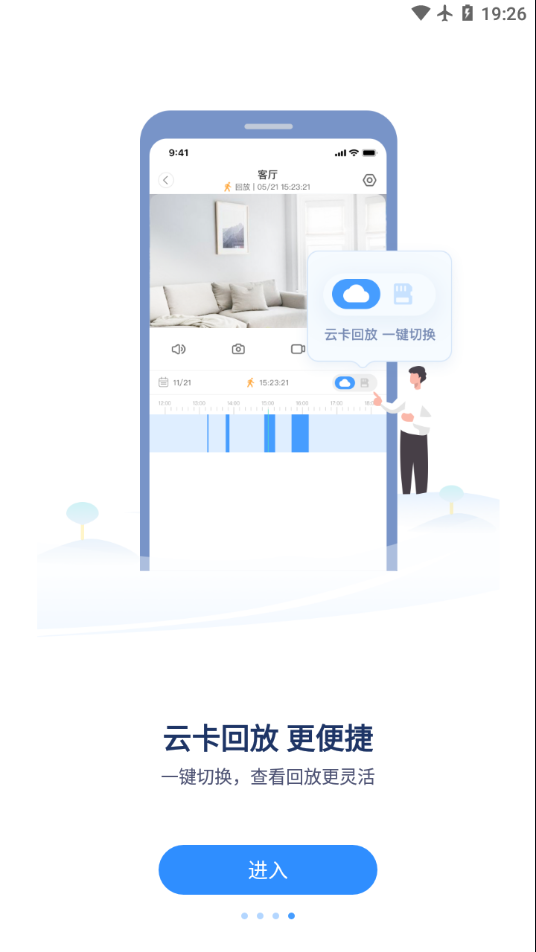
ycc365plus是由深圳爱加物联科技有限公司为大家打造的手机智能监控服务软件,需配合相应的摄像头硬件使用,整个app操作起来尤其的简单,只需要先将软件与设备相连接之后即可在手机上享受实时监控、录像回放、语音对讲、报警消息推送等一系列安全功能,无论你在哪,都可以随时查看监控画面!
ycc365plus怎么连接摄像头
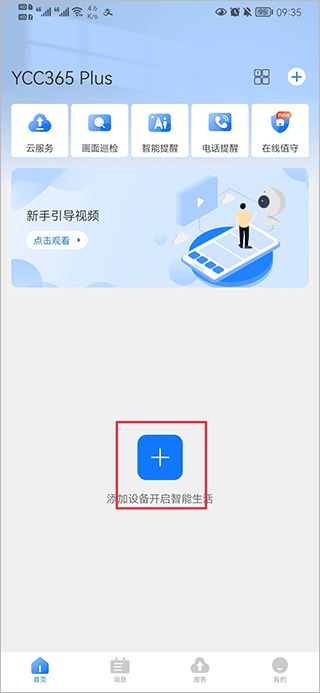
一、打开ycc365plus摄像头app,在首页中点击添加设备
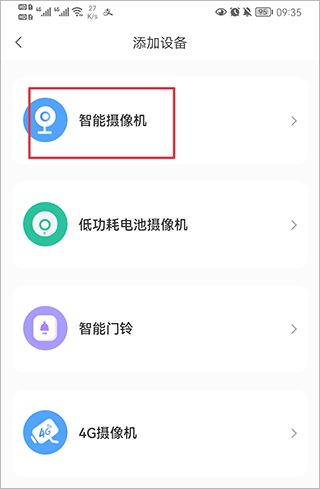
二、选择要添加的设备,如智能摄像机
三、选择配网方式,如AP热点
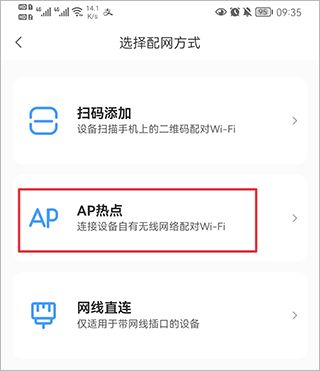
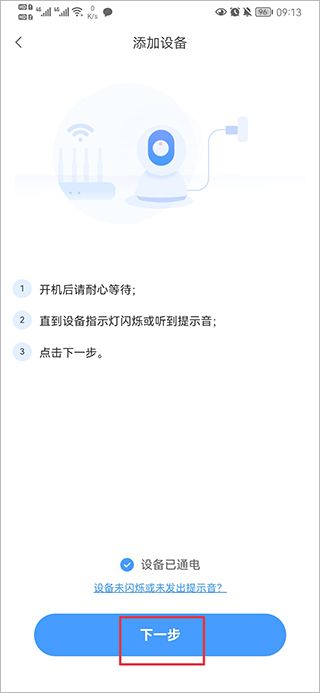
四、按照提示将设备通电后点击下一步
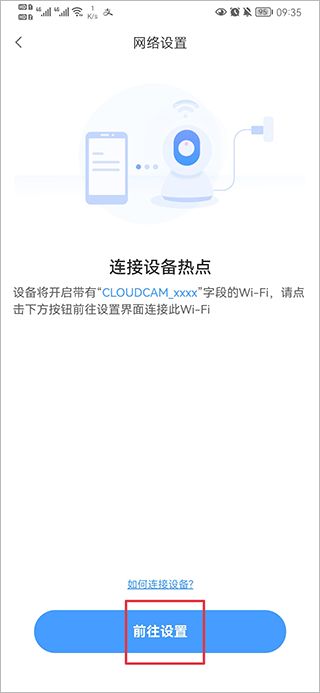
五、将手机与设备连接同一WiFi下后,连接设备即可
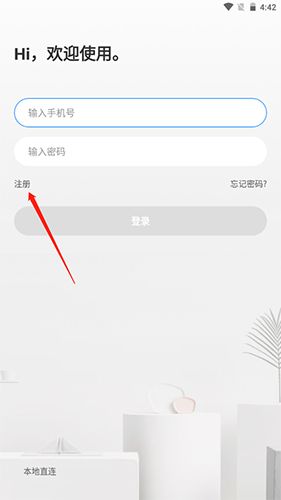
ycc365plus怎么注册
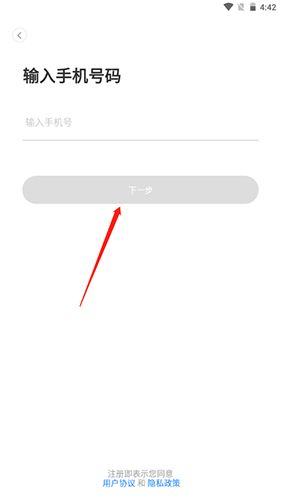
1.点击屏幕上的注册按钮
2.输入手机号后点击下一步按钮
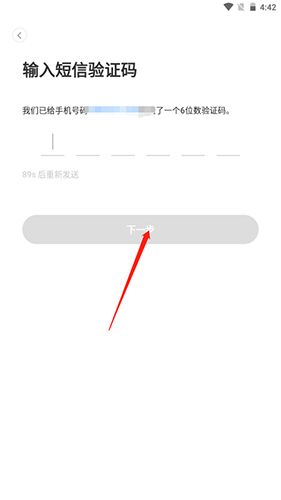
3.输入短信验证码后点击下一步按钮
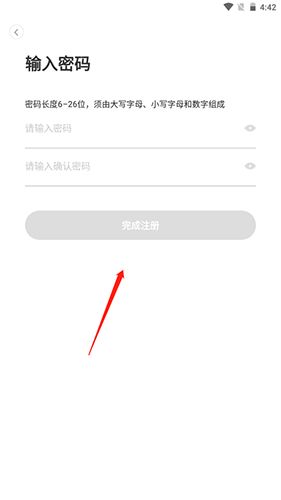
4.输入密码后点击完成注册按钮即可
ycc365plus软件亮点
【智能联机】
一个电源就搞定,就是这么强大
【录音回放】
错过了时间?想留下精彩的瞬间,再也不用怀念过去
【语音对讲和截图】
与好友分享精彩的瞬间,实时的视频通话,关爱家人就靠它
【实时预览】
随时随地与家人、朋友视频聊天,想聊就聊,一切掌握在手中
【报警联动】
里面发生了侦测,后台活动检测提醒,再也不怕错过自动联动报警设备

ycc365plus常见问题
1. 为什么WIFI连接方式添加不了设备?
请确保添加设备前,设备已恢复出厂设置:长按reset键直到发出语音提示。
此外,摄像机仅支持2.4GHz的WiFi信号,如果是5G路由,请打开路由器的双频模式并选择2.4G的信号。
正常的添加过程会依次出现四步语音提示:
1. 上电后提示 “请使用手机客户端软件进行无线配置”
2. 选择SSID并输入密码后,成功搜索到指定WiFi会发出“滴”的一声,提示“WiFi连接中 请等待”
3. 获取到IP后提示“服务器连接中”
4. 成功连上服务器后提示“连接完成 欢迎使用”
海外设备的语音如下:
1. Please_use_mobile_phone_for_WiFi_configuration
2. Please_wait_for_WiFi_connecting
3. Please_wait_for_Internet_connecting
4. Internet_connected_Welcome_to_use_cloud_camera
没听到1,设备硬件故障。
没听到2,确认路由器和摄像机距离在合理范围内。若WiFi扫码方式无响应,检查镜头。
没听到3,摄像机未能获取IP。请确认目标路由器上挂载的上网设备数量在合理范围内,否则请减少挂载设备或重启路由器后再尝试。
没听到4,服务器连接失败,请提供设备信息给相关人员排查。
2. 如何更换摄像机连接的WiFi?
APP中打开参数设置—更换设备连接的WiFi。如果是有线连接更换成WiFi,拔掉网线后摄像机需要重新上电。
如果更换了路由器或摄像机换了地方,请在设备列表页面点击“故障排除/疑难解答”,然后重新配置WiFi。
3. 为什么云服务到期后使用TF卡,录像时间轴是空白的?
云服务到期后,将不能查看云录像,如果之前没有插卡,则没有录像。
如果一直插卡使用,或原来有录像但突然消失的,先在APP里确认TF卡状态是否正常,且录像模式不是“无录像”。状态显示异常,或正常但没有录像的,将卡格式化后再插入使用。再不行的,可能是劣质假冒卡或扩容卡,请换一张正品卡。
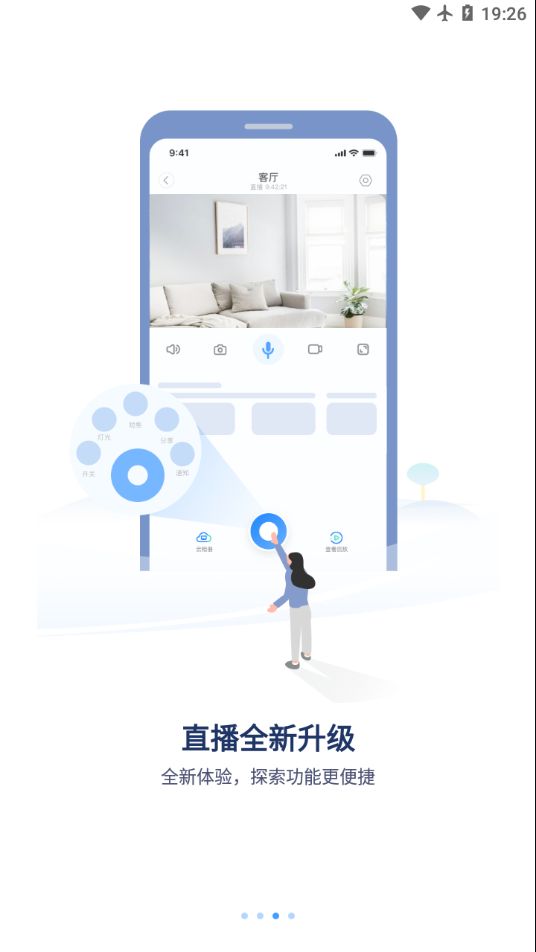
ycc365plus更新内容
v6.1041.0.9844版本
1.功能体验优化;
2.已知问题优化。