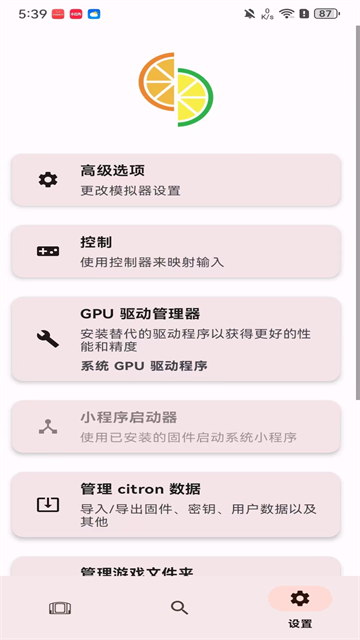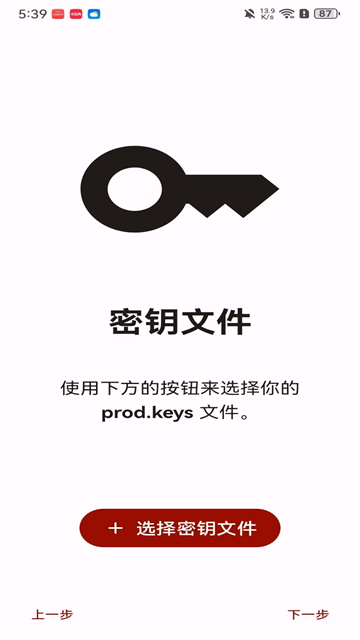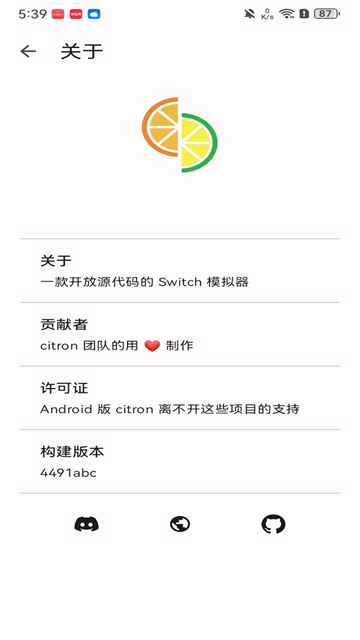
citron模拟器是专为安卓设备用户量身打造的switch模拟器,允许大家在安卓设备上运行switch平台的运行,通过switch,无需购买昂贵的switch主机即可享受一系列任天堂的经典作品和其他第三方游戏,支持跨平台操作,稳定流畅的运行环境,杜绝任何卡顿行为的发生!
citron模拟器怎么设置更流畅
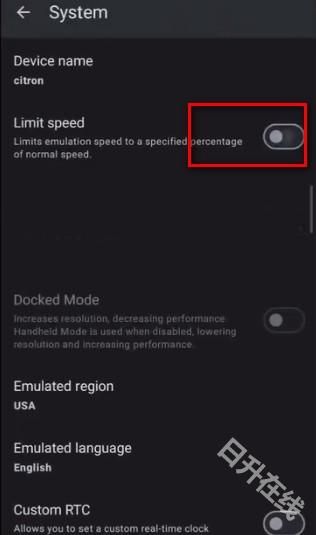
1. 在设置界面有个Limit speed是限制速度的,你可以选择启用或禁用。
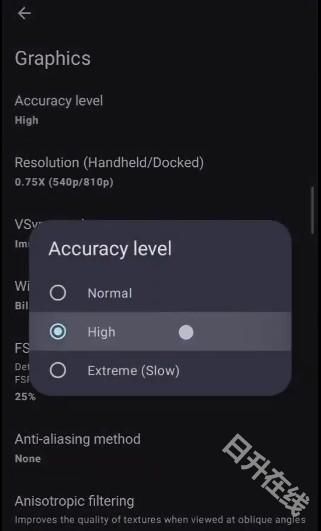
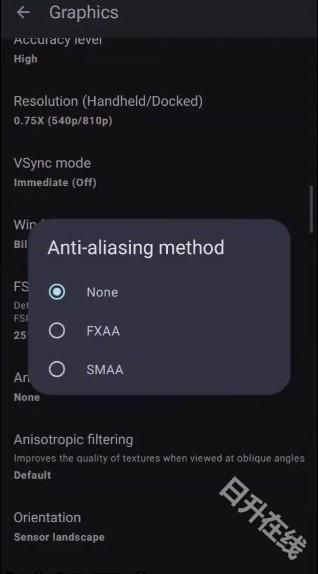
2. 图形设置中将Sonic X Shadow Generations等游戏设置为高精度级别才能修复其图形问题和崩溃问题。
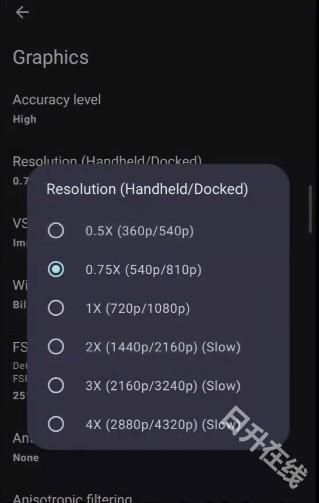
3. 分辨率始终设置为较低的0.75倍以获得更高的性能。如果您是低端手机,0.5倍更好。
4. 抗锯齿设置为None,各向异性过滤设置为default或auto。
citron模拟器怎么联机
1. 打开软件后点右下角的设置按钮。
2. 点击多人联机功能。
3. 模拟器会生成一个ip和端口号。
4. 将端口号分享给朋友即可联机。
citron模拟器怎么导入存档
1.获取存档文件:
如果是网络下载的存档,确保文件格式与游戏版本匹配(通常为.sav或.dat文件)。
如果是其他设备的存档,需先通过文件共享工具导出到电脑。
2.定位目标文件夹:
打开Citra模拟器,右键点击游戏图标选择【打开存档位置】。
或通过模拟器菜单【文件】→【打开Citra文件夹】→进入sdmc/title/子目录。
3.替换文件:
将外部存档文件复制到目标文件夹,覆盖原有文件(建议先备份原始存档)。
若模拟器版本更新,直接将旧版user文件夹复制到新版模拟器目录即可。

citron模拟器存档位置在哪
Citra模拟器的存档文件通常存储在以下两个位置之一:
1.默认路径:C:Users[用户名]AppDataRoamingCitra(需显示隐藏文件才能查看)。
2.自定义路径:如果模拟器文件夹内有user文件夹,则存档会直接保存在该文件夹内。
citron模拟器软件优势
1. 性能提升
体验游戏时,帧率更高,稳定性也比原版硬件更好。
2. 4K 分辨率
将游戏升级到4K分辨率,带来超越原主机的清晰画面。
3. 高级图形
自定义图形设置、应用滤镜,并利用现代渲染技术提升视觉质量。
4. 保存状态
随时保存并加载游戏进度,让挑战性游戏更易上手。
5. 控制器支持
完全支持多种手柄,包括Xbox、PlayStation和自定义配置。
6. 优化代码
高度优化的仿真核心,在多种硬件上实现最大性能。
citron模拟器软件亮点
1. 热门游戏支持:
马里奥、动物森友会、星之卡比等经典作品都可以运行。
2. 社区支持:
拥有活跃的社区支持,用户可以从中获得帮助和分享经验。
3. 着色器重新编译器:
重构拓扑顶点处理逻辑,提高了可读性和一致性。
4. Vulkan后端优化:
调整预留内存和缩放系数,获得更好的游戏分辨率。
citron模拟器常见问题
游戏无法运行?
检查游戏ROM文件是否完整且格式正确;确保模拟器已更新至最新版本。
运行卡顿?
调整图形和音效设置,降低画质以提高运行流畅度;关闭后台运行的其他应用。
多人游戏连接失败?
检查网络连接是否正常,确保所有设备在同一网络环境下。
存档丢失?
定期备份游戏存档,避免因设备问题导致存档丢失。
应用崩溃?
清理设备缓存,关闭后台运行的其他应用,确保设备有足够的内存和存储空间。