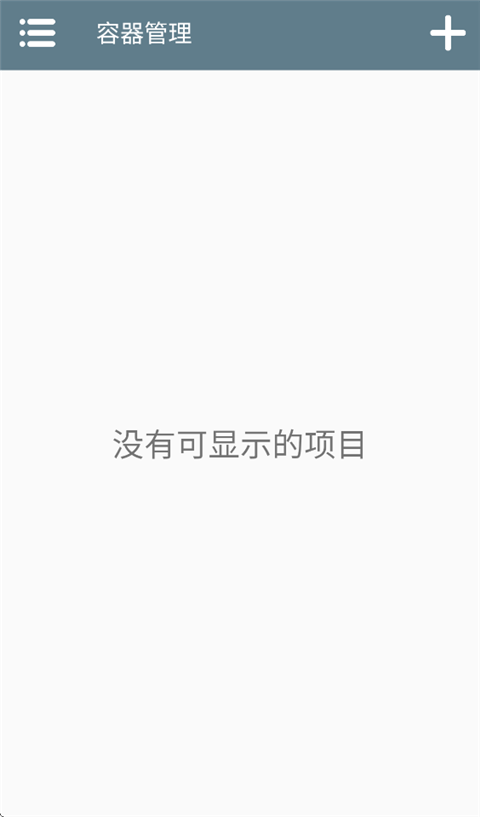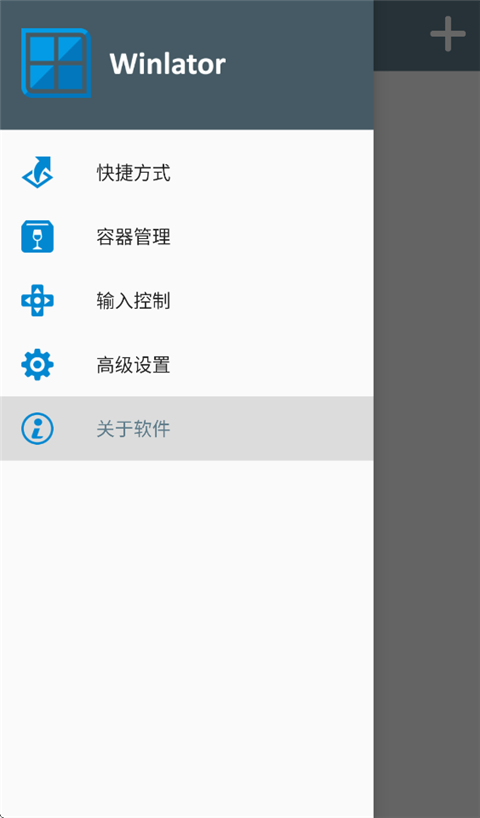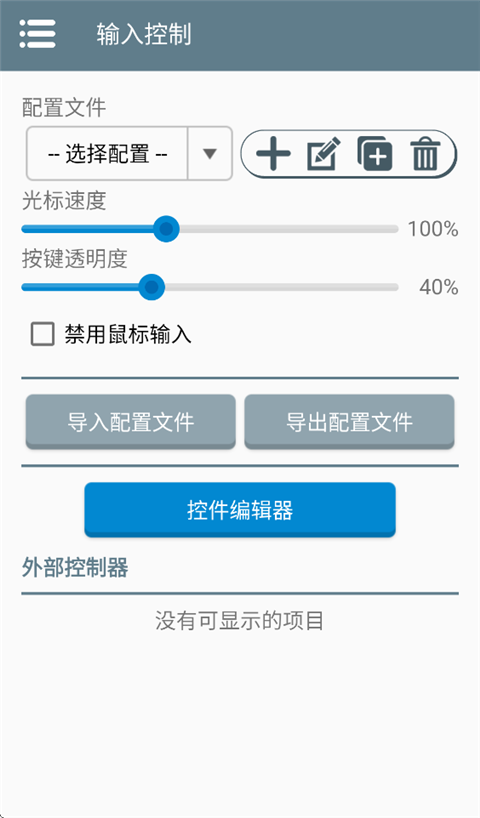
Winlator模拟器是功能强劲的Windows系统模拟工具,用户创建兼容层后即可运行经典Windows软件与游戏,涵盖老版Photoshop、Office及红色警戒、GTA罪恶都市、galgame等。该版本在原版基础上完成中文汉化,操作配置更贴合国内用户习惯,怀旧游戏爱好者若不便使用电脑,此软件将是理想之选,速来体验!
Winlator模拟器软件怎么创建容器
1. 创建容器就好比给每个游戏建房子,比如某些游戏只有在特定的参数下才能运行。接下来给大家讲解一下如何创建容器以及每个设置的要点。
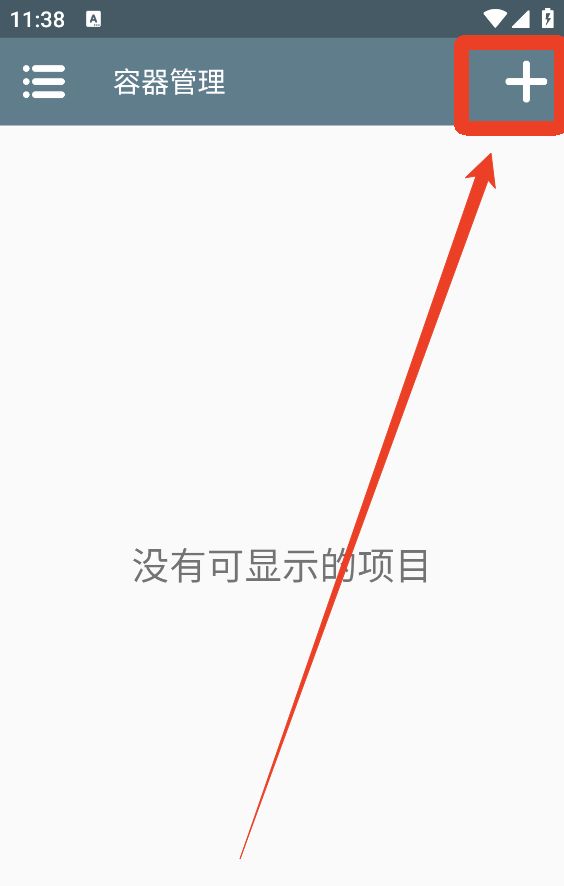
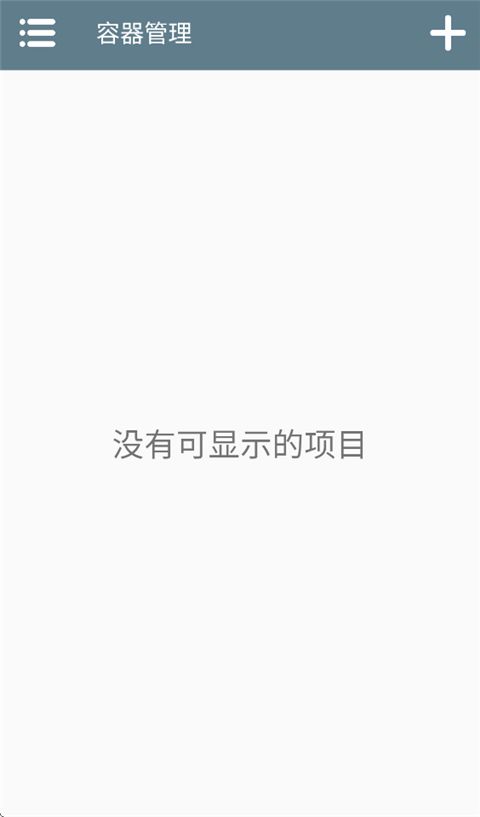
2. 首先进入软件后我们点击右上角的+号。
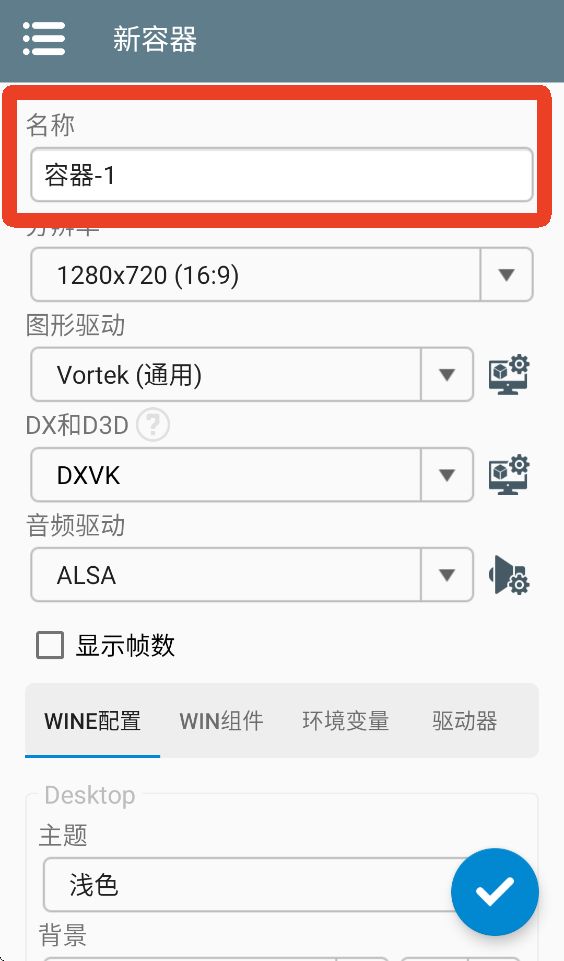
3. 在这个页面大家可以给容器更改名称,默认都是容器-1。
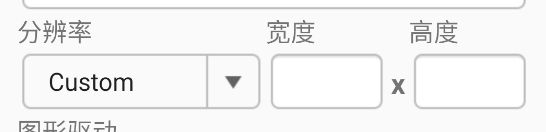
4. 分辨率主要是影响画面的清晰度和显示大小,点击旁边的倒三角就能选择其他的分辨率。
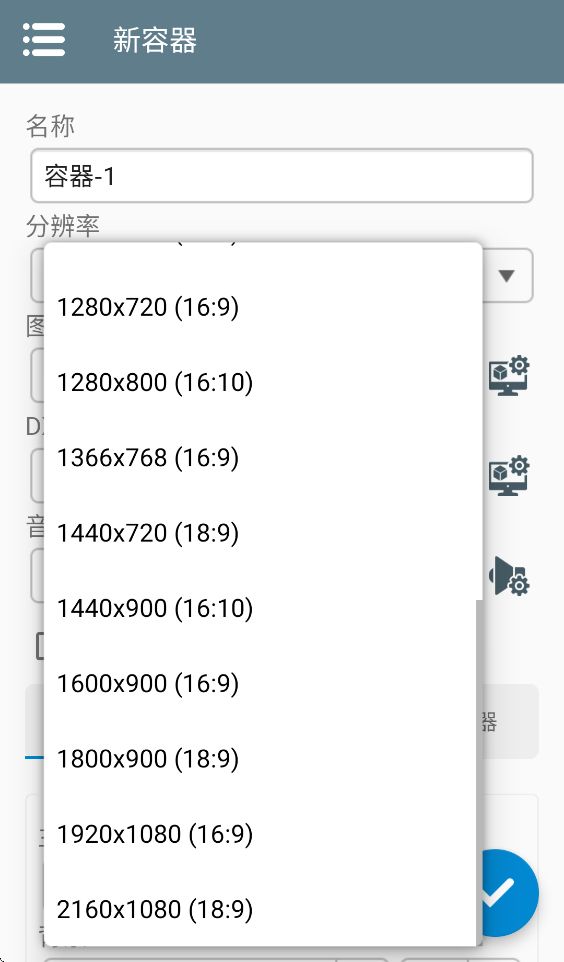
如果你选择了【Custom】,就能自定义数值。
5. 图形驱动选择
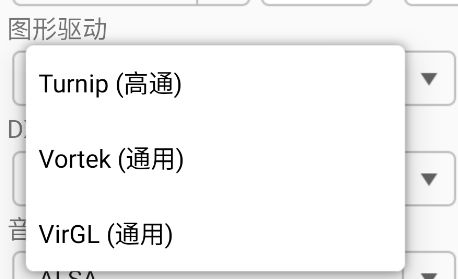
【Turnip(高通)】专为骁龙处理器设备打造,对骁龙机型兼容性拉满。
【Vortek(通用)】更适配天机处理器的用户。
【VirGL(通用)】适合所有设备,但是效率偏低,一般不优先选择。
6. DX和D3D选择
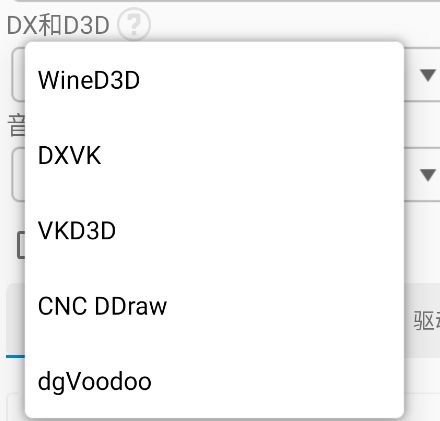
【WinD3D】是通用的图形加速器驱动,但是效率低 ,不优先选择。
【DXVK】运行游戏时性能稳定,是常用的选项之一。
【VK3D3】推荐需要DXER支持的Windows程序或游戏。
【CNC DDraw】主要用于兼容老游戏
通常情况下优先选择【DXVK】和【VK3D3】
7、音频驱动选择
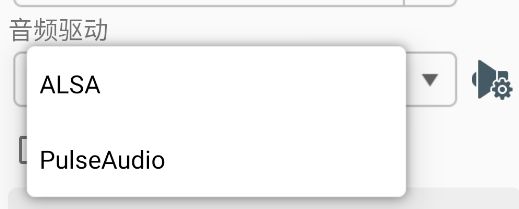
通常默认就是【ALSA】,如果进入游戏后发现没有声音可以尝试更换另一个。
8、WINE配置设置
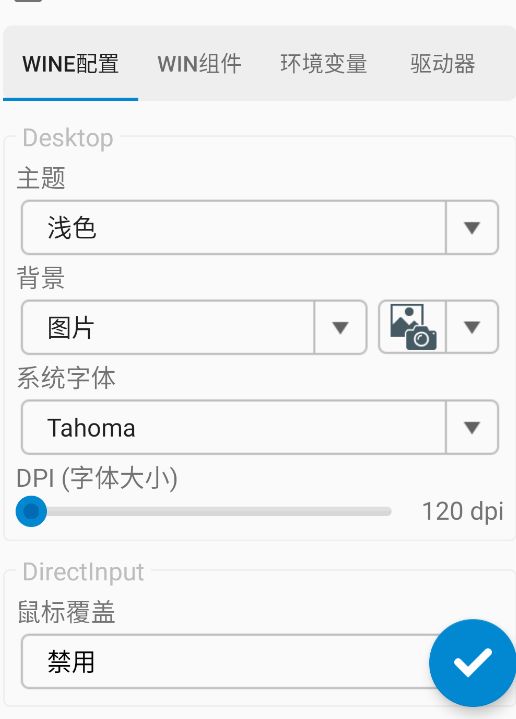
大家可以调整主题颜色、背景、字体、字体大小等。
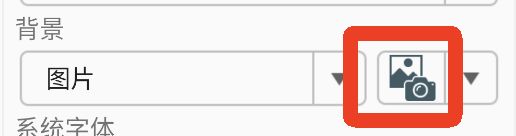
背景可以选择图片或者纯色,点击右边可以选择手机相册内的图片。
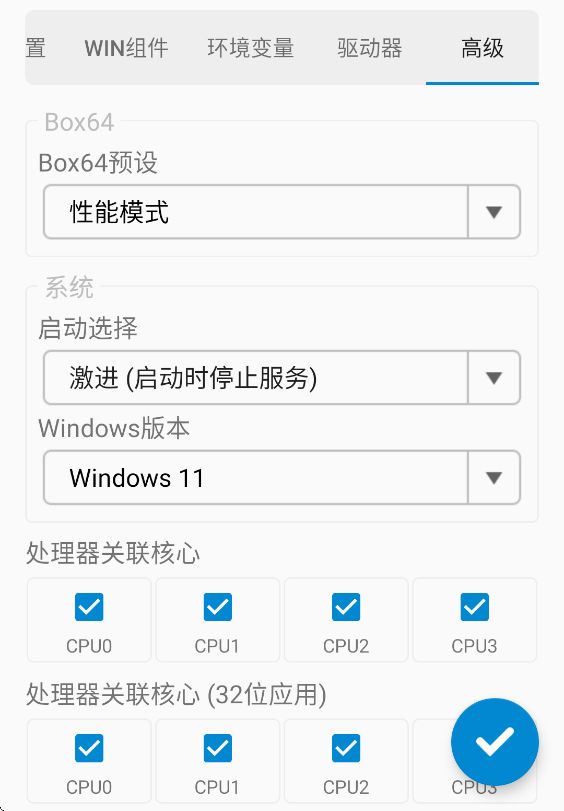
9、右滑找到高级选项,大家可以根据下图进行调整,或者根据自己的需求和设备进行调整。
10、其他设置保持默认就行,完成之后点击右下角√,等待一会,就能看到刚刚创建的容器。
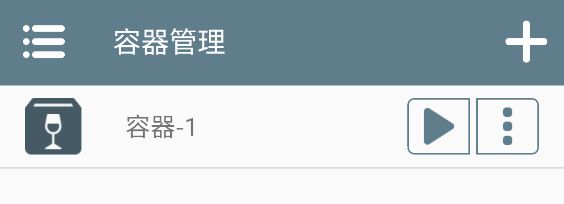
11. 以上就是怎么创建容器的教程,大家快去试试吧!
Winlator模拟器软件注意事项
1. 如果您遇到性能问题,请尝试将 Box64 预设更改为Performance“容器设置”->“高级选项卡”。
2. 对于使用 .NET Framework 的应用程序,请尝试Wine Mono在“开始菜单”->“系统工具”->“安装程序”中进行安装。
3. 如果某些较旧的游戏无法打开,请尝试MESA_EXTENSION_MAX_YEAR=2003在容器设置->环境变量中添加环境变量。
4. 尝试使用 Winlator 主屏幕上的快捷方式运行游戏,您可以在那里为每个游戏定义单独的设置。
5. 为了正确显示低分辨率游戏,请尝试Force Fullscreen在快捷方式设置中启用该选项。
6. 为了提高使用 Unity Engine 的游戏的稳定性,请尝试将 Box64 预设更改为Stability或在快捷方式设置中添加 exec 参数-force-gfx-direct。
常见问题
该模拟器应用是否支持中文语言?
答:是的。支持多种语言选项,包括中文。用户可以在应用设置中选择自己熟悉的语言。
是否支持文件共享功能?
答:是的。支持文件共享功能,用户可以通过网络共享文件或者在模拟器中访问其他设备的共享文件夹。
是否支持多窗口浏览器?
答:是的。支持多窗口浏览器功能,用户可以同时打开多个网页并在不同的窗口中进行浏览。
如何卸载App?
答:在Android系统中,您可以在应用商店或者应用管理器中选择需要卸载的App,然后点击“卸载”即可。
App出现问题如何解决?
答:如果App出现问题,您可以尝试重新启动App或者重启设备。如果问题仍然存在,您可以在应用商店中查看是否有更新版本,或者在App官方网站上查看常见问题和解决方案。如果问题仍无法解决,您可以联系App的技术支持团队或者应用商店客服寻求帮助。
更新日志
添加了 Wine 10.10
增加了对多个控制器的支持
增加了对控制器震动的支持