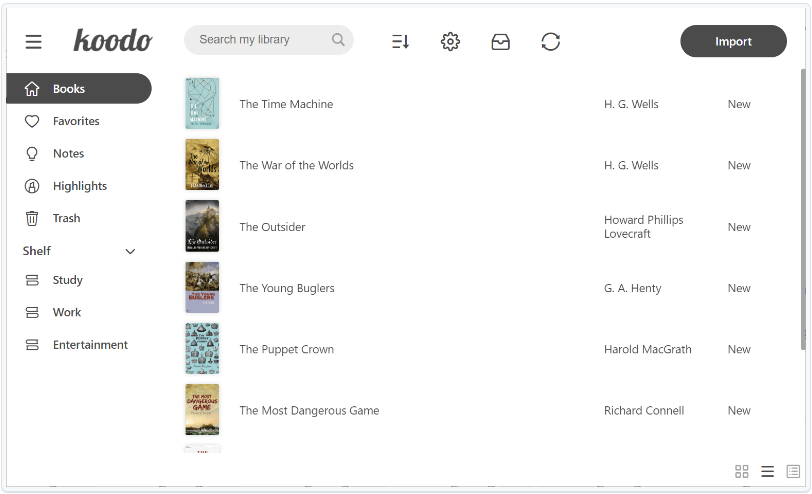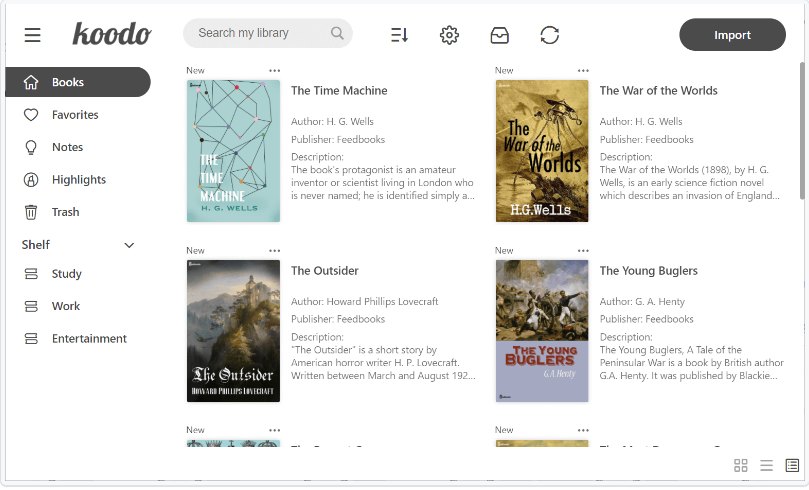
Koodo Reader作为功能非常强大的跨平台电子书阅读器,支持安卓、windows、macOS、Linux和网页版,凭借其简洁的界面设计和丰富的功能吸引了广泛好评,支持多达25种主流电子书格式,满足大家多样化的阅读需求,大家可以自定义阅读设置,根据个人喜好调整字体、排版、亮度和背景颜色,打造专属阅读环境!
Koodo Reader怎么设置
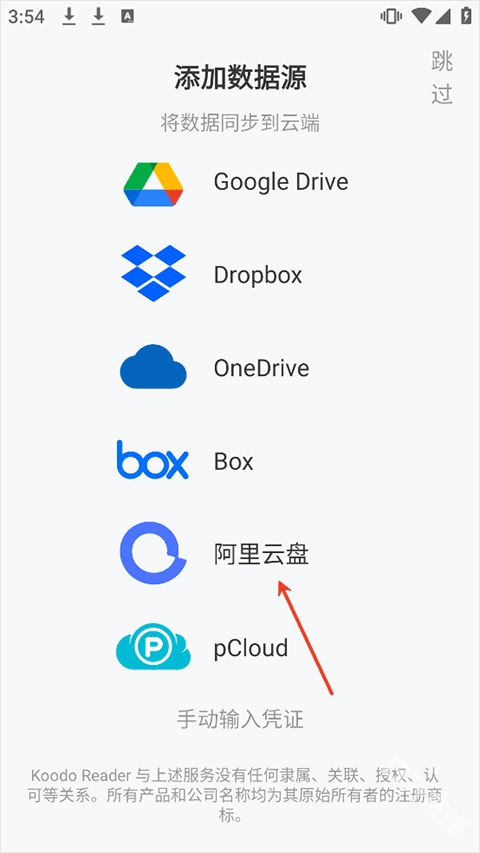
1. 登录Koodo Reader app后可以选择添加云盘数据源,不添加可以直接跳过。
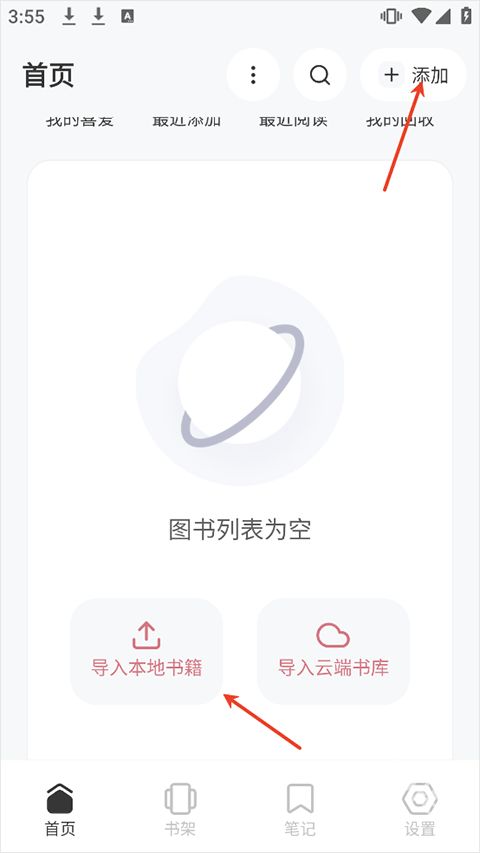
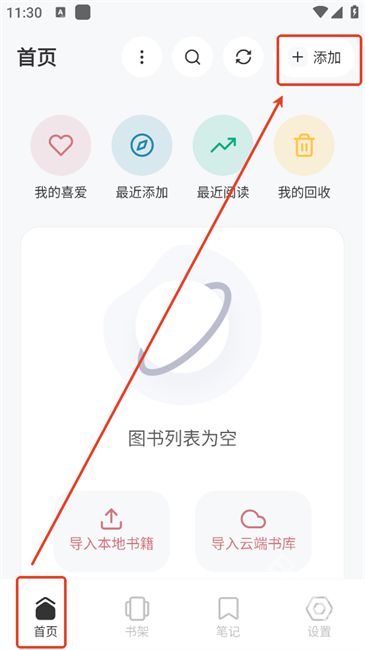
2. 导入书籍时可以点击右上角的添加按钮,首次使用时首页中央区域会出现导入本地书籍按钮点击即可。
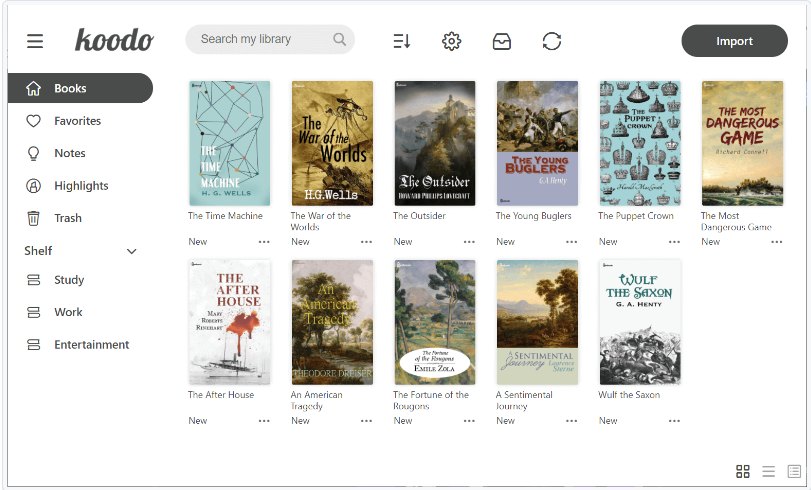
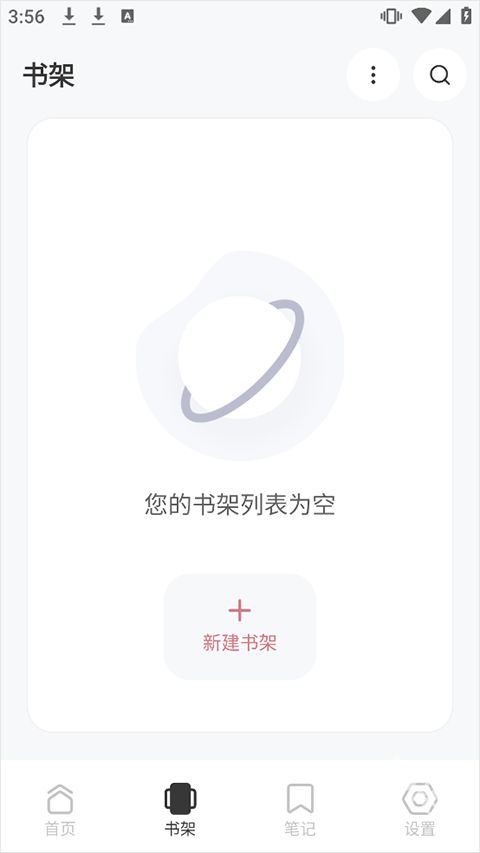
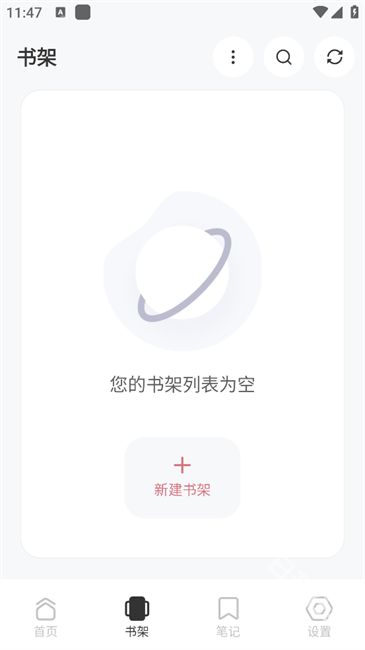
3. 进入书架页面可以新建或添加书架以便管理书籍。
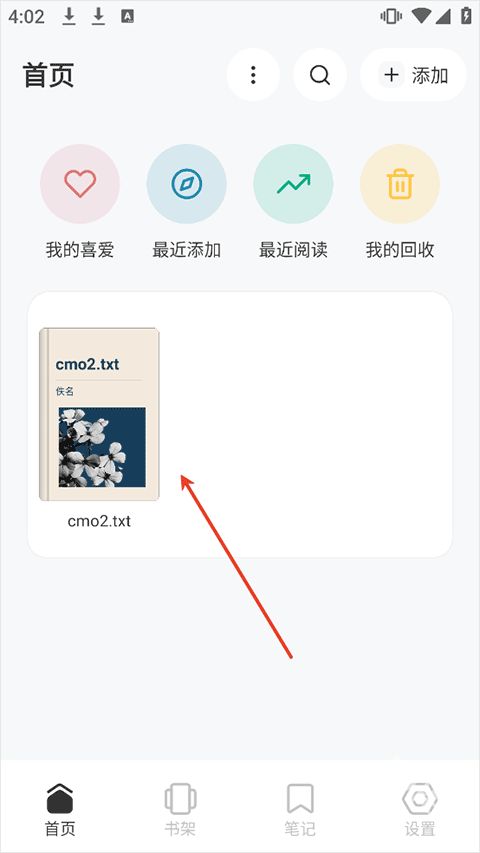
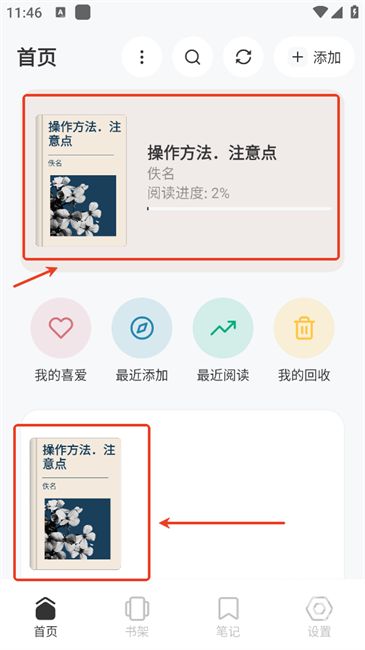
4. 书籍导入后会自动生成书籍封面。
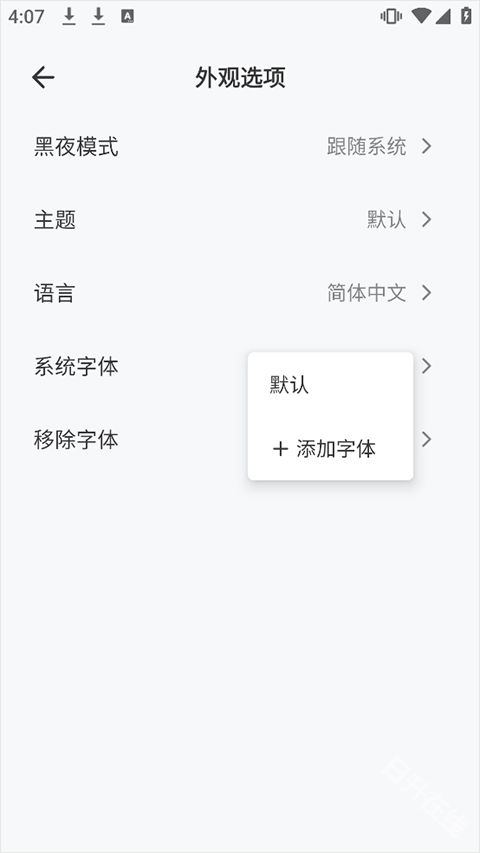
5. 另外app还可以设置外观和添加字体。
Koodo Reader怎么导入书籍
1.在【首页】点击右上角的“+添加”。
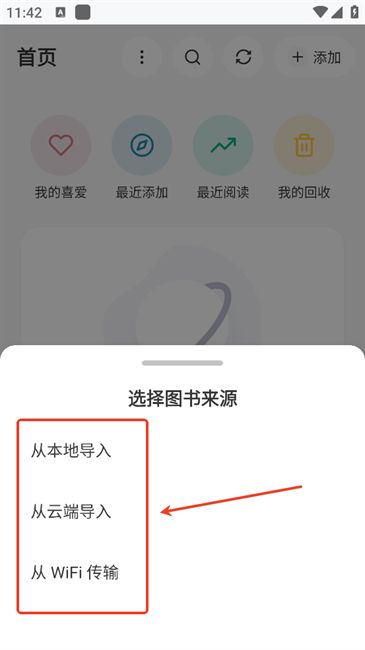
2.选择一种导入方式,这里以本地导入为例。
3.在本地数据库里选择需要导入的文件。
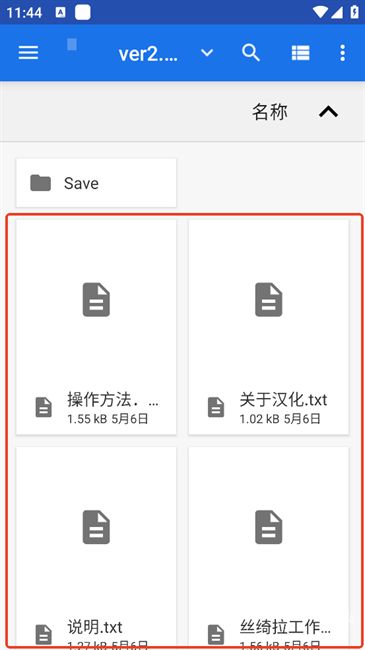
4.导入到可以看到刚才添加的书籍。
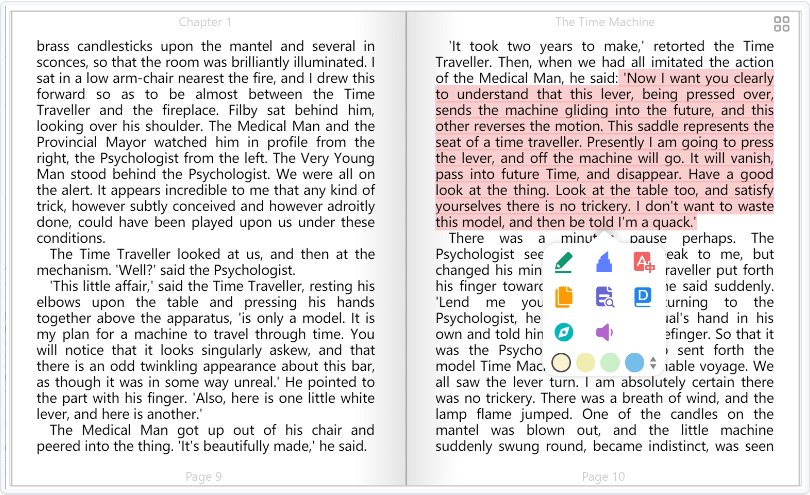
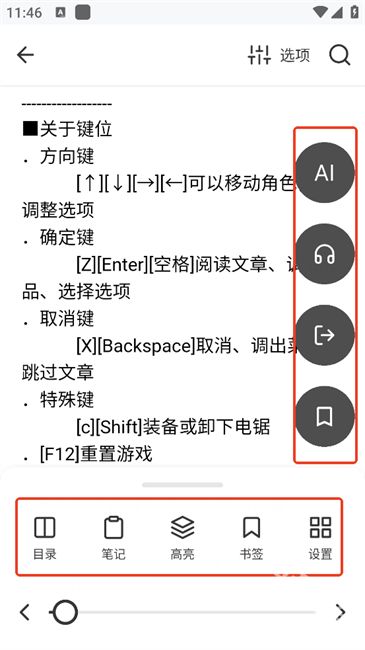
5.在阅读页面点击屏幕还能够唤起各项功能,可根据需要自行设置。
6.书架功能可帮助建立专属电子书架。
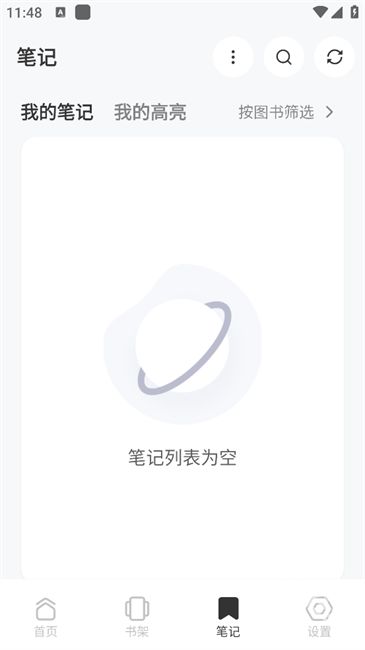
7.笔记功能可以将在阅读时的重要内容记录下来,方便后续重点回顾。
Koodo Reader怎么全屏
查看KoodoReader的顶部菜单栏或者窗口的边框是否有相关的全屏按钮或选项。
可能会在“视图(View)”菜单下找到“全屏(Fullscreen)”或类似的选项。
一些阅读器可能支持双击阅读区域进入或退出全屏,但这在KoodoReader中不常见,但你可以尝试一下。
Koodo Reader功能介绍
强大笔记功能
简单易用的 EPUB 笔记系统,让你在学习时效率倍增,充分体验电子化学习的乐趣。当然,您还可以导出笔记,存在任何地方,方便日后查阅。
跨平台的阅读体验
Koodo Reader 完美支持Windows,macOS,Linux 和 网页版,无论是任何类型的图书,都能完美展现,提供最佳阅读效果。
备份恢复功能
备份自己的图书、笔记、进度,以及所有你能想到的一切!永远不用担心数据丢失,只需打开应用,轻轻一点,继续享受阅读。
多端同步功能
Koodo Reader 率先在业界实现了主流平台的全面支持,让你无需再在各个软件间来回切换,真正实现了无拘无束,随时随地阅读体验。
Koodo Reader常见问题
1. 如何开启摸鱼模式?
摸鱼模式可以隐藏图书窗口的边框并使背景透明,和其他软件放在一起无法分辨。开启之后,图书窗口将不能移动,按F12可以切换摸鱼模式和普通模式。注意:开启在主窗口打开图书后,将不能开启摸鱼模式。
首先打开一个空白 Word 文档。根据自己的需要,在右侧菜单中把阅读背景、翻页按钮、菜单按钮隐藏,开启单页模式或滚动模式,将图书窗口摆放到屏幕中间,调整好长宽后,按F12 键开启摸鱼模式。这样图书窗口就可以完全隐藏在 Word 中。
2. 图书内容一片空白,软件失去响应?
图书本身有问题:请检查该图书是否能被其他阅读器打开
图书体积太大:电脑性能或者内存不足,导致打开图书耗时太长
3. azw3和mobi格式图书出现了乱码?
这是因为Koodo Reader暂不支持此 azw3 文件采用的压缩算法 (Huff/cdic algorithm),从而导致解析失败。建议使用 Calibre 将该文件重新转换为 azw3 或 epub 格式再导入
4. 如何实现不同电脑之间的数据同步?
同步是借助第三方网盘实现的。不同电脑上的 Koodo Reader 共用网盘中的同一文件夹作为数据存储位置,当你在其中一台电脑上点击同步按钮,Koodo Reader 中的数据会被复制到这个文件夹。其他电脑上的 Koodo Reader 就可以从这个文件夹中获取数据并覆盖到 Koodo Reader 中,从而实现数据同步。
Koodo Reader更新内容
v2.2.4版本
修复已知问题,提升用户体验。