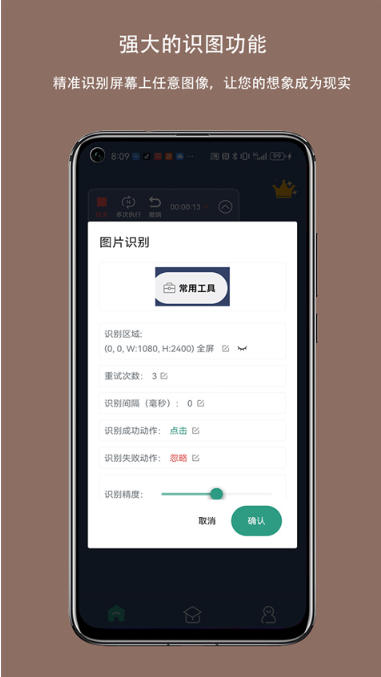
连点器具备强大功能,其宏编辑系统支持添加多种指令,能编写复杂脚本满足多样需求;智能防检测算法可模拟真实用户行为,降低封禁风险;多端数据同步实现PC与安卓端账号互通,脚本参数实时云端同步;全屏模拟支持适配多种屏幕,确保操作无死角;硬件加速优化调用GPU提升执行效率,4K分辨率下也流畅,快来本站下载!
连点器怎么用
1. 打开在本站下载的“自动连点器免费版App”,在首页这里有“新手指南”,可以查看使用指引;使用时首先要点击“设置辅助功能权限”。
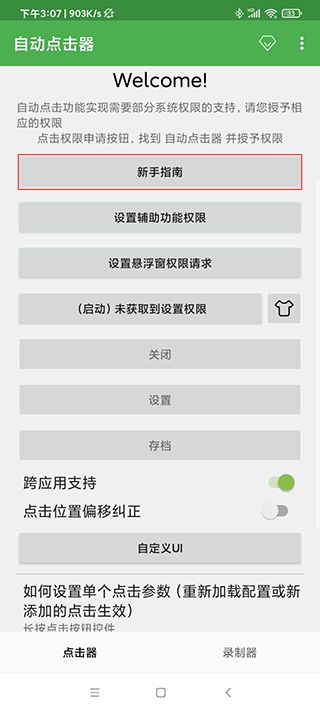
2. 点击“辅助功能权限”后,找到“无障碍功能菜单”,是默认关闭的,需要开启;
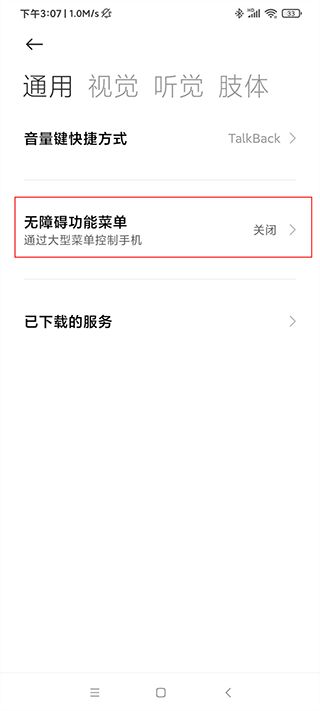
3. 点击允许开启无障碍功能菜单;
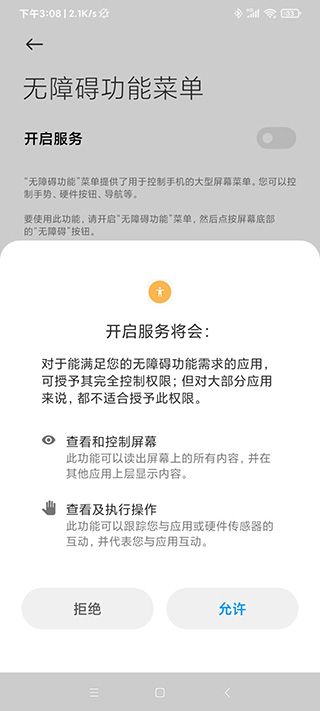
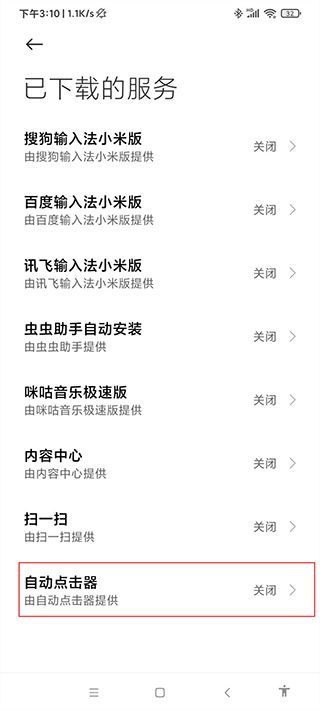
4. 然后返回,选择“已下载的服务”;
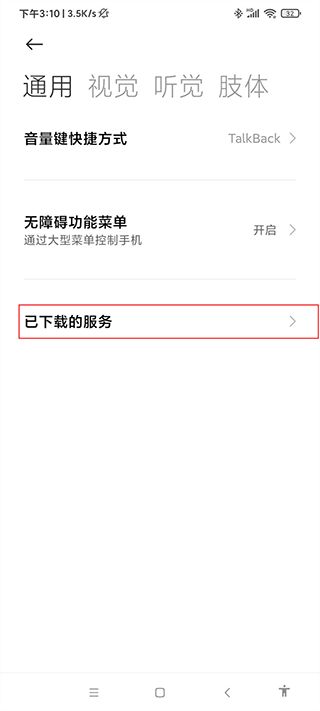
5. 找到“自动点击器”,也是默认关闭的;
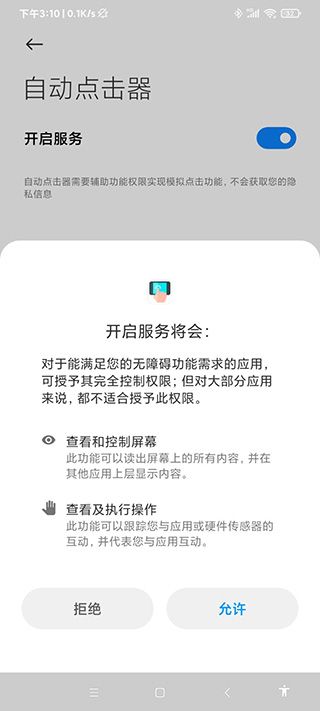
6. 点击允许开启服务;
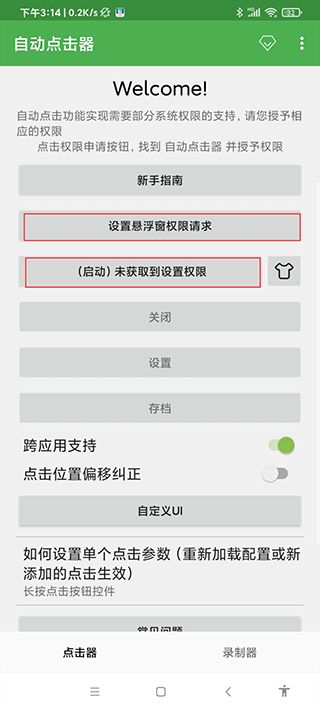
7、然后返回首页,可以看到未设置权限,需要“设置悬浮窗权限请求”,设置即可;
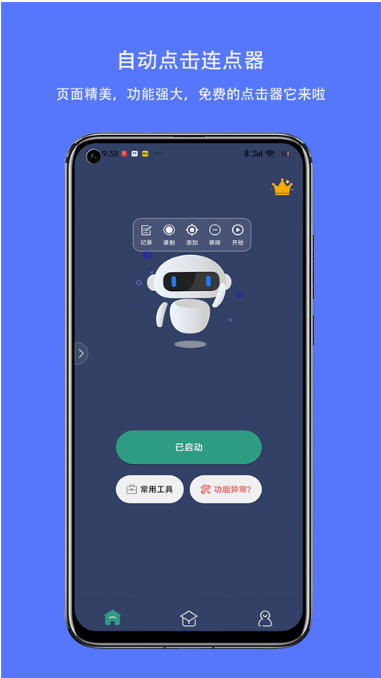
8、返回首页,点击启动;
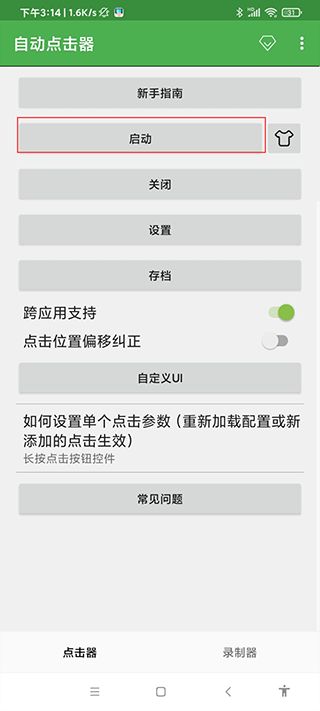
9、可以看到旁边出来了一条功能悬浮框(开始暂停键、增加点击任务、增加滑屏任务、减少点击任务、影藏任务点、关闭任务栏),接下来点击设置。
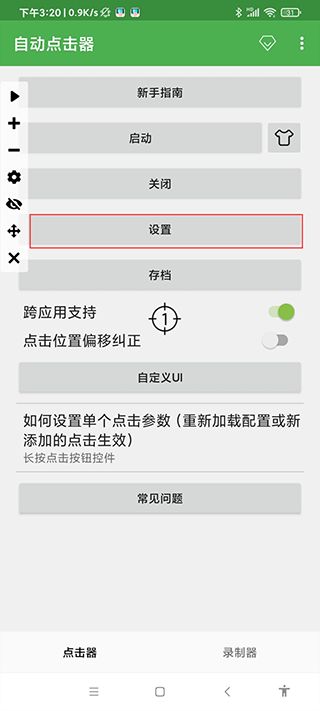
10、可以设置点击属性,频率是多长时间点击一次,时长最好开到最大,执行次数一定要是0要不然不会一直自动。
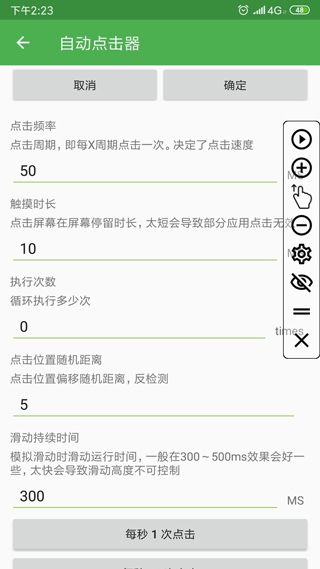
连点器怎么调最快
1. 打开自动然后长按屏幕中间的位置点。
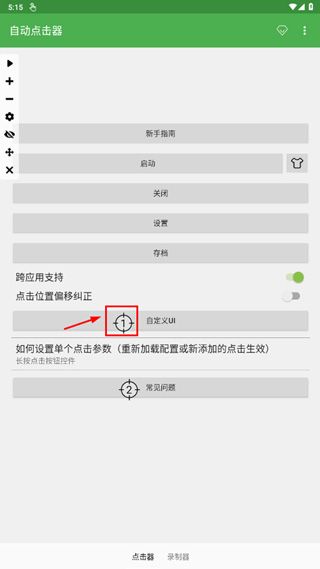
2. 在弹出的窗口选择“通用设置”。
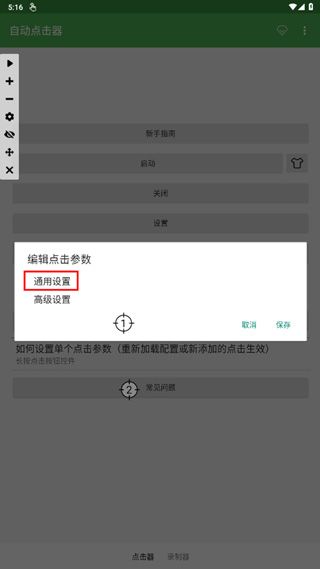
3. 将延迟位置的数字进行改动,即可调节点击速度,数字越大点击越慢,数字越小点击越快。
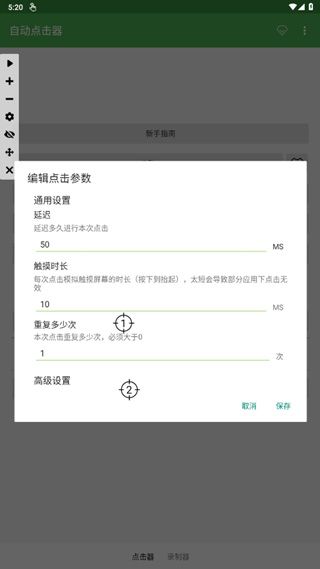
连点器参数介绍
1. 点击频率
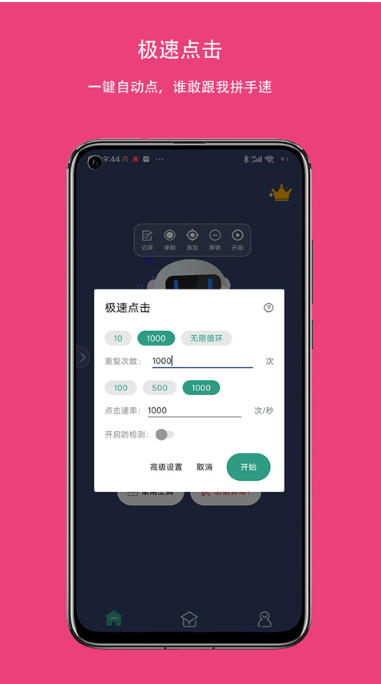
单位毫秒(MS),1000代表了每1秒种进行一次点击。如果小于1000,比如100ms,就代表1000/100;每秒进行10次点击!
如果你要速度最快,这里设置为1ms,理想情况下可以点击1000次每秒。但是我们知道理想是丰满的,现实是残酷的,哈哈。大部分情况下应用无法响应这么多次的点击。我这边测试大概1000/10,每秒100次就是很高的点击速度了!所以你可能需要自己测试一下你要点击的应用能响应多快。
2. 触摸时长
这个参数指的是每个点击按在屏幕上多久。你可以理解为你手指触摸屏幕到离开屏幕的时长,同样单位是毫秒。
通过修改这个参数可以模拟长按,比如设置为10000毫秒,则表示按下10秒钟。当然也可以更长,但有一个限制,不同但手机不同。比如我测试三星S7Edge最高不超过60000毫秒就是60秒钟。大部分情况下你应该是够用了!
还有要注意的是建议触摸时长小于点击频率。
3. 执行次数
这个参数在全局中跟单点设置是不同的。
全局中这个参数默认为0。所以的点全部点击一次算作一个循环,则设置为1表示循环1次。同理设置为10代表循环10次。但0表示循环无限次!
单点时默认为1,代表点击一次,如果大于1,比如设置为2。则表示这个点执行两遍,然后才处理下一个点击事件。
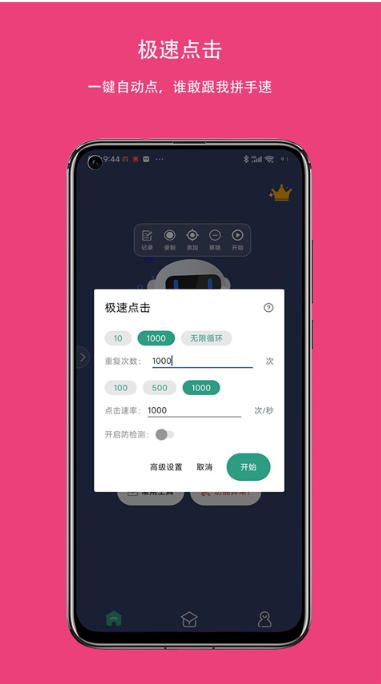
常见问题
如何启动和停止自动点击?
开启无障碍权限:首次打开App,它会引导您进入系统设置,为“自动点击器”开启无障碍服务权限。这是最关键的一步。
创建点击任务:在App内添加点击任务,设置点击位置、间隔时间、次数等。
启动:返回App主界面,点击“开始”或“启动”按钮,屏幕上通常会出现一个可移动的悬浮窗控制条。
停止:点击悬浮窗上的“停止”或“暂停”按钮即可。
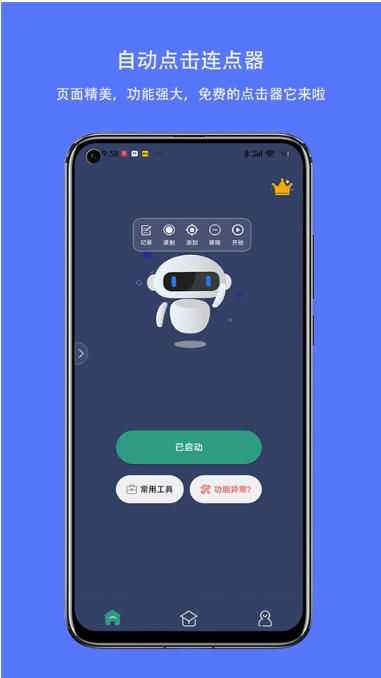
更新日志
将bug扫地出门进行到底
优化用户反馈的问题,提升细节体验