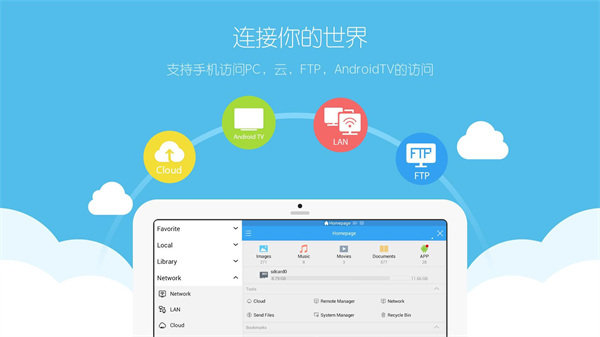
ES文件管理器车机版专为司机朋友打造,是车载专用文件管理利器。它以独立加密空间实现文件隐藏与加密,可随意切换文件显隐,操作便捷无需切换空间。用户借助它能在本地、局域网共享、FTP及蓝牙设备中,对文件和文件夹进行浏览、传输、复制、剪切、删除、重命名等操作,有需要的快来本站体验。
ES文件管理器车机版如何复制粘贴
1. 选择复制/剪切
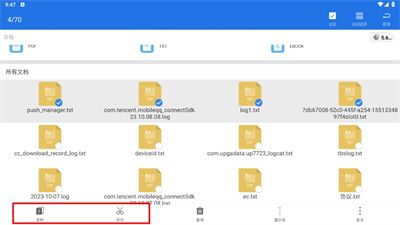
选中文件之后,就可以点击下方工具栏中的复制/剪切等功能了。
此时可以点击窗口上方的地址栏,然后打开你想要粘贴的位置,点击粘贴。
地址栏会显示当前路径(如:/sdcard/),点击地址栏左边部分到上一级路径,单击当前路径可以浏览历史记录。
2. 打开剪贴板
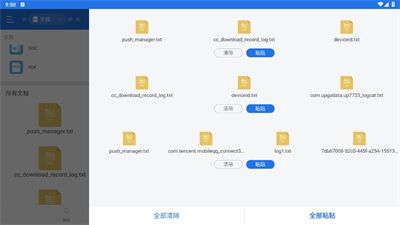
若想要粘贴的位置在当前页面无法打开,可以先点击取消。
在任何窗口右侧边缘向左滑动,或者从右向左滑动下方工具栏,便可以打开右隐藏栏。分为窗口管理和剪贴板,点击剪贴板就可以打开了。在剪贴板中可以选择粘贴或清除内容。
ES文件管理器怎么安装u盘软件
1. 以亿咖通为例,亿咖通的主机要有ROOT权限,才能安装软件。
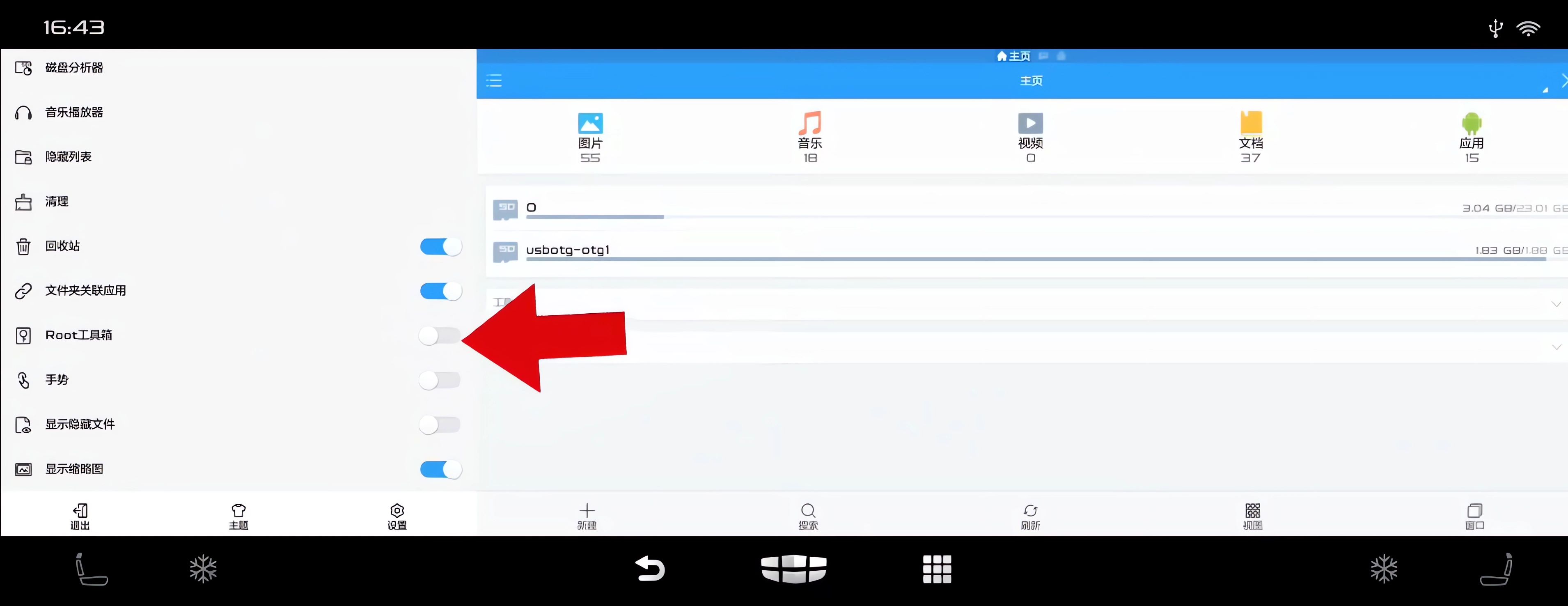
2. 第一次安装的话,左边找到ROOT工具,打开开关。
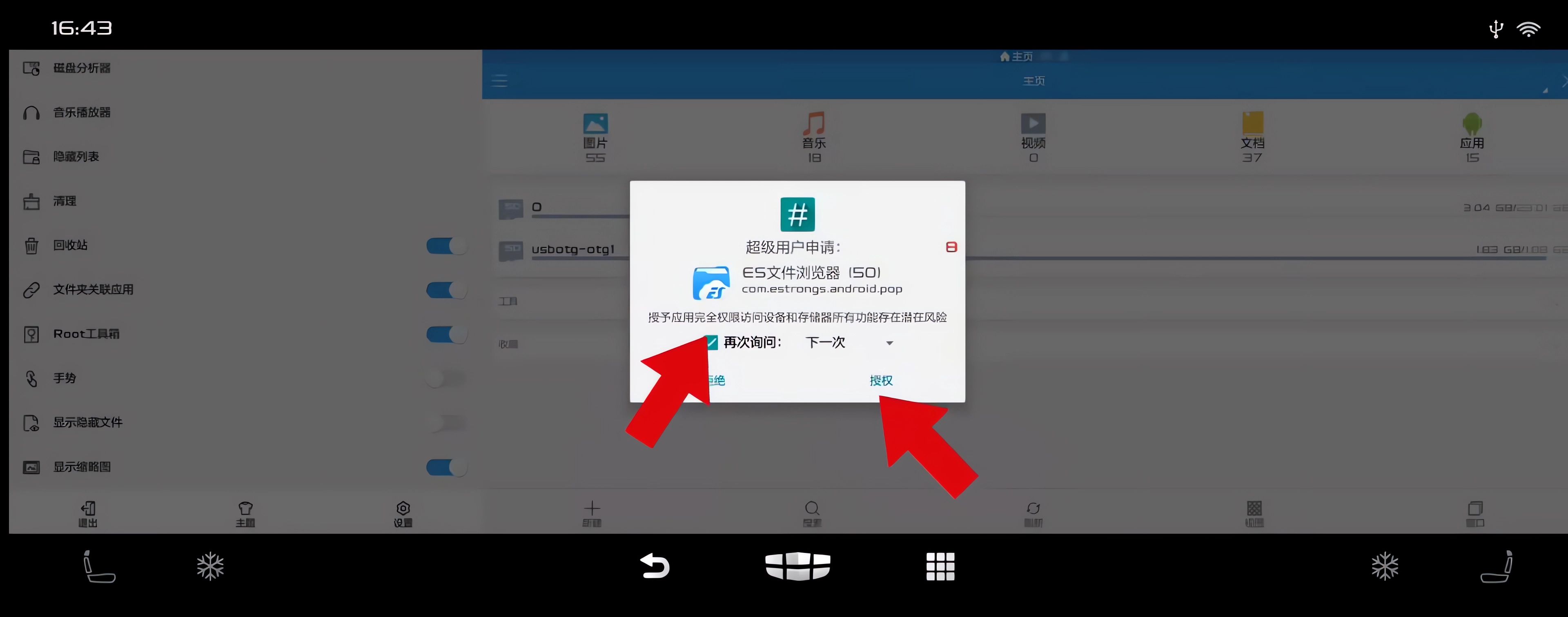
3. 此处不需要勾选,直接点击【授权】就可以了。
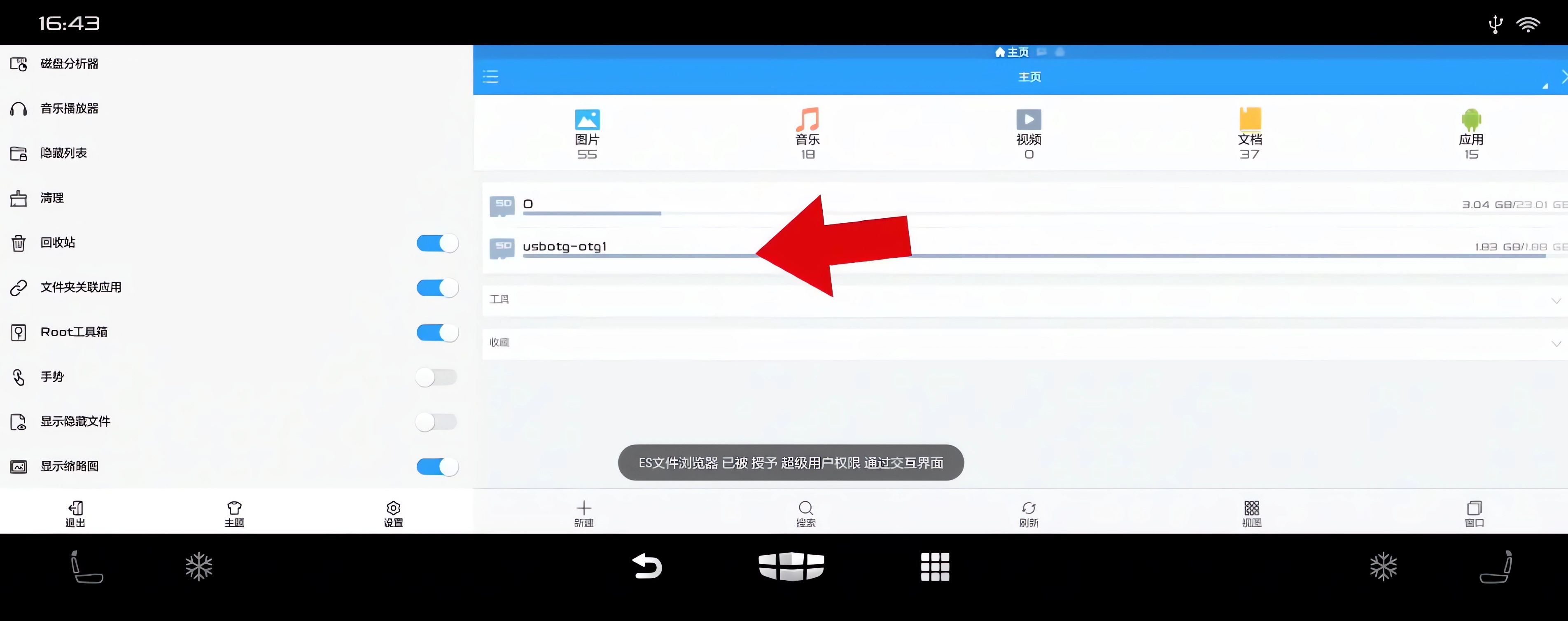
4. 再点【usbotg-otg1】的u盘路径,我们可以看到u盘里的所有文件。
5. 亿咖通的主机需要长按选择文件,再点右下角更多。
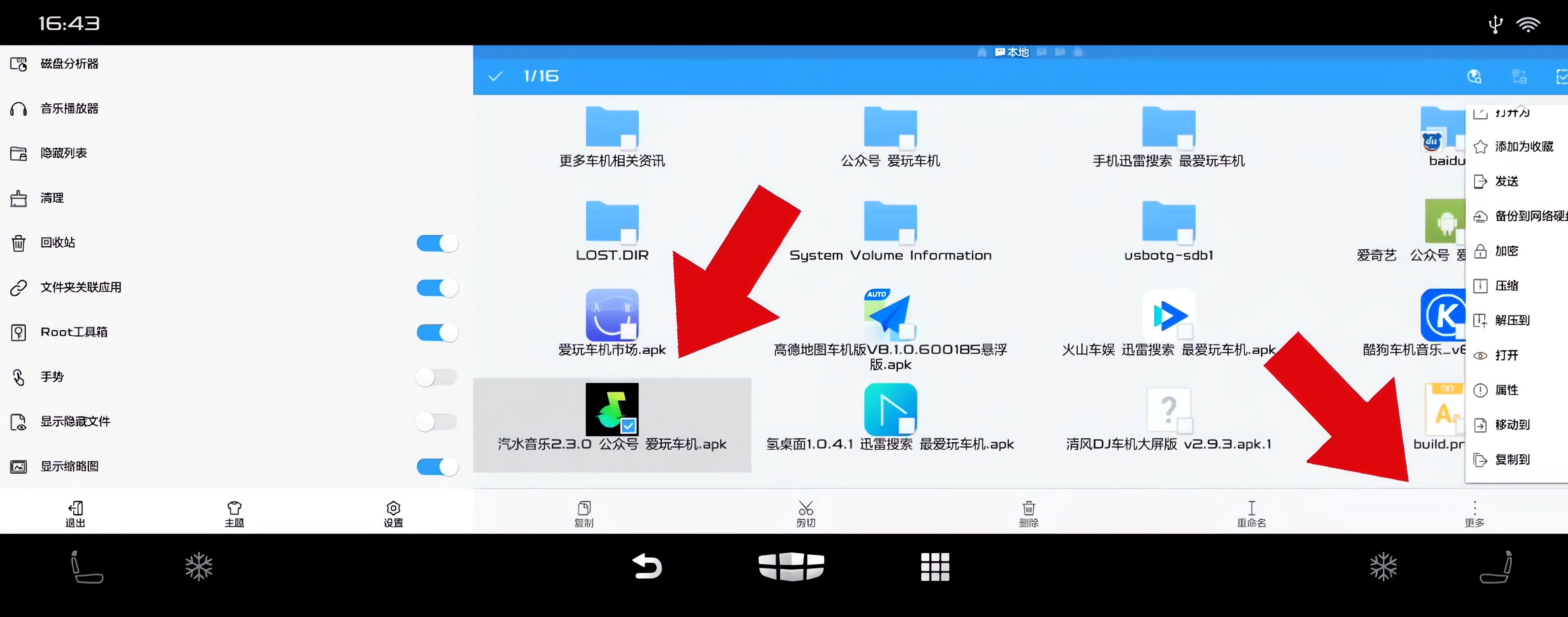
6. 滑动找到【安装】选项,亿咖通的系统第一次安装软件会弹出选择安装程序,一定要选择安装狮安装才行,要不然安装不了的。
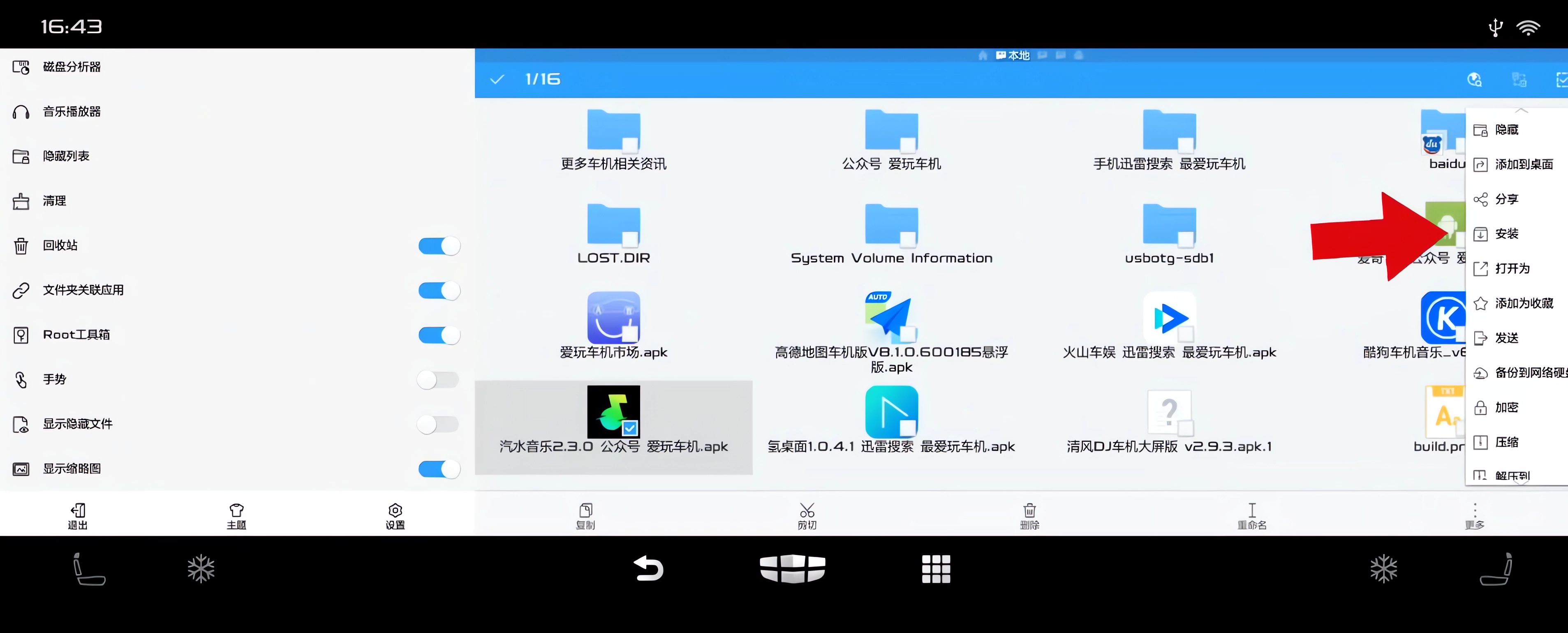
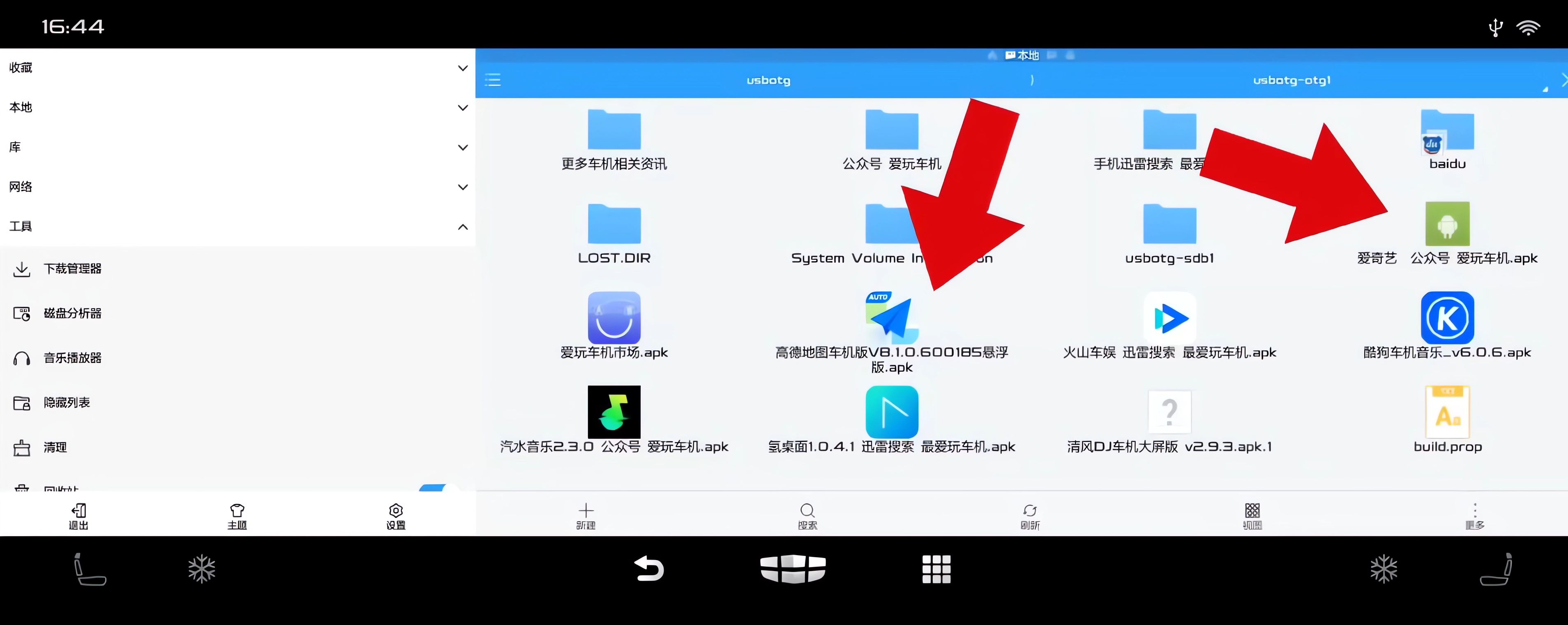
7、直接双击安装是无法安装的,会直接返回桌面。能安装的软件基本上都会显示软件图标。
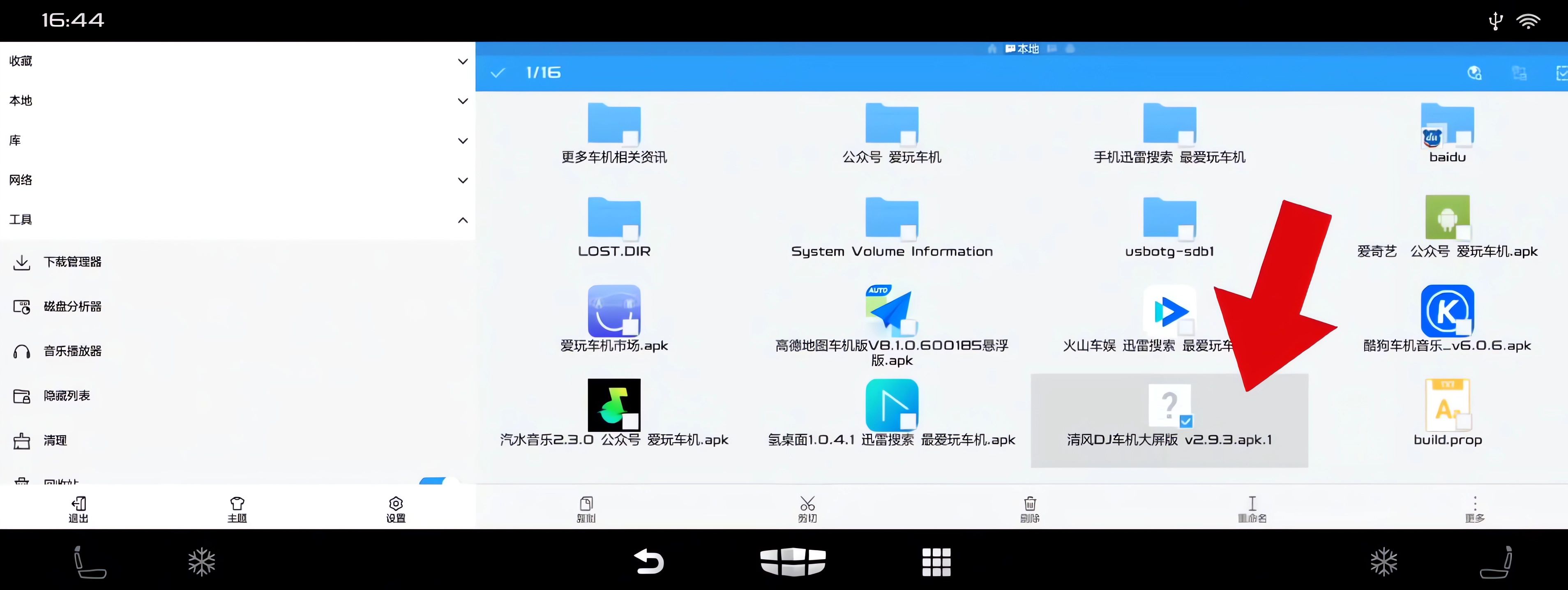
8、软件后面带.1的,需要长按选择重命名,把后面的.1删掉才能安装。
9、以上就是怎么安装u盘软件的教程。
ES文件管理器车机版软件功能
1. 快捷工具栏:支持所有文件操作;
2. 本地/网络管理:管理手机及局域网计算机上的文件;
3. 本地/网络搜索:在本地和网络中搜索和查看文件;
4. 应用管理:轻松安装/卸载/备份应用程序;
5. 压缩/解压:文件压缩或解压支持ZIP和RAR;
6. 轻松操作/查看:支持文件多选操作,缩略图显示和多种视图模式;
7、完善的流媒体功能:支持直接播放网络设备上的音乐和电影;

更新日志
性能优化