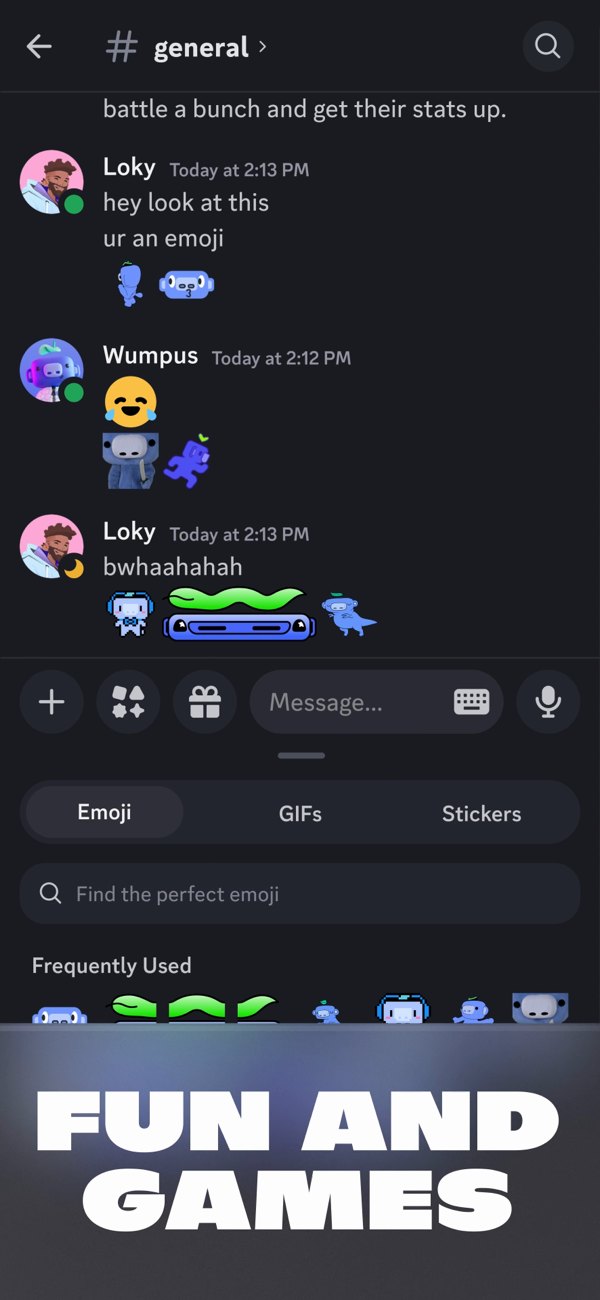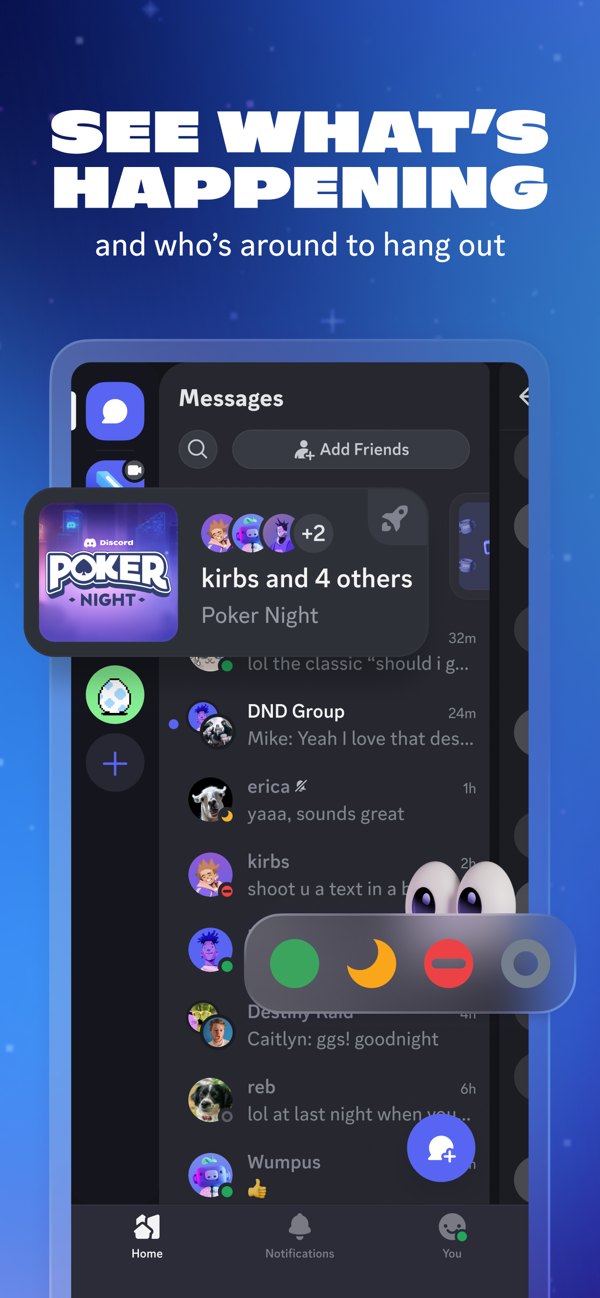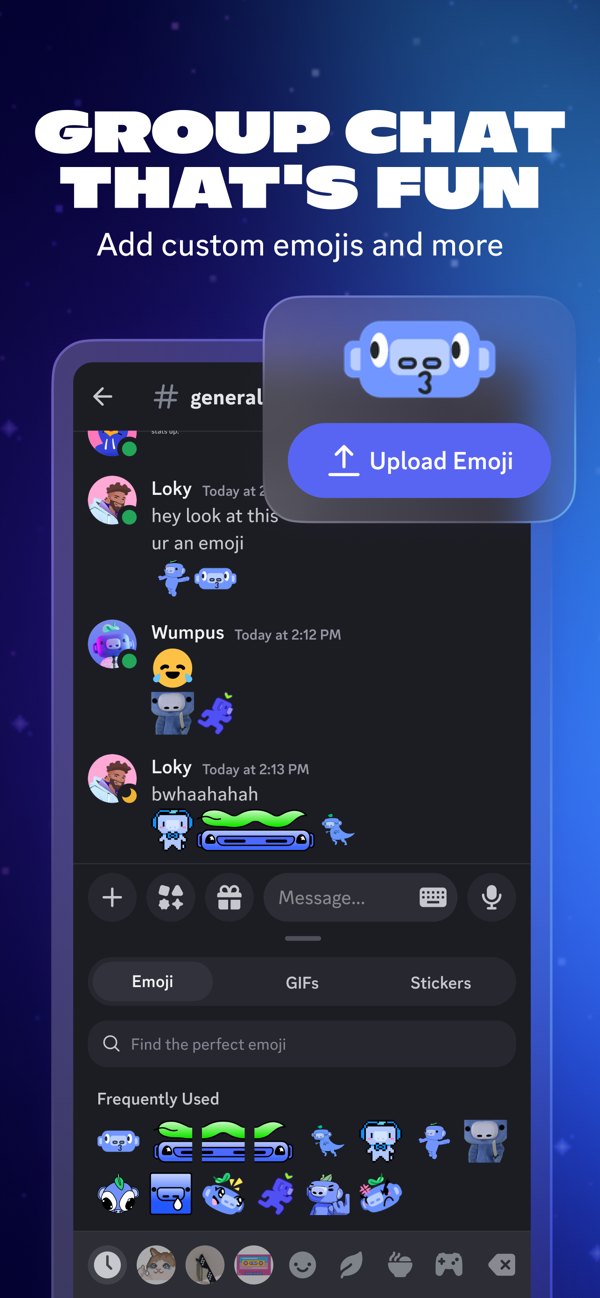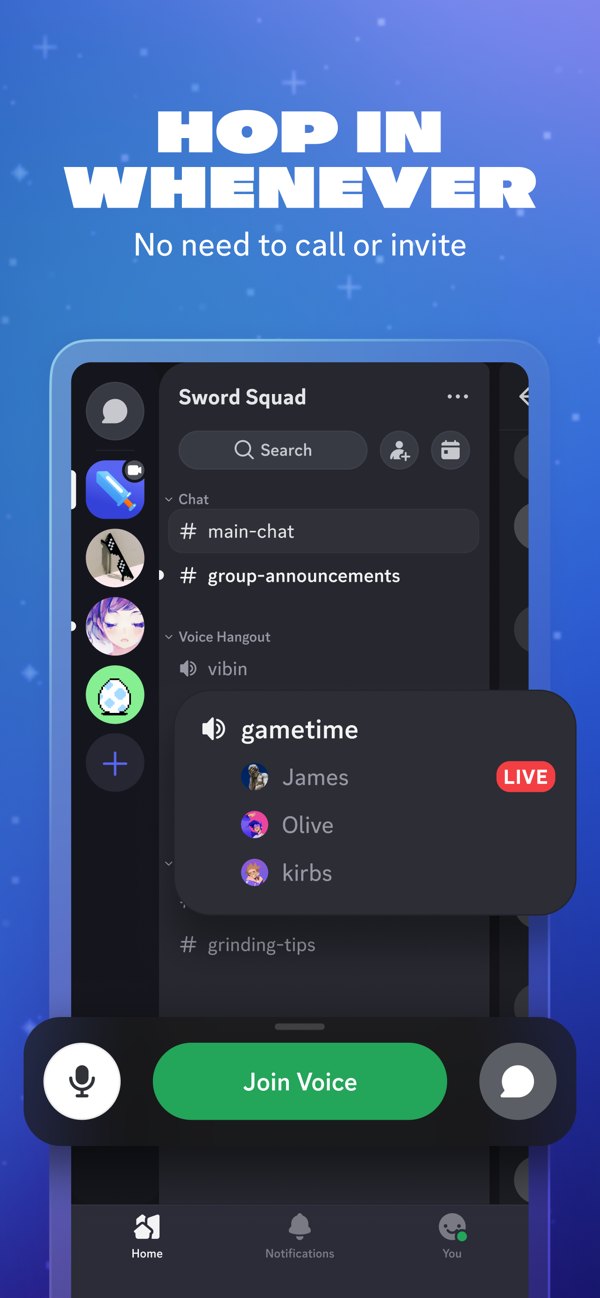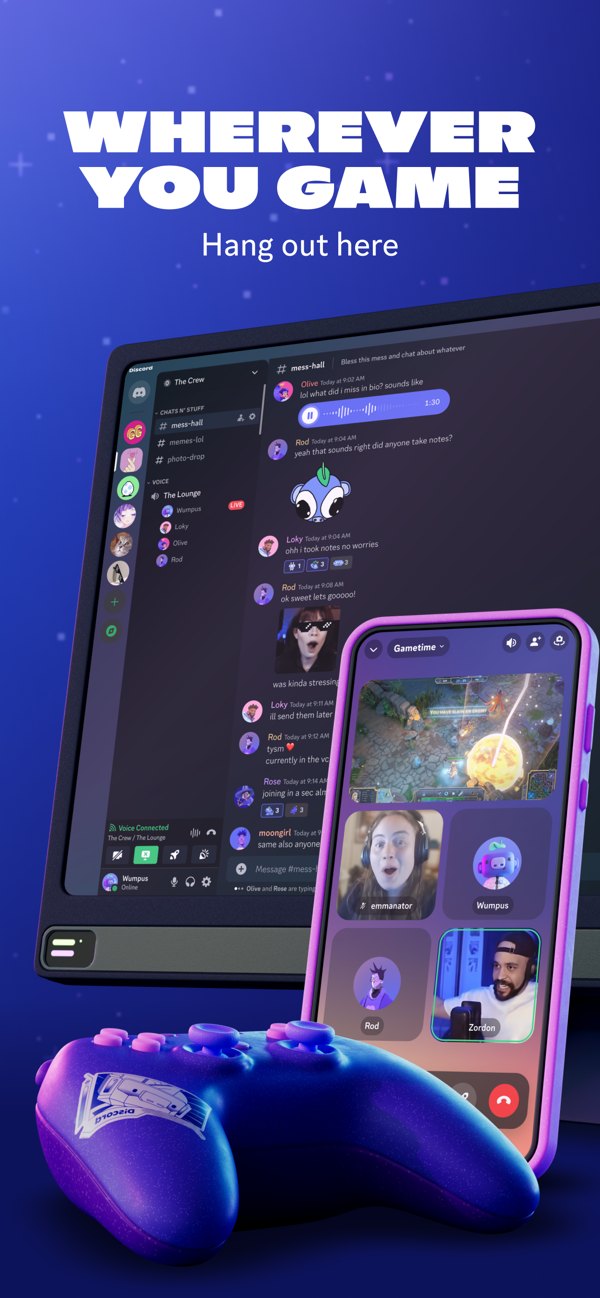
Discord作为一款聚焦游戏玩家社区的聊天社交应用,为众多游戏玩家打造了丰富多样的聊天频道。玩家可加入感兴趣游戏对应的频道,轻松找到爱好者。除文字聊天外,它还支持语音交流,方便网友联机游戏。而且,其界面独具特色,整体采用黑色简洁色块,凸显出社区的硬核氛围,还能自定义主题满足个性化需求。
Discord注册指南
首先确认环境,该科学上网就科学上网,只介绍pc端接受邀请的两种注册方法,直接注册的方式大同小异,就不多说了。
1. 览器输入discord邀请链接或者接收邀请会跳转到discord邀请页面,就像下面这张图。

2. 转到创建账号页面,输入昵称,跳出我是人类验证,验证通过后,会加入到dis,首次进入会跳出生日验证,填好后会蹦出。
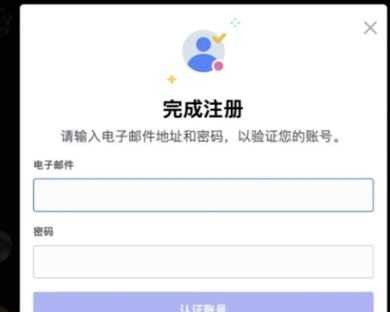
3. 输入注册邮箱,密码,然后去邮箱里点击链接进行验证电子邮箱地址,继续,最后跳出电子邮箱已验证通过,返回之前discord网页,你已经成功注册登录了。

Discord如何设置中文
1. 打开Discord,点击底部状态栏左下角的用户头像图标。
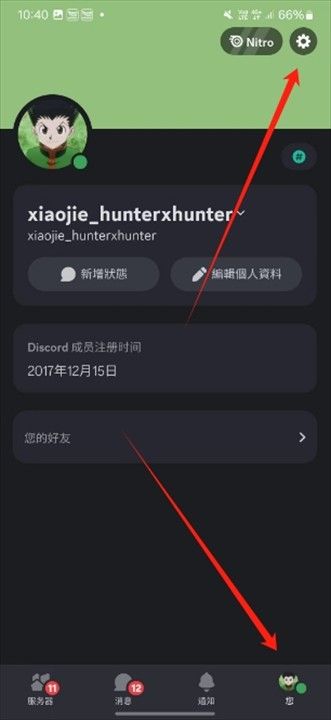
2. 在弹出的用户设置框中,选择”应用程序设置”选项卡。
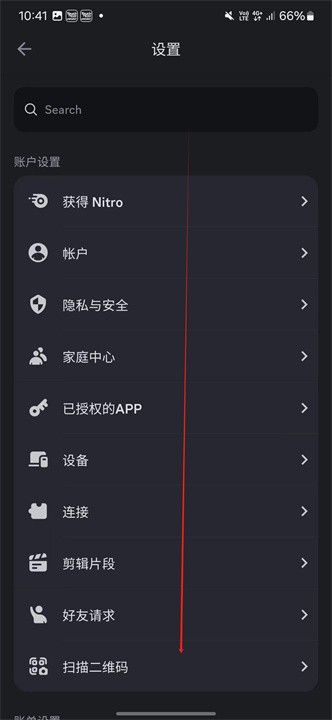
3. 在”应用程序设置”页面中,找到”语言”这个选项,点击旁边的下拉菜单。
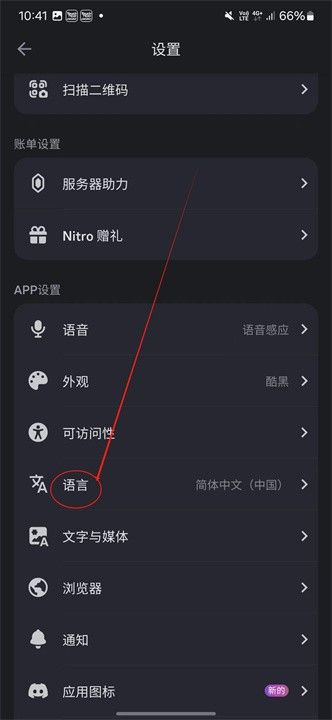
4. 在语言列表中,选择”简体中文”或”繁体中文”(根据你的需求选择)。
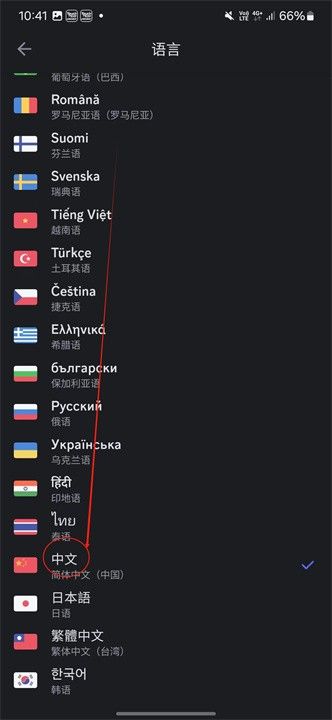
5. 选择语言后,Discord会提示你重启应用程序以应用新的语言设置。点击”重启”按钮即可。
6. 重启后,整个Discord界面就会变成你选择的中文版本了。
Discord个人信息修改方法
想给自己的网络身份焕然一新?想要更换头像、名字或ID?
没问题,按照以下简单步骤,轻松成为你想成为的模样!
1. 找到设置小秘密武器:左下角那个神奇的小齿轮,它就是你的用户设置中心。
2. 进入我的账号:点击小齿轮,找到并进入【我的账号】的设置页面。
3. 编辑个人资料:在设置页面中,找到头像、名字或ID的【编辑】按钮,轻轻一点,即可进行更改。
4. 冷却时间:请注意,更换头像过于频繁可能会导致平台系统冷却,所以操作需谨慎哦!
更新日志
【新增】多语言支持
【优化】语音通话质量
【修复】若干已知问题。