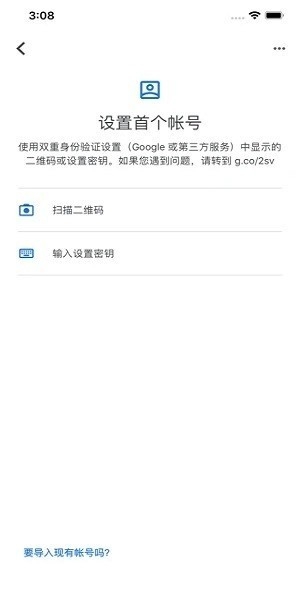
谷歌二次验证器作为高效双因素认证工具,通过动态验证码技术为账户安全提供双重保障,支持多账户离线管理及跨设备同步功能。其无需联网即可生成一次性密码的核心设计,结合离线工作模式与账号防盗机制,可有效抵御网络攻击与信息泄露风险,显著提升谷歌账号的安全防护等级与使用稳定性。
谷歌二次验证器服务器和本地时间不一致怎么办
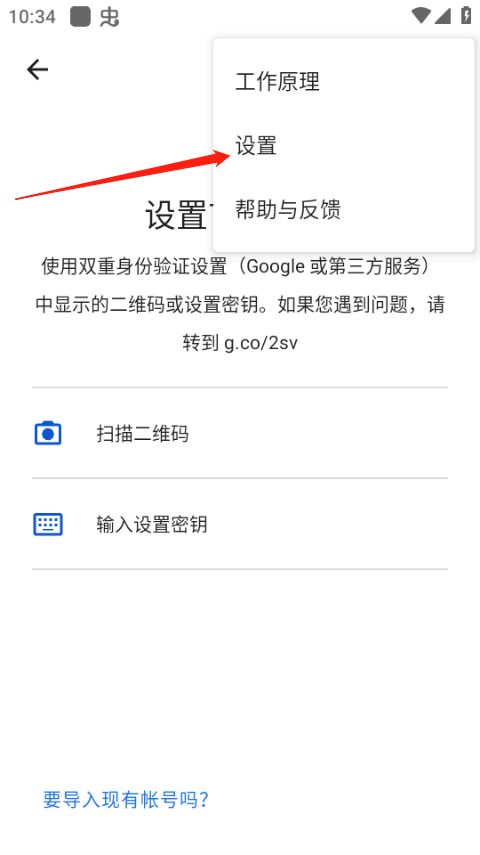
1. 直接在设置里面同步一下时间就可以了,点击右上角三个点。
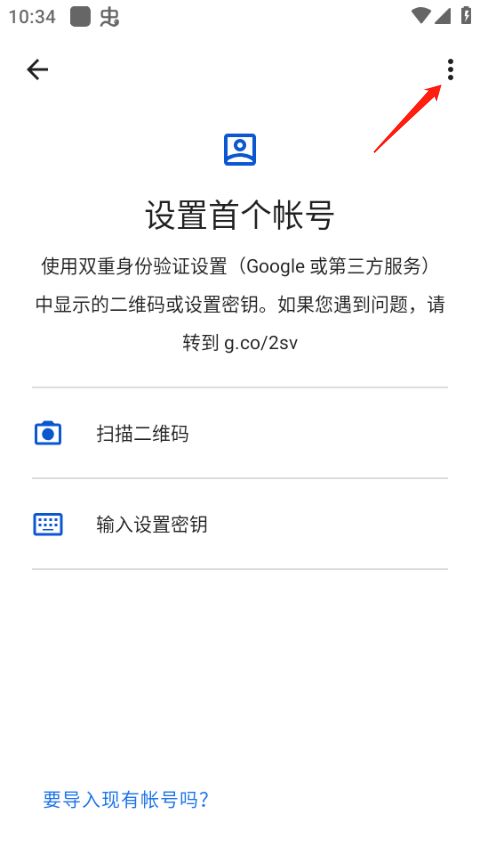
2. 选择设置选项。
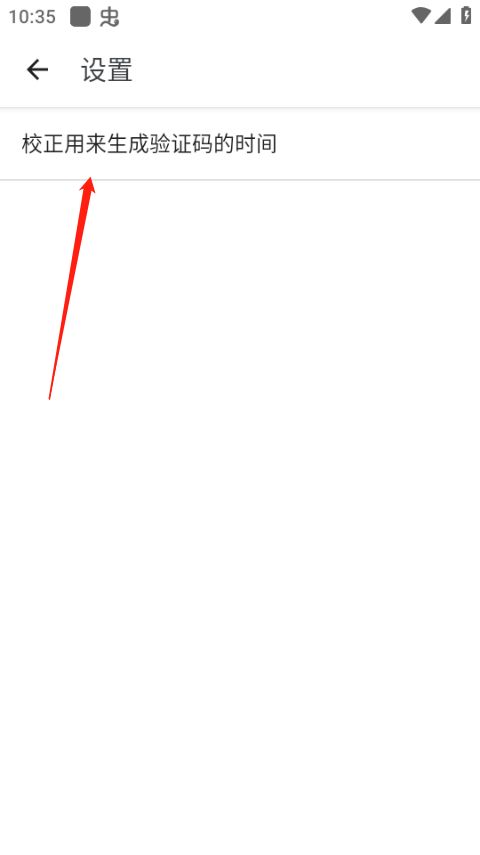
3. 点击校正用来生成验证码的时间。
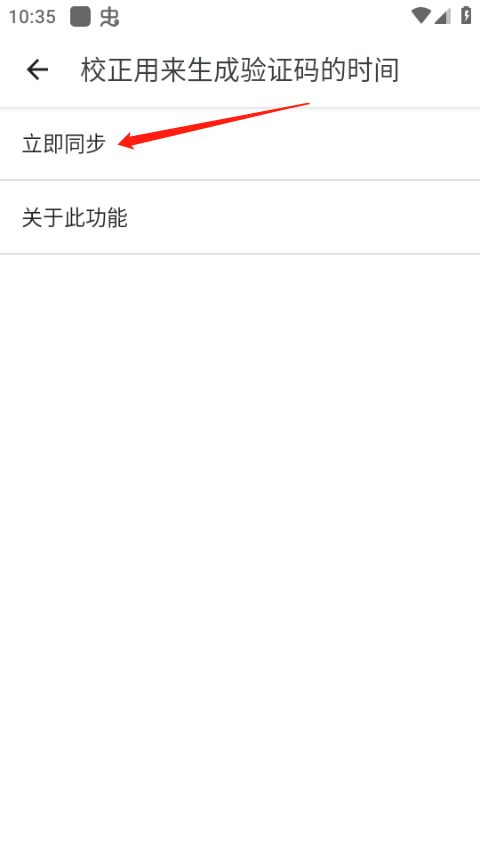
4. 点击立即同步,注意在进行这一步时要确保网络是通通畅的。
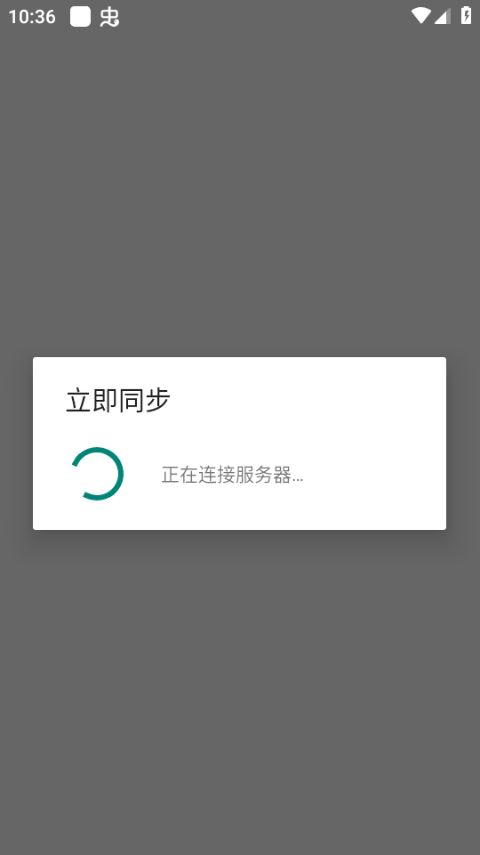
5. 接下来耐心等待一会服务器的连接。后面如果显示连接成功就可以解决服务器和本地时间不一致的问题。
谷歌二次验证器手机丢了怎么找回
1. 开启Google身份验证:若手机丢失最简单的办法是通过网页端修改密码,修改以后,捡到手机的人在有网络的情况下切换文件夹或者下载文件,移动客户端就会自动提示重新输入密码。
2. 按照网页提示:手机丢失输入坚果云账号,在注册邮箱中收到重置邮件,以后备份了验证器的数据库文件,加密码打包存放在其他地方,需要的时候拷回手机即可。
3. 第一次运行需要设置帐户跟密钥,密钥可通过网站或软件获取,保存返回。需要注意的是密码要输入字符才可,此时主界面已经显示动态密码,动态密码一分钟变更一次。
4. 选择基于时间类型的密钥,在“帐户”中键入用户的完整电子邮件地址。在“密钥”中键入Google网页上生成的密钥,空格可有可无,点击“完成”即可。之后就可以使用动态口令,这种动态口令极大增强了Gmail的安全性。
谷歌二次验证器解绑
1. 您需要先登录谷歌账号,在设置菜单里找到“安全”选项,接着点击“两步验证”并输入密码。
2. 然后,您需要在账号下方找到“移除两步验证”选项,点击后输入谷歌账号的密码,并谷歌验证器里的验证码。
3. 接下来,按照提示操作即可成功解绑谷歌账号。如果您遇到任何问题,建议您参考谷歌账号官方支持页面或联系谷歌客服。
更新日志
* 支持云同步:现在,身份验证器为您生成的验证码可同步到您的 Google 账号和所有设备;这样一来,即使您丢失了手机,也能随时获取验证码。
* 隐私保护屏幕:现在,对身份验证器的访问权限可由屏幕解锁方式、PIN 码或生物识别技术保护。
* 优化了用户体验和视觉效果:现在,这款应用更吸睛、更易用。