ARMSX2是专为游戏玩家打造的PS2手机模拟利器,依托先进技术实现经典游戏流畅运行,并搭载画质增强功能提升画面清晰度与显示效果。其运行稳定兼容多款外接设备,支持根据设备性能智能调整参数,确保不同配置机型均能获得适配优化,还提供个性化按键映射方案,助力玩家随时重温PS2时代的游戏魅力。
ARMSX2怎么用
1. 打开ARMSX2汉化;下载ps2 bios文件并解压。

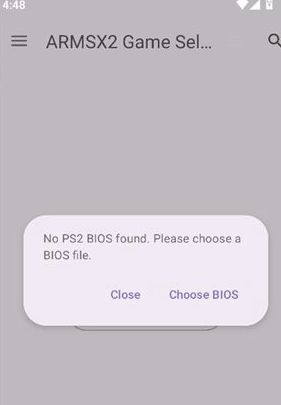
2. 打开模拟器,首次打开后会要求加载bios文件(ChooseBios),找到刚刚解压得到的bios文件,打开其中Jap、Eur、USA中的任一一个版本即可。
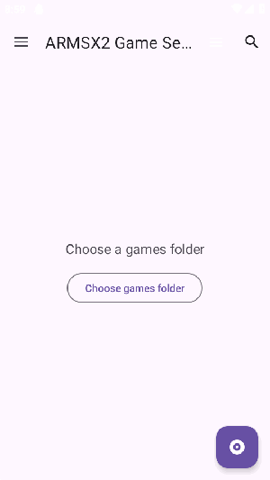
3. 之后点击屏幕中间的“Choose game folder”选择游戏文件夹(ps2游戏iso),之后在屏幕主界面上就可以看到你游戏列表了。
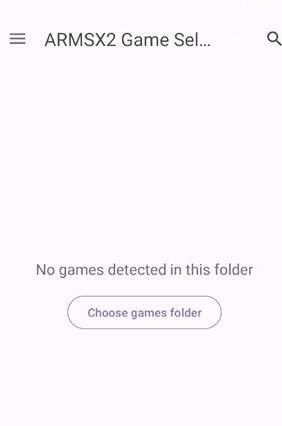
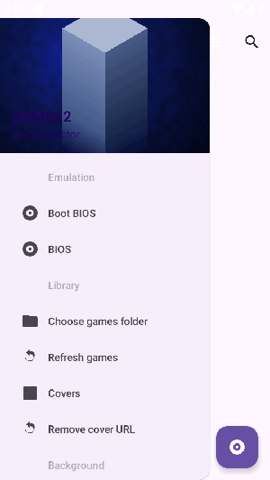
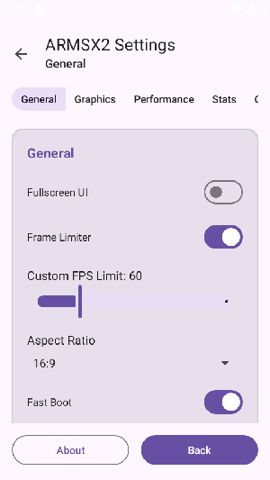
4. 点击系统左上角的 三 图标,找到左下角的“Settings”,
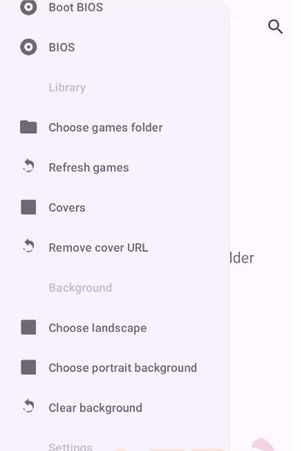
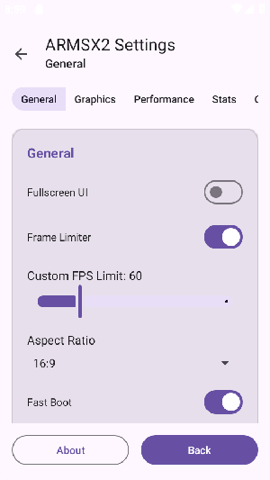
5. 在这里可以对模拟器进行分辨率、帧数、宽高比、滤镜、渲染方式等,可根据自己设备的性能强弱来调节。
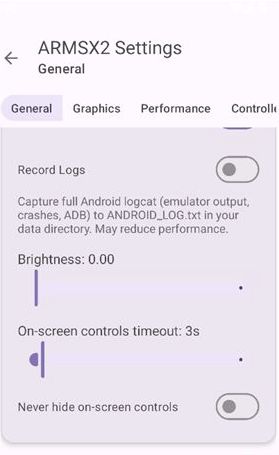
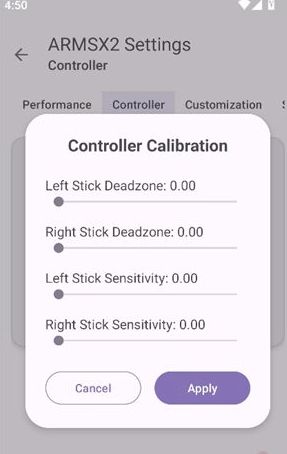
6. 最下方可找到“Controller”选项,对手柄进行具体的配置,这里根据自己的习惯修改即可。
ARMSX2怎么使用
1. 启动软件后进入主界面,点击中央的Choose gamefolder按钮,选择存放PS2游戏文件的目录。
2. 在游戏列表中选择要运行的游戏标题,右键点击弹出菜单,选择Create custom configuration创建专属配置。
3. 进入设置界面后,在Graphics选项卡中调整分辨率比例,建议根据电脑性能选择2x或3x倍率。
4. 切换到Audio设置页面,开启异步混音模式,可以有效避免游戏音效出现断续或延迟现象。
5. 在Controller配置区域,连接游戏手柄后点击自动检测,软件会识别设备类型并加载预设按键映射。
6. 返回主界面双击游戏图标启动,首次运行时会进行着色器编译,稍等片刻即可进入游戏画面。
常见问题
问:怎么调整游戏的运行参数提升流畅度
答:进入软件的设置界面,找到性能相关选项,降低渲染分辨率关闭额外画面特效,即可提升运行流畅度。
问:游戏文件要如何导入到软件中使用
答:将游戏文件放置在设备指定目录,在软件内选择扫描本地文件,系统会自动识别并添加可运行的游戏内容。
问:可以为不同游戏单独设置操作方式吗
答:支持为单独游戏创建专属配置文件,分别调整按键映射画质参数,切换游戏时自动加载对应设置。
更新日志
优化用户体验