密钥认证是专为安卓设计的专业手机身份锁工具,旨在提供安全智能的身份认证方式,保护手机数据安全,适合开发者和高级用户。集成先进加密算法与身份验证机制,为移动端业务办理数字证书管理及数据传输提供坚固安全屏障。全方位守护你的数字隐私安全,让身份认证更加高效可靠。操作便捷且安全系数极高,是你移动办公与数据管理的得力助手,请在本站下载。
密钥认证使用方法
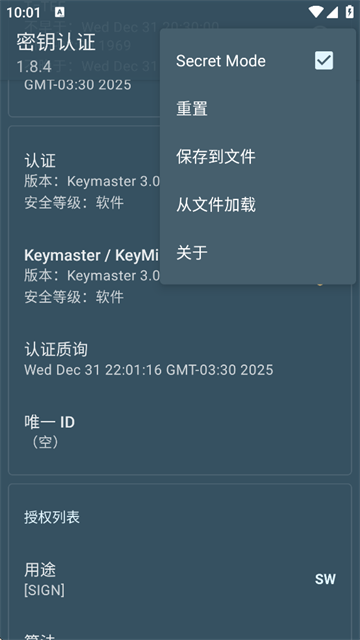
1. 首先打开软件点击右上角的三个点
2. 接着选择从文件加载
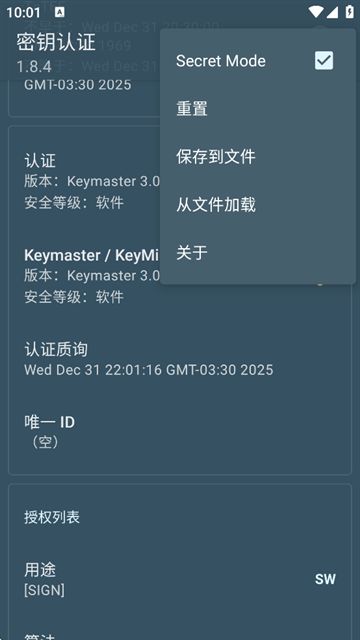
3. 然后选择你的文件导入加载使用
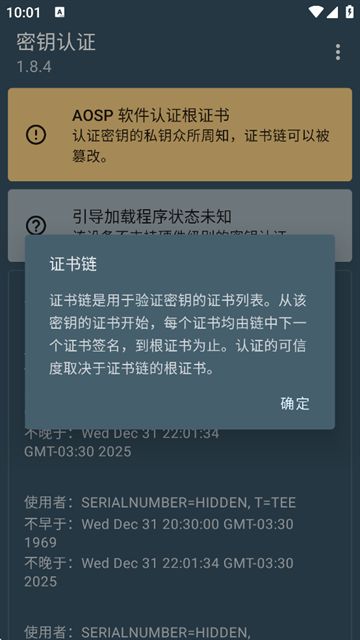
4. 软件的授权列表有多种选项的数据都是可以在线查看的
密钥认证怎么用
第一步:基础运行与授权
1. 直接运行:
安装后打开应用,它会自动尝试向硬件申请密钥。如果主界面直接显示结果,这就是最基础的检测。
2. 启用 Shizuku 模式(推荐):
确保你的设备已启动 Shizuku 服务。
在密钥认证 App 中,如果弹出权限申请,请点击**“始终允许”**。
作用:开启此模式后,App 能读取到普通模式下无法获取的“设备 ID 证明”(如序列号、IMEI 认证),结果更具权威性。
第二步:看懂检测结果(对照你的截图)
运行后,界面会通过颜色和文字告诉你手机的“健康状态”:
绿色(Pass):恭喜,你的设备拥有完整的硬件级认证,是原厂官方系统,安全性最高。
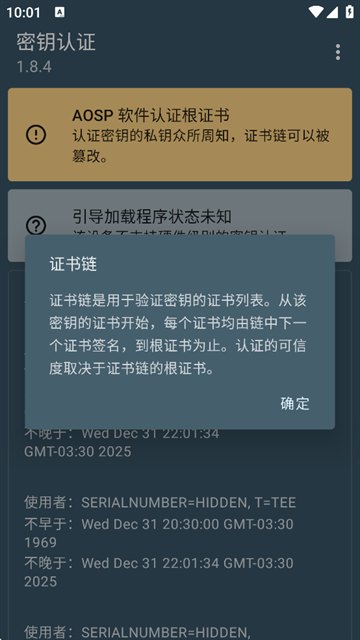
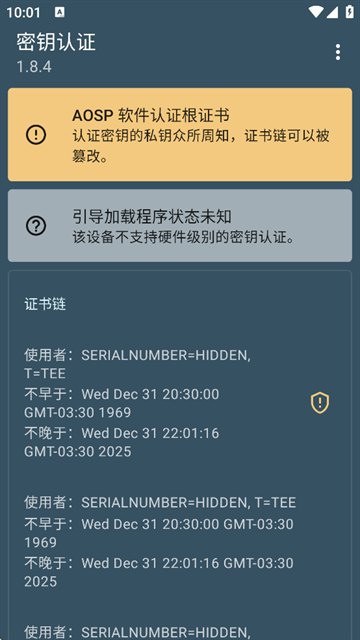
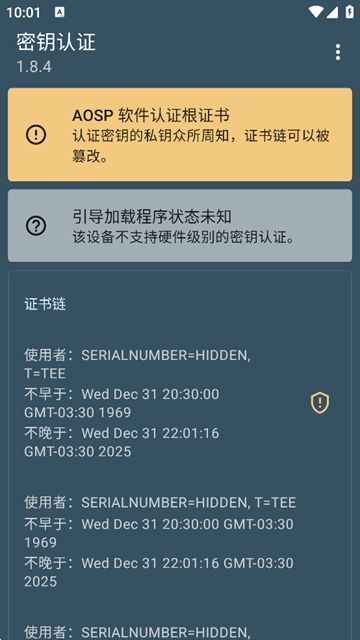
黄色(AOSP/Warning):如你截图所示,这代表设备使用的是通用测试密钥。意味着系统无法证明密钥是在安全硬件中生成的,安全性被视为“软件级别”。
灰色(Unknown/Failed):显示“引导加载程序状态未知”。这通常说明你的硬件太老不支持该功能,或者你刷了第三方 ROM,导致硬件认证链条断裂。
第三步:核心指标排查
在检测详情页,重点关注以下三项:
Security Level:显示 TEE 或 StrongBox 才安全;显示 Software 则代表认证可被伪造。
Device Locked:显示 true 为锁定(安全);显示 false 为解锁(风险,通常由于刷机引起)。
证书有效期:注意截图下方的日期。如果当前日期晚于证书的“不晚于”日期,证书会失效,导致认证失败。
常见问题及解决方法
1. 如何处理异常登录提醒?
如果收到异常登录的提醒,建议立即更改安全锁密码,并检查授权列表,移除不明设备。
2. 如何恢复被误删除的授权设备?
在授权管理中,您可以重新添加设备,只需按照添加新设备的步骤进行身份验证即可。
3. 为什么无法添加新设备?
如果无法添加新设备,请检查网络连接,确保应用正常运行,并确认输入的身份信息正确。
4. 如何提高安全性?
建议结合生物识别技术和PIN码等多因素认证方式,进一步增强安全性,降低被攻击的风险。
更新日志
新增全新功能