VMware虚拟机是功能卓越的安卓虚拟化解决方案,支持在手机端流畅运行Windows系统环境,满足应用开发、程序测试等多样化需求。用户可自由创建多开虚拟环境,并为每个虚拟机灵活分配处理器核心、内存及显存资源,实现高效多任务并行处理。其强大的兼容性与稳定性,为移动办公与专业开发提供可靠支持,值得体验尝试。
VMware虚拟机界面简介
1. 进入之后这个就可以是的系统了,可以在这里对这些软件进行操作。
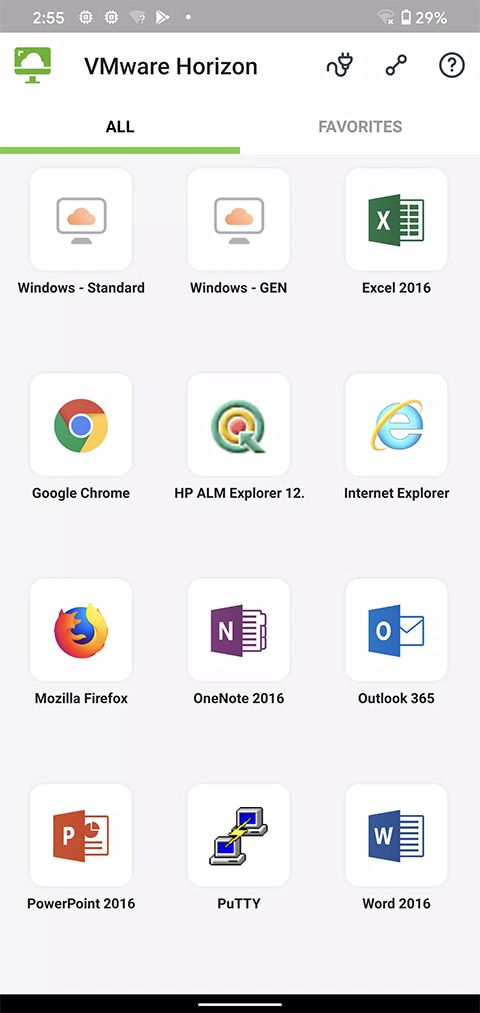
2. 虽然在这里没有电脑上那么方便,但是也麻雀虽小五脏俱全了,基本上的功能都有。
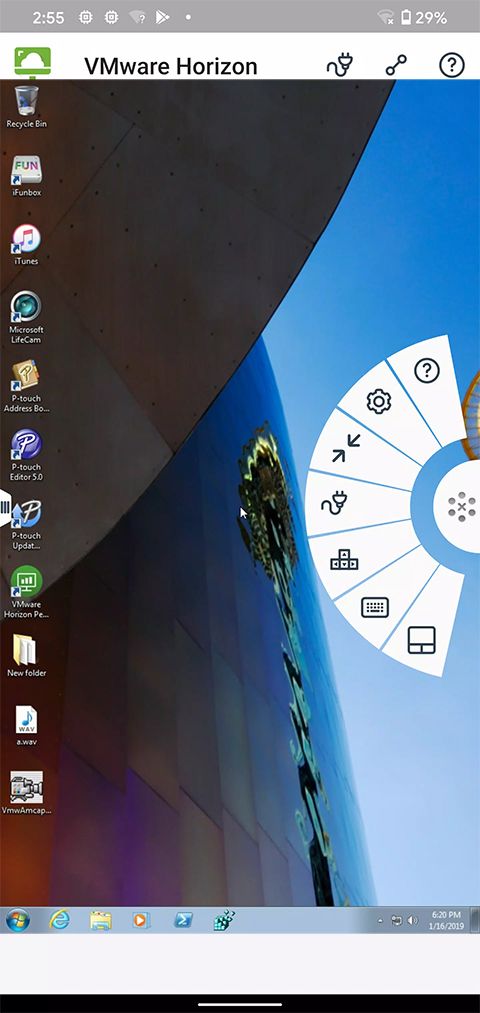
3. 这个就是已经创建了系统了,在这里就可以进行正常的一些软件操作了。
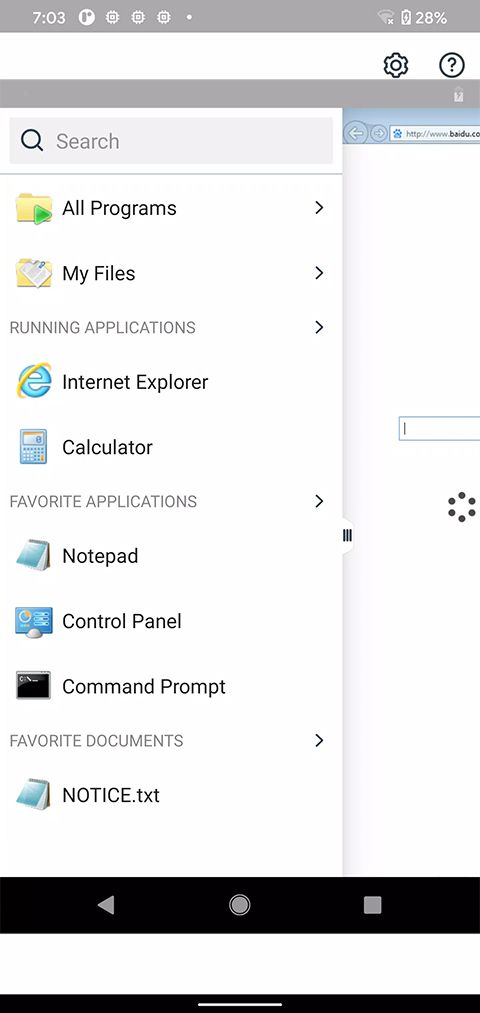
VMware虚拟机安装教程
1. 在本页面下载完成后直接进行安装;
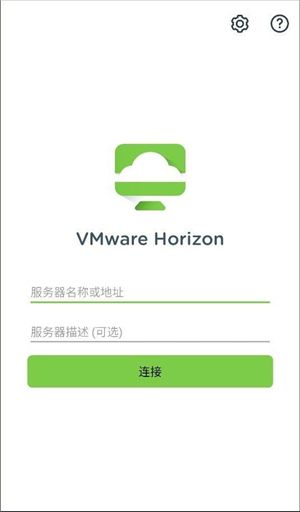
2. 安装的时候直接点击下一步即可,当遇到一个提示允许手机读写权限的时候,选择允许访问;
3. 出现摄像头和地理位置信息获取直接禁止就行了,然后等待系统自动加载程序;
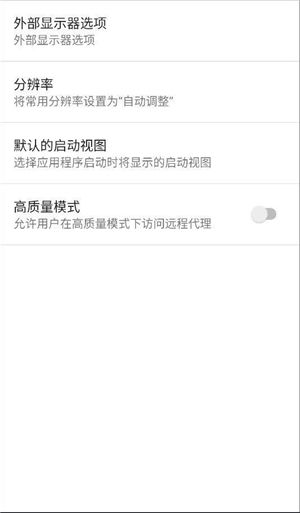
4. 虚拟机完成安装之后在重启一下手机,保持双端的同步;
5. 将你要安装的应用直接进行拖拽到虚拟机就可以操作了,非常的方便。
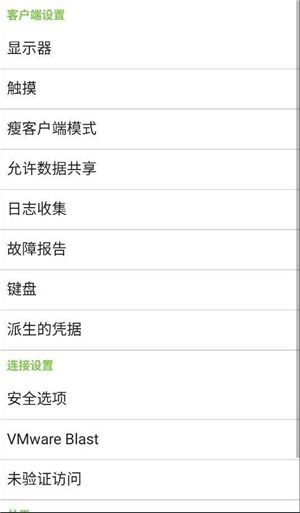
VMware虚拟机怎么调成中文
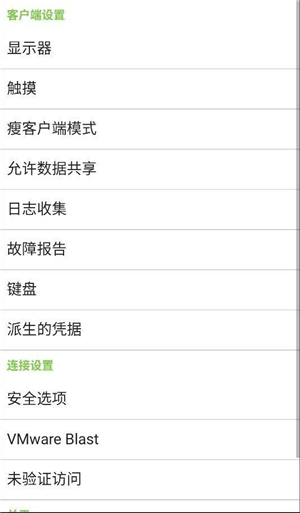
1. 找到虚拟机的系统设置。
2. 找到语言选项。
3. 找到中文,点击应用。
4. 应用程序安装后,无法再安装。
5. 安装完成后退出系统。
6. 选择用户,下方会出现选择语言。
7、选择中文,点击确定。
更新日志
VMware Horizon Client 已更新为支持 Android SDK 34,确保与最新的 Android 版本兼容。
引入了无缝数据迁移功能,允许用户轻松地将数据从 VMware Android Horizon Client 转移到 Omnissa Android Horizon Client,确保在切换过程中不会丢失数据。