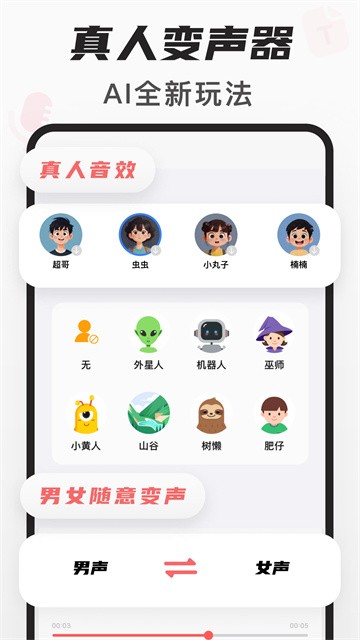
随声鹿是一款集成了高清录音、AI智能降噪、精准语音转文字等核心功能的软件,这款应用不仅支持后台静默录音以确保隐私,还能通过先进算法实现人声与背景音的精准分离,方便用户进行伴奏提取,同时提供了音频裁剪、变速调整、多文件合并以及添加背景音乐等专业编辑工具,满足从基础录音到复杂音频创作的全方位需求
随声鹿软件介绍
1.专业的智能音频处理应用,它融合了录音、转写与编辑功能。
2.应用致力于提供高清音质与智能化操作体验,简化音频处理流程。
3.无论是会议记录、课堂笔记还是创意配音,随声鹿都能轻松应对。
随声鹿软件特色
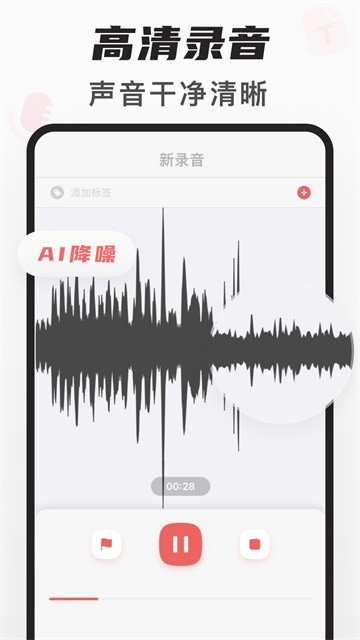
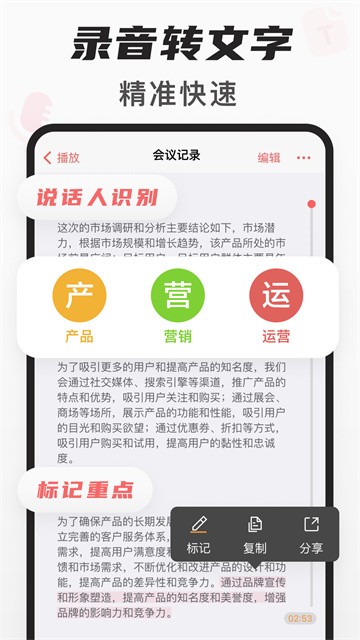
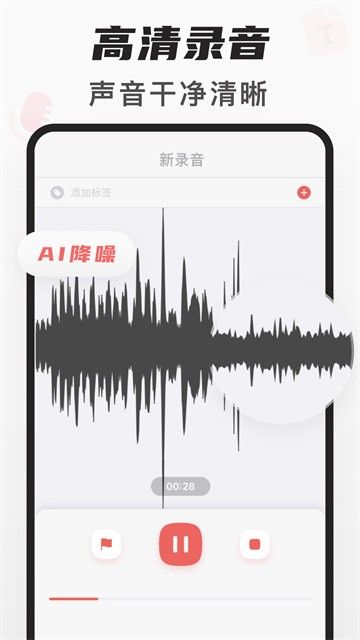
1.支持高质量的录音功能,确保声音清晰不失真,AI降噪技术能有效过滤环境杂音,提升录音品质,语音转文字准确迅速。
2.具备专业的音频编辑能力,用户可对录音进行裁剪、变速和合并操作,轻松添加背景音乐,让音频内容更丰富多彩。
3.拥有独特的伴奏提取与人声分离技术,方便用户进行音乐再创作或卡拉OK制作。
随声鹿软件亮点
1.后台录音模式设计注重用户隐私,操作隐蔽且安全,文件格式支持灵活切换,适应不同平台和设备的需求。
2.文字转语音功能强大,提供多种发音人和语速调节,允许自定义背景音乐,创造个性化的音频内容。
3.整个软件界面直观,操作逻辑清晰,即使是音频处理新手也能快速上手。
随声鹿怎么切换音频格式
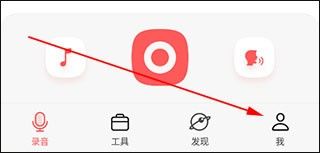
1. 打开随声鹿,点击右下角我的选项。
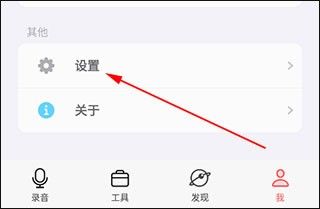
2. 在我的页面中,点击设置按钮。
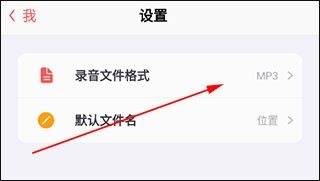
3. 进入到设置中,点击录音文件格式的选项。
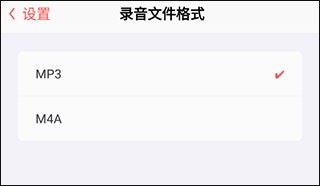
4. 选择需要的录音文件格式即可。
随声鹿如何文字转语音
1. 在工具界面中,点击“文字转语音”的选项。
2. 输入或粘贴所需文本,也可点击从模板选择的按钮。
3. 进入到模板界面中可进行选择。
4. 录入文本后,点击发音人右侧的菜单按钮,进入编辑界面。
5. 可调整语速、音量及播放延迟时间。
6. 点击“>”,进入可选择发音人。
7、点击“背景音乐”右侧的菜单按钮。
8、可调整音量及播放延迟时间。
9、点击“>”,进入曲库选择背景音乐,也可点击左上角“+”号添加本地音频作为背景音乐。
10、设置完毕后点击“保存音频”即可。
随声鹿软件功能
1.提供高清录音与AI降噪,确保声音采集的清晰度与纯净度,集成语音转文字技术,快速将录音内容转化为可编辑文本。
2.包含全面的音频编辑工具,如裁剪、变速、合并等,支持人声与背景音分离,方便进行伴奏提取或环境音处理。
3.具备文字转语音和配音创作能力,用户可自定义语音参数并添加背景音乐,生成个性化的音频文件。