EveryThing搜索工具作为系统级文件极速检索工具,通过高度优化的搜索引擎实现本地文件秒级索引构建。无论是手机内置存储空间还是外接存储卡内容,均可达成近乎无延迟的即时搜索响应,配合文件名、路径、修改时间等多维度排序选项,助力用户精准定位目标文件,显著提升文件管理效率,让日常文件查找与整理变得轻松高效。
EveryThing搜索工具使用教程
Everything是澳大利亚人David Carpenter开发的免费文件检索工具,从问世以来,因其占用内存小,搜索迅捷,获得了太多用户的追捧,但是对于手机版的朋友来说还不知道怎么使用,下面就跟小编一起看看吧!
1. 权限
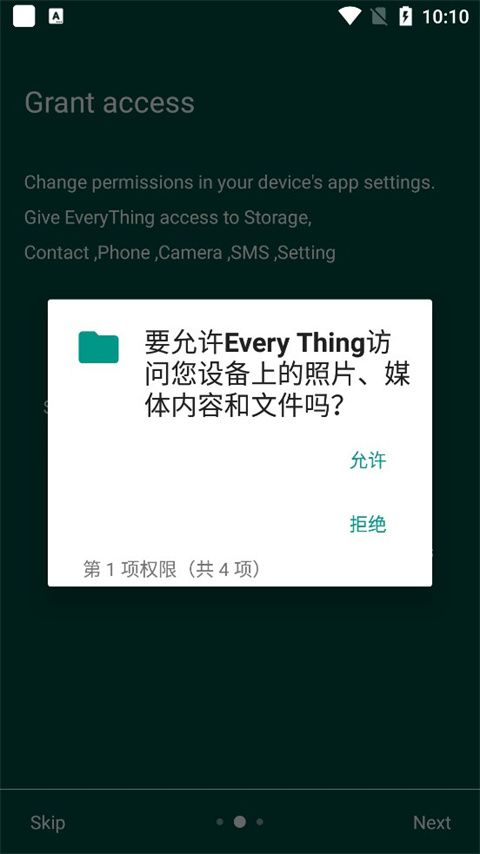
进入EveryThing安卓版时必须允许权限,不然无法使用哦!
2. 主界面
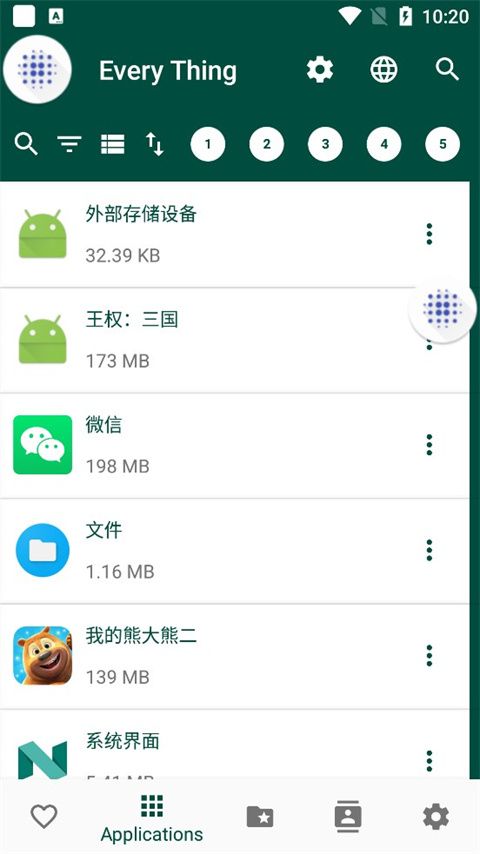
首先我们来看看主界面,主要是分为收藏夹、应用程序、文件夹、通讯录、设置;
3. 应用程序
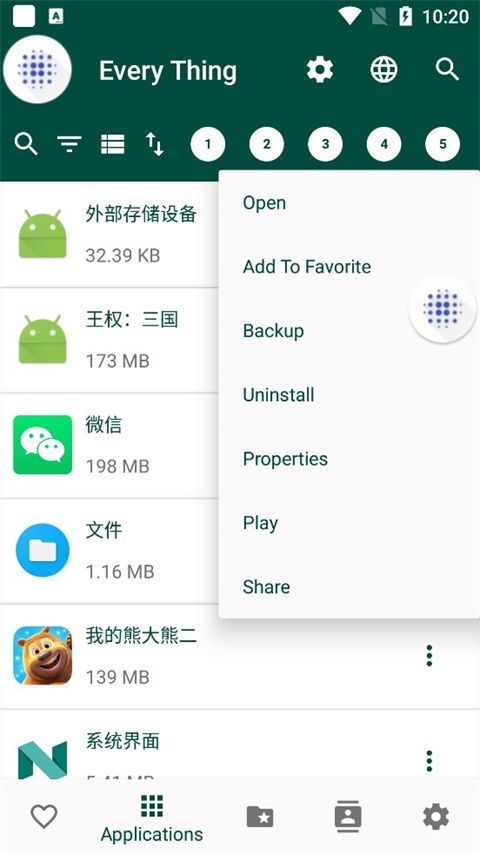
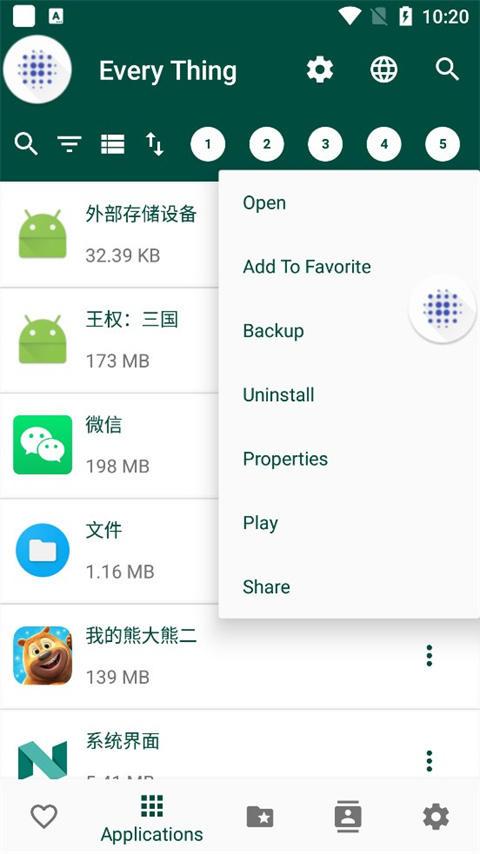
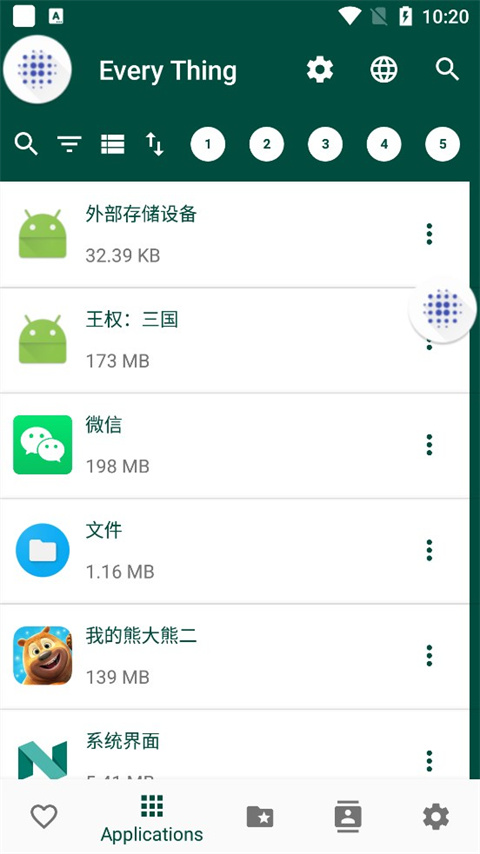
在应用程序这一款大家可以看到手机上的所有应用和插件,这里是以页数的形式呈现,点击应用旁边的三点图标,我们可以进行打开、添加到收藏夹、备份、卸载等等;
4. 文件夹
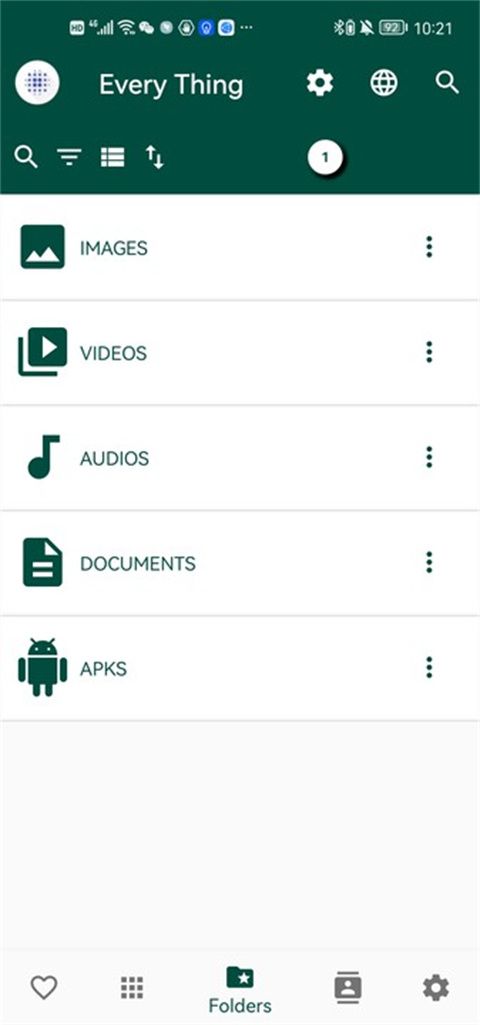
进入到“文件夹”板块,在这里大家可以看到手机上的图片、视频、音乐和文件等等;
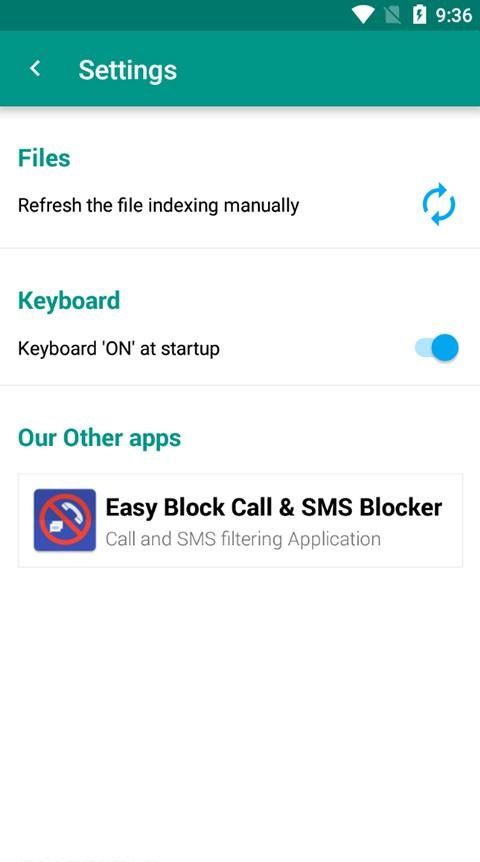
5. 设置
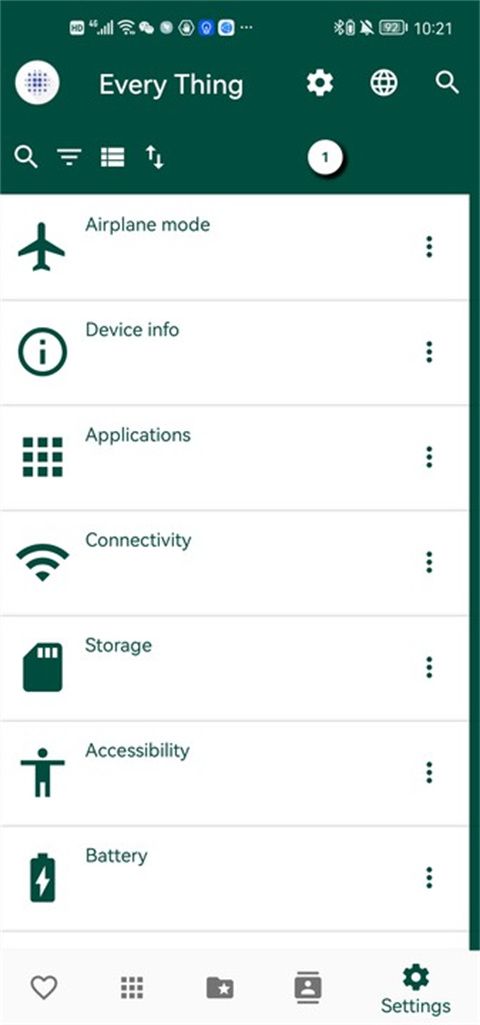
主要是一些手机上的小功能,飞行模式、设备信息、WiFi链接、存储、NFC等功能,可以在这里打开,也可以在手机自带的设置里面打开,还是要看大家的使用习惯;
6. 搜索
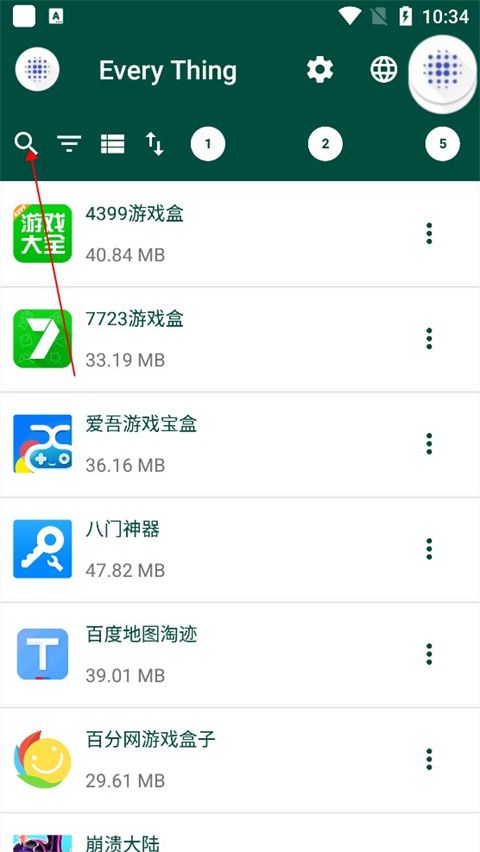
最后就是EveryThing的搜索了,大家单机搜索图标就能查找到手机内的应用程序、文件啦!
以上就是小编为大家带来的EveryThing手机版使用教程了,是不是非常的简单呢?快去试试吧!
EveryThing搜索工具如何搜索文件
1. 在本站免费下载everything搜索,安装之后打开,用户可以在首页面看到一个搜索框。
2. 使用起来非常的简单,你只需要在搜索框中输入自己想要找的文件名,或者是想要找的一系列文件,输入关键词即可。
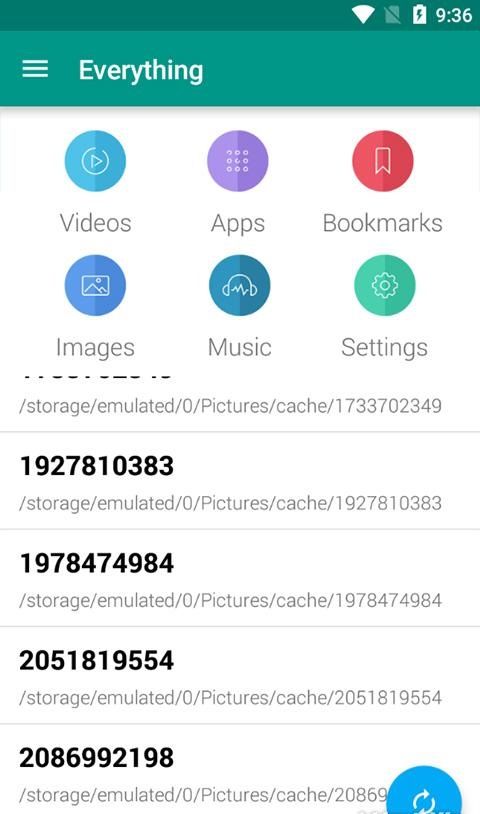
3. 当然如果你想要这些数据也可以点击右上角的小刷子进行清除的哦。
4. 用户也可以点击左上角的“三”,就会弹出videos(视频)、apps(应用程序)、Bookmarks(书签)、lmages(图片)、Music(音乐)、Settings(设置)等一系列的分类,如果用户需要找一个类别的文件,这样就可以更加的方便,按照自己的需求选择分类就可以了。
常见问题
Everything是什么?
Everything是一个运行于 Windows 系统,基于文件、文件夹名称的快速搜索引擎。Everything在搜索之前就会把所用的文件和文件夹都列出来,这一点与 Windows 自带的搜索系统不一样,所以我们称之为“Everything”。在搜索框输入文字,它就会只显示过滤后的文件和目录。
Everything建立数据库需要多长时间?
Everything搜索只基于文件和文件夹的名称,所以它创建数据库很快。一个刚安装完的Windows XP SP2系统(约20,000份文件),需要一秒钟。索引一百万份文件则需要一分钟。
Everything能否搜索文件内容?
不,不能搜索文件内容,Everything搜索只基于文件和文件夹的名称。
Everything是不是非常占用系统资源?
不,Everything使用非常少的系统资源。一个刚安装完的 Windows XP SP2 系统(约 20,000 份文件)需要占用 3-5 mb 内存和不到 1 mb 的硬盘空间。一百万份文件大概需要 45 mb 内存和 5 mb 硬盘空间。
Everything能否监视文件系统更改?
是的,Everything能够监视文件系统改变。文件和文件夹名称的改变会实时地反映到Everything数据库。
更新日志
首次发布