局域网精灵是可以让手机和电脑快速连接的辅助工具,只需要在手机上安装这一个软件就可以了,然后我们就能在电脑内输入相应的网址开始使用,局域网精灵可以帮助各位用户快速传输文件,搭建一个局域网,其传输速度是非常快的,除了常规的文件之外,还能以安装包的形式来分享手机上的app!
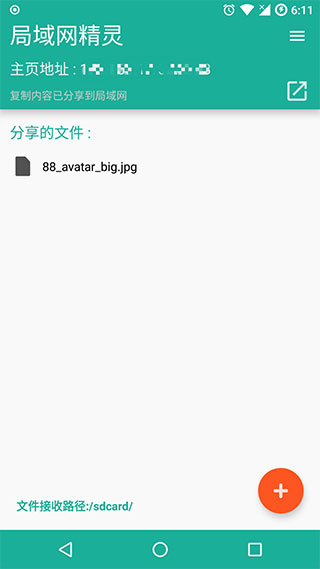
局域网精灵怎么分享文件
1. 打开app,点击+号按钮。
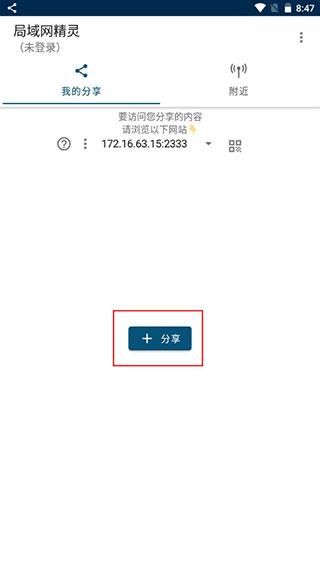
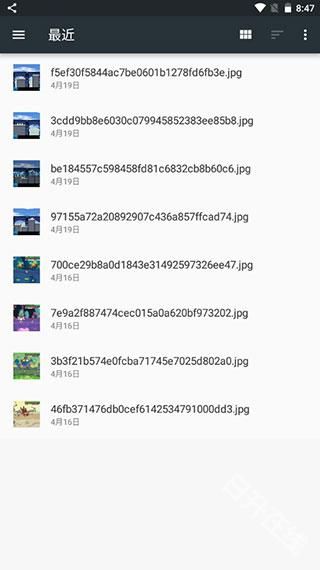
2. 选择你要分享的文件。
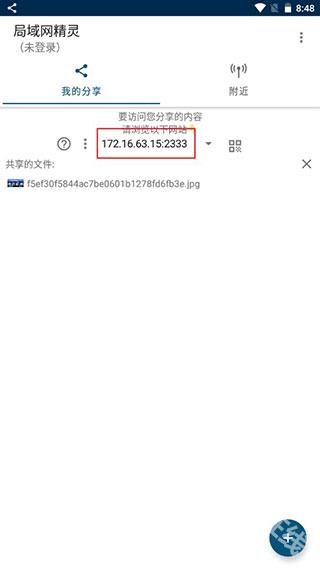
3. 选择文件后将分享网址在另一台设备访问即可。
局域网精灵功能介绍
1. 局域网连接说明
所有接入同一Wifi网络的设备,即处于同一局域网环境。
2. 文件传输操作指南
启动应用后自动生成专属访问地址(示例:192.168.1.100:2333)。
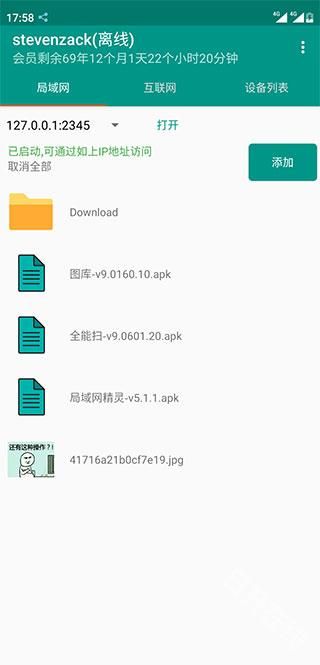
同网络设备通过浏览器输入该地址(若无法访问可尝试添加http://前缀)。
即可建立连接并进行文件互传
3. 文件夹共享设置
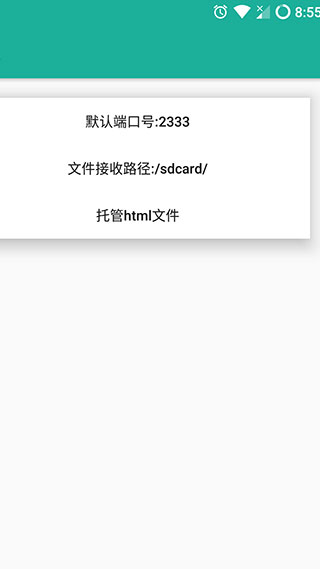
通过菜单选择”托管Html文件”功能。
设置独立端口号(需注意与普通分享端口区分)。
指定需要共享的文件夹路径即可。
4. 摄像头实时直播
在网页界面点击”直播”按钮即可开启视频直播功能。
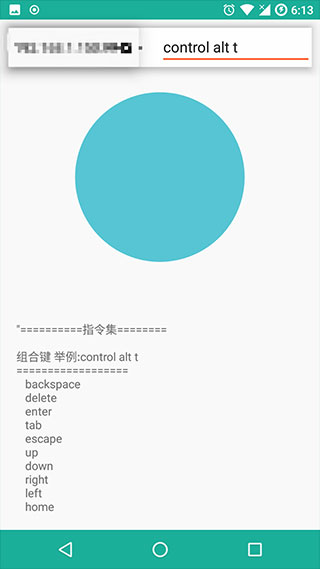
5. 电脑远程控制
手机端进入遥控界面 → 电脑访问手机主页 → 下载受控端程序 → 运行后自动配对 → 即可通过手机向电脑发送控制指令。
6. 网页文件托管
在设置中选择”托管html文件”选项 → 选取需要展示的html文件 → 即可在个人主页显示。
局域网精灵常见问题
1.什么是局域网?
连接在同一个Wifi下的设备,可以视为在同一个局域网(手机开热点也算一个局域网)
2.如何传文件?
打开本软件,看到左上角那个网址了吗?(类似 192.168.1.100:2333这样的东西)。在另一台设备的浏览器输入这个网址,就能接收你添加的文件。
3.如何提升传输速度?
手机开一个5GHz的热点,然后其他设备连上,传输速度杠杠滴!(前提是两台设备都支持5GHz的WiFi,老旧的手机或者电脑只支持2.4GHz的WiFi)
Q:局域网精灵传输文件需要互联网吗?
A:不需要,仅需连接同一局域网,即可完成文件传输。
Q:局域网精灵为什么无法访问手机分享的文件?
A:检查设备是否在同一局域网;确认IP地址和端口是否正确;关闭防火墙或放行对应端口。
Q:局域网精灵手机控制电脑功能支持哪些系统?
A:受控端程序仅支持Windows64位和Linux64位系统,Windows7及以下、macOS系统无法使用。

局域网精灵更新内容
v9.0.0版本
修复部分服务调用失败问题