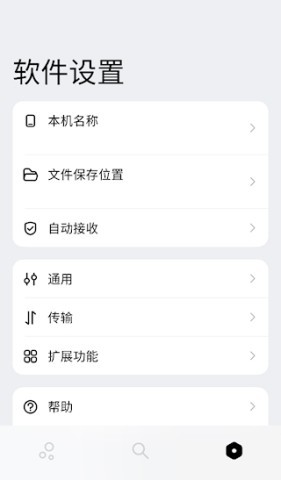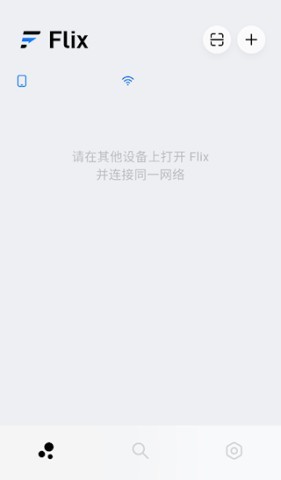
flix快传作为全新的文件传输工具,用户只需要连接不同的设备,即可轻松实现文件的快速传输,支持批量传输,大大提升了整个传输的效率,flix快传旨在让文件传输变得更加方便快捷,无需担心文件大小和数量的限制,并且传输过程中全程加密,有效保障各位的隐私安全!
flix快传怎么传
1. 点击右上角的“+”。
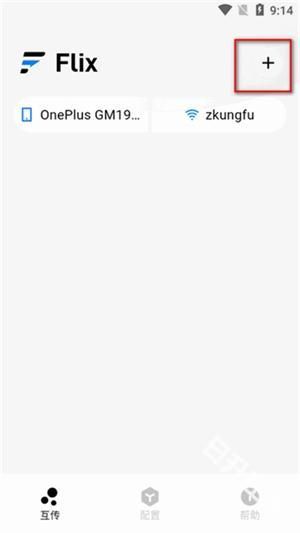
2. 可以扫其它设备的二维码,也可以将自己的二维码给别人扫。

3. 连接好后就可以像聊天一样进行文件传输了。

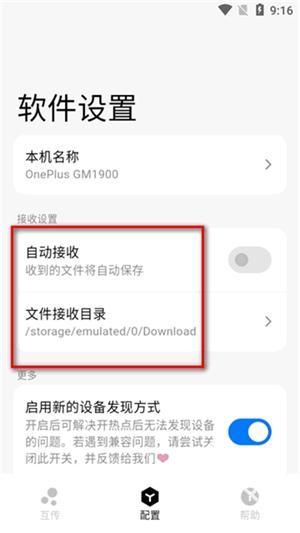
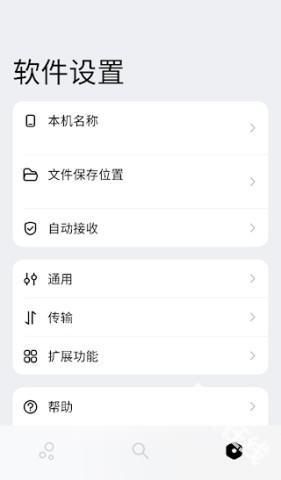
4. 在手机界面可以进行接收设置。
flix快传功能介绍
1.多种连接方式:
同一局域网、同一WiFi,可扫码/热点连接,连接轻松搞定。
2.网页版传输:
仅需下载一端APP,另一端打开网页即可开启传输,无需两端都安装APP。
3.多端同步支持:
全面支持Windows、macOS、iOS、Android、Linux等系统,跨设备无缝传输。
4.传输体验优化:
支持后台传输、断点续传,让文件传输过程更流畅,无需担心中断问题。
5.文件夹传输:
不仅支持单个文件,还能一次性发送整个文件夹,大大提高工作效率。
6.信息预发送:
接收设备离线时可预先发送文件,设备上线后自动传送,确保文件不丢失。

flix快传软件测评
1. 跨平台支持
兼容Windows、macOS、Android系统。
2. 文件共享
支持大文件和多文件批量传输,无需担心文件大小和数量的限制。
3. 局域网传输
在局域网环境下运行,无需互联网连接。
4. 界面
无需复杂设置。
flix快传常见问题
1. 列表里找不到设备?
请确认发送端和接收端设备处于同一个网络下。如:同一个WiFi,或者使用本机热点给其他设备连接使用。
2. 传输文件会消耗流量吗?
不会。
3. Windows端收不到文件?
请先按照以下步骤,尝试将flix添加到Windows网络防火墙白名单中:
1)搜索「允许应用通过Windows防火墙」
2)点击「更改设置」
3)点击「允许其他应用」
4)添加flix.exe路径(C:Users[用户名]AppDataRoamingFlixFlixflix.exe或C:Program FilesFlixflix.exe)
5)点击「添加」返回到上一页面
6)查看列表中的flix项,勾选「专用」和「公用」。
7)保存
4. 如何分享日志?
在Flix中,点击「帮助」,进入「关于我们」,双击版本号。
flix快传更新内容
v1.8.1版本
优化 PC 端关联码弹窗输入框焦点默认选中
优化 版本差异过大弹窗提示的策略
优化 部分页面 UI 显示
修复 传输异常相关问题
修复 勾选删除本地文件时无法删除
修复 部分页面无法打开