钛备份是专为安卓用户打造的手机备份工具,平台可以根据用户的设置和需求,对整个系统或者部分软件进行备份和还原,以免误操作造成的系统损坏和软件损坏,钛备份不仅能够备份手机上的所有程序,还能保存每个程序的数据、Android市场链接等,所有备份的数据还有专门的压缩服务,减轻手机存储的压力!
钛备份怎么备份所有安装的文件
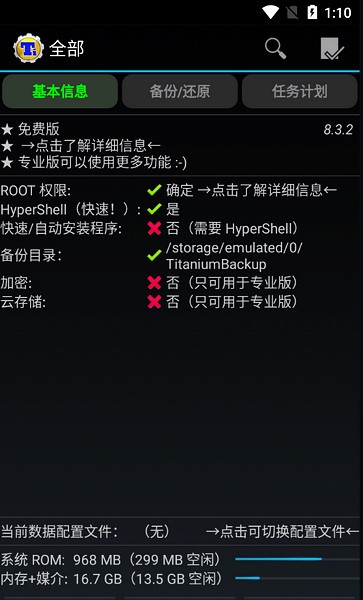
1. 点击钛备份图标,便进入图一界面,请注意红圈内的备份目录。自动在/sdcard下生成 了你所备份的文件夹:TianiumBackup。
如果备份出现问题很可能是缺少BusyBox的文件,可在连网的状态下,点击右下 “出现问题?”程序便会自动下载安BusyBox。也可通过网上下载自行复制。
图一:
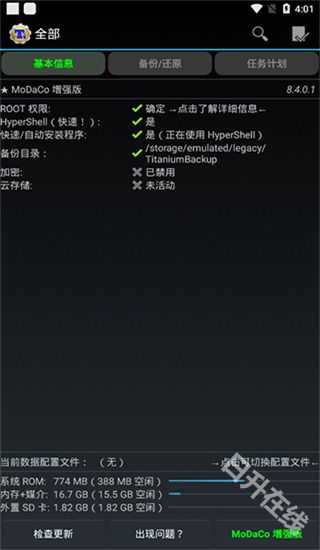
如果装了外置SD卡的机友,可以自行设置备份目录,具体操作如下:
点击进入钛备份–点菜单键(手机最左下角的键)–设置–备份文件夹名–后退一下(手机最右下角的键)–选择名字为“external_sd”的文件夹–创建新文件夹–输入“TitaniumBackup”并创建–选择“TitaniumBackup”文件夹–使用当前文件夹然后返回钛备份的主页面,如果备份目录显示为:“/mnt/sdcard/external_sd/TitaniumBackup”,就证明设置成功了。
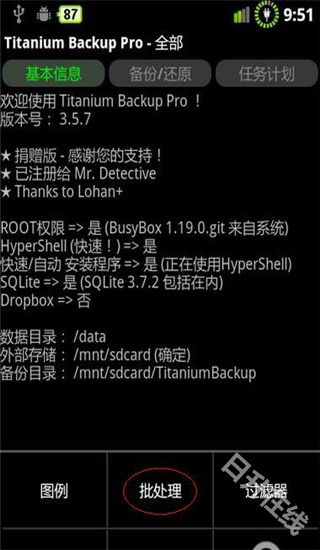
2. 点击手机左下“菜单键”。便进入图二。然后再点红圈内“批处理”。
图二:
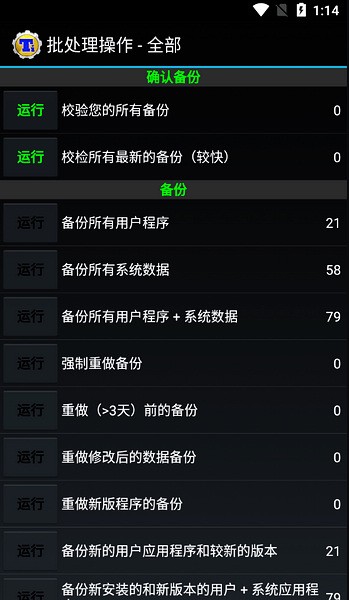
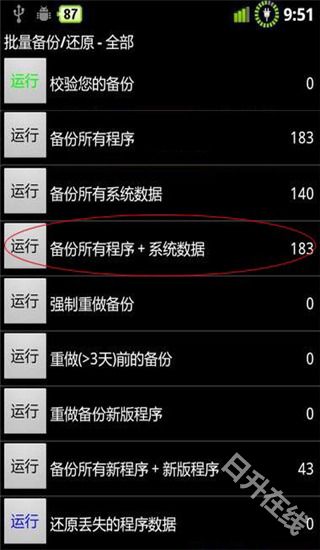
3. 点“批处理”后进入图三。点击红圈内“运行”备份所有程序+系统数据
图三:
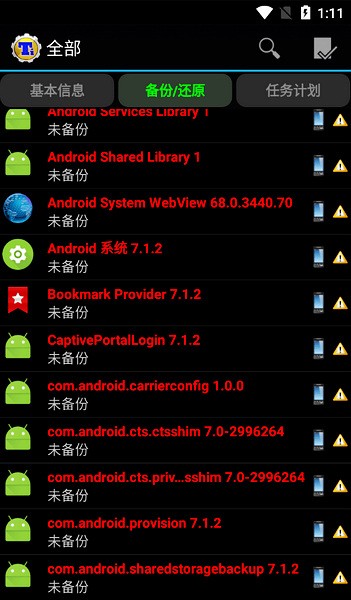
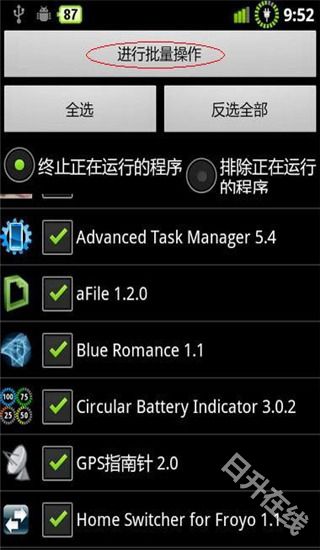
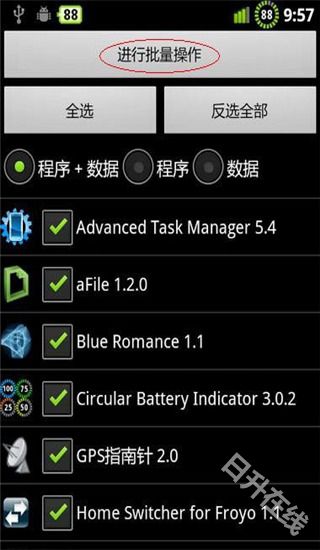
4. 运行后,进入图四。此时可全选或勾选所需文件。点击红圈内“进行批量操作”
图四:
5. 点击“进行批量操作”后便进入备份进行时,见图五。
图五:
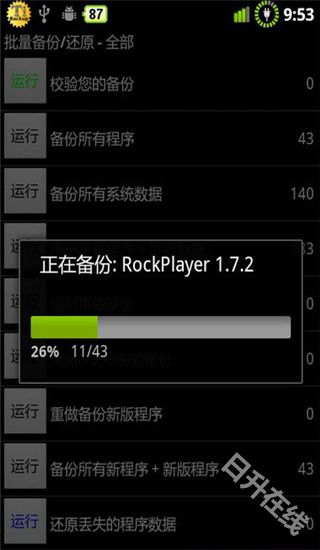
6. 备份结束后,请务必点击校验您的备份按钮来验证一遍备份的文件,以防有备份不成功或不完整的现象出现。
然后可将/sdcard/TianiumBackup文件夹,拷贝至计算机或外置SD卡存档。(如果前面已经设置备份目录为外置SD卡的可忽略这里。)
如有软件升级可再重做钛备份。
钛备份怎么还原程序
1. 如果做过恢复出厂设置、或格式化内置SD卡,最好先将TianiumBackup文件夹拷入内置SD卡,然后再安装钛备份。否则查找有时有点小麻烦。
2. 打开点击手机左下“菜单键”后再点“批处理”(与备份时前两部相同)
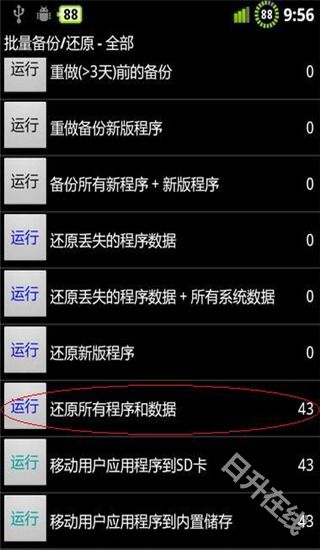
3. 上步操作后,便进入图六。钛备份会自动找到备份程序。上推菜单找到红圏部“还原所有的程序和数据”点击左 侧“运行”。
图六:
4. 点击“运行”后进入图七,如有安装好的重复的程序,便会例在前几行并用红勾提示(图中没有)。经选择后点击“进行批量操作”。下面便进入“等待还原时”直至还原完毕。
图七:
钛备份专业版区别
1.文件名含PRO
专业捐赠版,适合无谷歌市场的环境,支持在线升级,建议使用该版!
2.文件名含Supersu
在专业版或增强版上,支持备份显示SuperSu,Google Drive 云同步正常!
3.文件名含MoDaCo
专业捐赠版的增强版,适合已经装了有谷歌市场的环境,往后升级都免费!
钛备份更新内容
v8.4.0.2版本
•修复了某些设备上不显示的内置菜单操作(+添加了强制隐藏的GUI设置)。
•更新翻译。