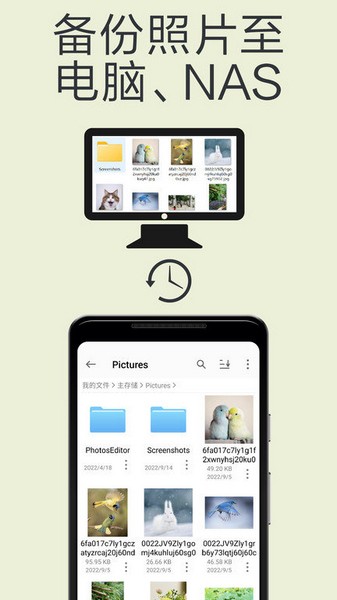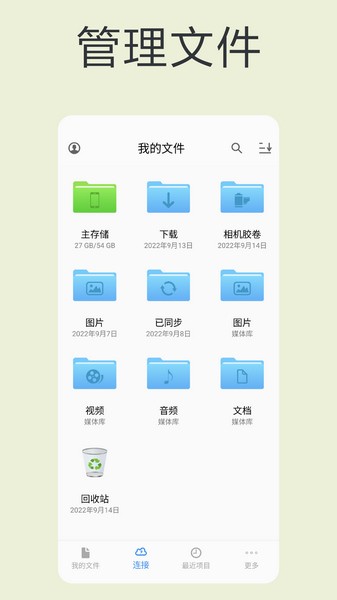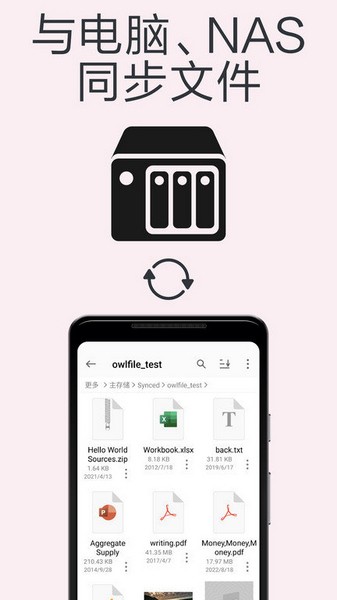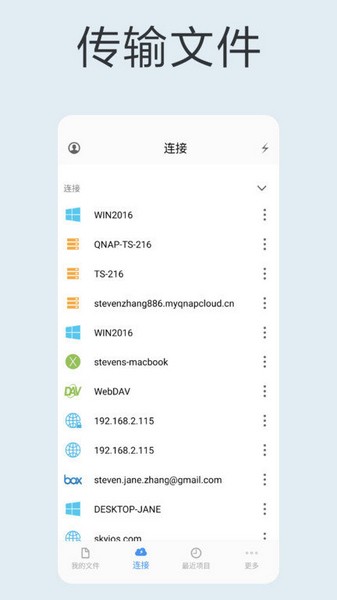
猫头鹰文件是由上海欧丸信息科技有限公司为大家打造的手机文件管理器,凭借其强大的功能和便捷性使它在众多同类产品中脱颖而出,猫头鹰文件允许直接访问存储在电脑和网盘中的文件,无需繁琐的下载流程,有效避免占用宝贵的内存空间,为用户提供了一个简单直观的文件浏览和管理服务!
猫头鹰文件怎么显示隐藏文件
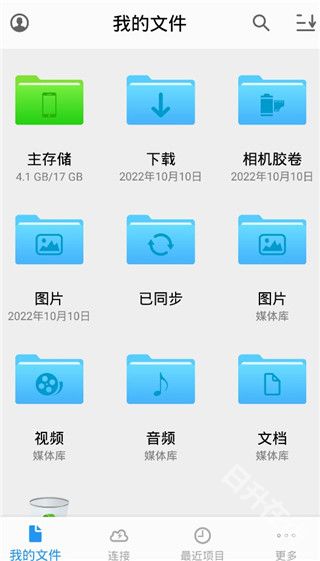
1. 首先打开软件进入主页,点击右下角的我的。
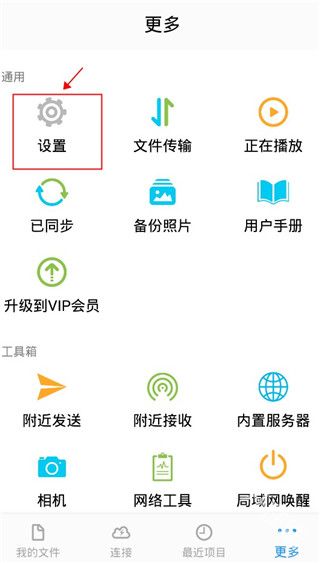
2. 点击设置。
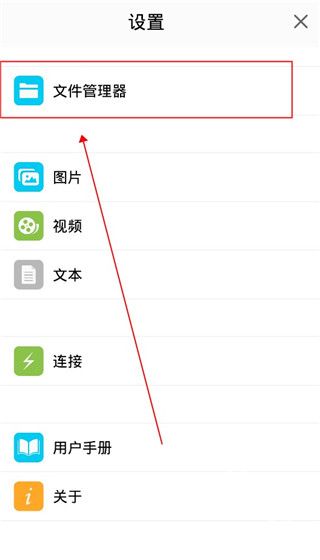
3. 然后点击文件管理。
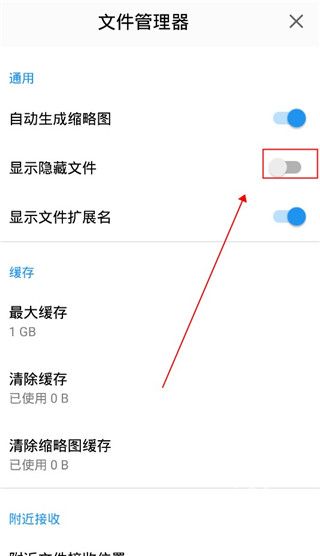
4. 然后将显示隐藏文件将其打开。
猫头鹰文件怎么连接电脑
1. 打开FE文件管理器,点击”+”按钮;
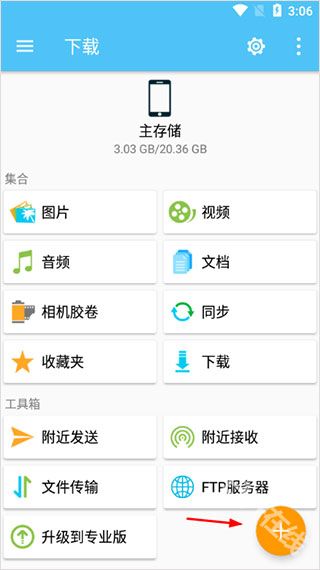
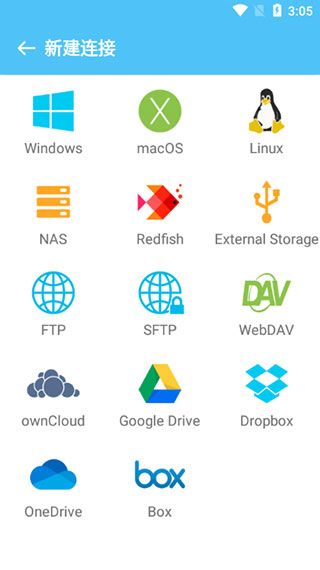
2. 然后选择你想要连接的类型:Windows, macOS, NAS等;
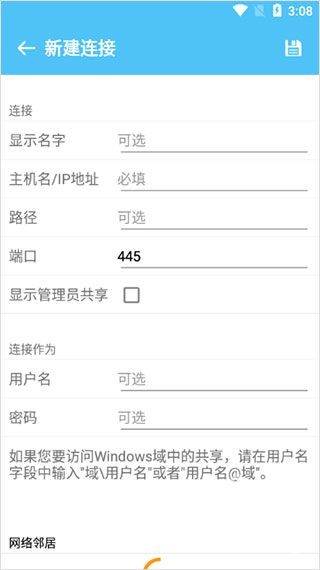
3. 输入电脑名字或者IP地址;
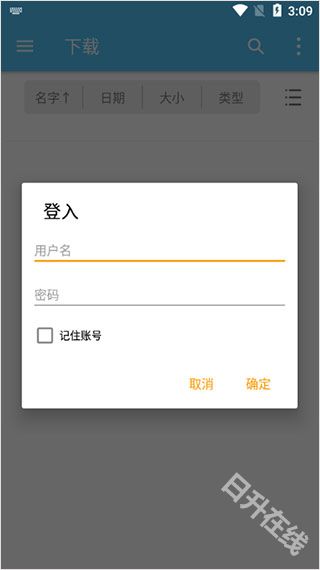
4. 点击右上角登入电脑账号以及密码,点击确定即可连接成功。
猫头鹰文件怎么连接设置
一、连接设置
1. 在设置连接之前,请先在Mac或者PC上的设置共享。如果您不知道如何设置,请查看相关帮助macOS设置,Windows10设置和Windows7设置。
2. 在电脑上设置好共享文件夹后,您可以在安卓手机上创建连接了。
3. FE文件管理器提供了两种创建连接的方式:自动发现和手动设置。
二、自动发现
1. 打开FE文件管理器。
2. 点击”+”按钮, 然后选择连接类型:Windows, macOS, NAS等。
3. 您本地网络中的所有电脑和NAS都会在“网络邻居”中显示。
4. 点击电脑名字来连接,然后输入电脑的登入账号(用户名和密码)。
注意: 如果您的电脑加入了Windows域,那么请在用户名文本框内输入域名,格式如下:NameUserName或者 UserName@Domain。
三、手动设置
1. 打开FE文件管理器。
2. 点击”+”按钮, 然后选择连接类型:Windows, macOS, NAS等。3. 输入电脑名字或者IP地址。
4. 输入电脑登入账号(用户名和密码)。
5. 点击右上角的保存按钮。
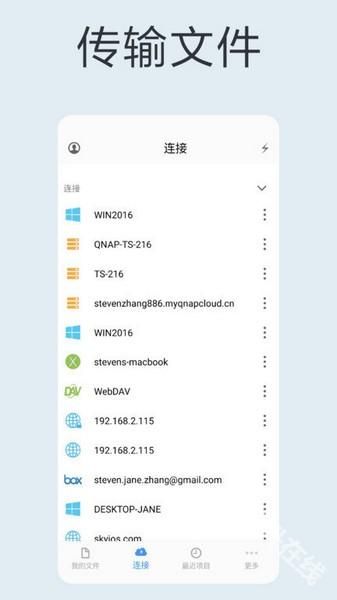
猫头鹰文件功能介绍
1. 文件管理
多种视图列表和排序方式,查看并打开各类文件,在本地SD卡、局域网、OTG设备之间任意传输文件。多选、复制、粘帖、剪贴板、查看属性、解压、重命名、置顶等。
2. 应用管理
安装、卸载、备份程序、创建快捷方式。
3. 文本编辑
内置强大的文本编辑器,可查看及编辑文本。
4. 直接访问网络共享
支持macOS、Windows、Linux、NAS和路由器Wi-Fi硬盘等,也可以访问WebDAV, FTP和SFTP等服务器。
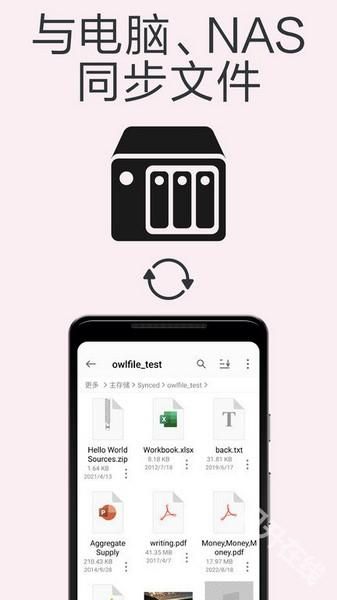
猫头鹰文件更新内容
v14.0.3版本
修复bug和提高app稳定性