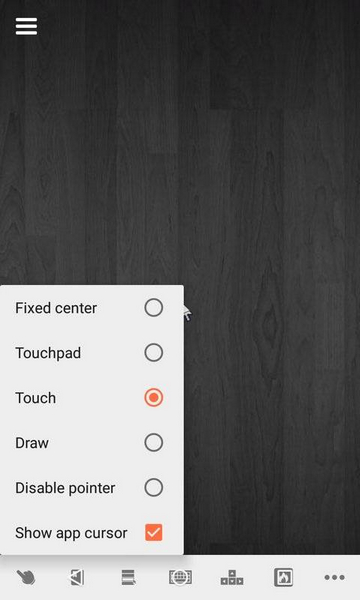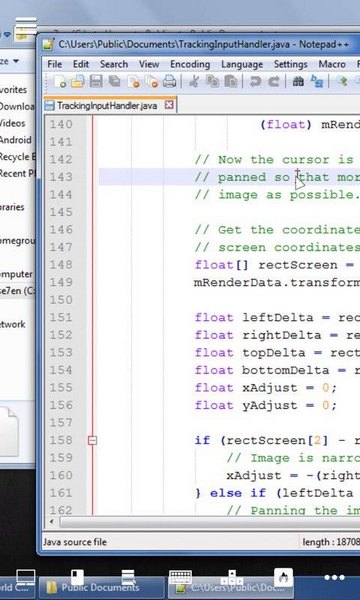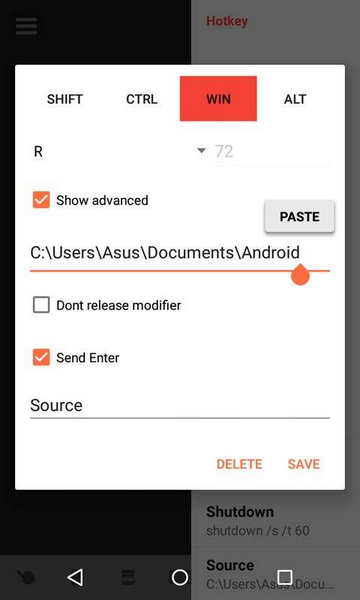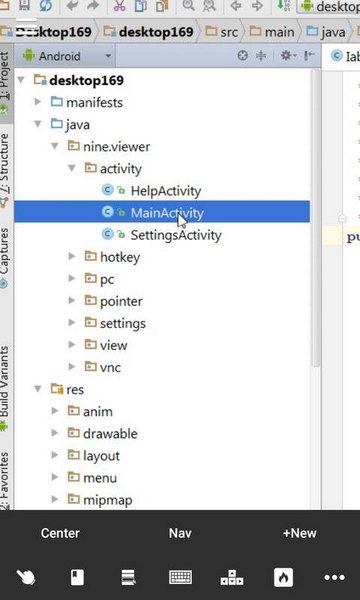
VNC Viewer是能够通过手机远程连接电脑桌面的实用工具,在移动端就能实现对电脑的任意操作,通过手指滑动屏幕即可灵活操控鼠标指针,应用范围极大广阔,VNC Viewer致力于极大提升你的工作效率,整个稳定性安全性极高,凭借出色的服务体验吸引了不少用户的喜爱!
VNC Viewer怎么连接
1. 打开软件,如图所示。
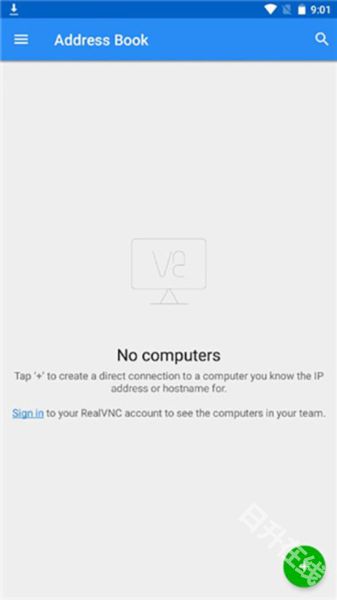
2. 点击右下角的“+”号,输入ip地址以及远程的名称。
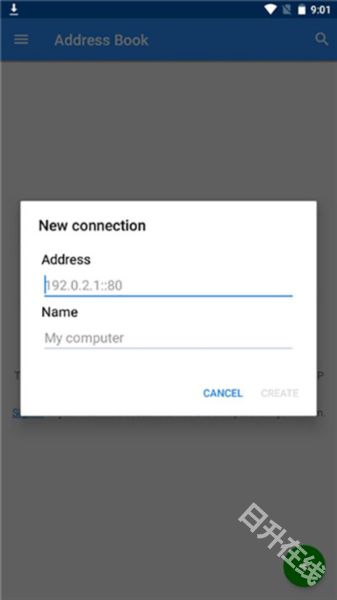
3. 如图所示,绑定成功后,点击下方的connect按钮即可。
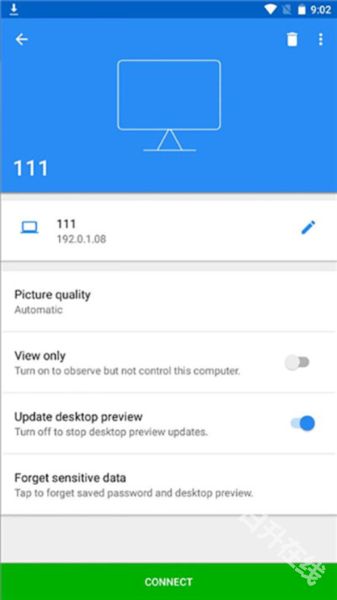
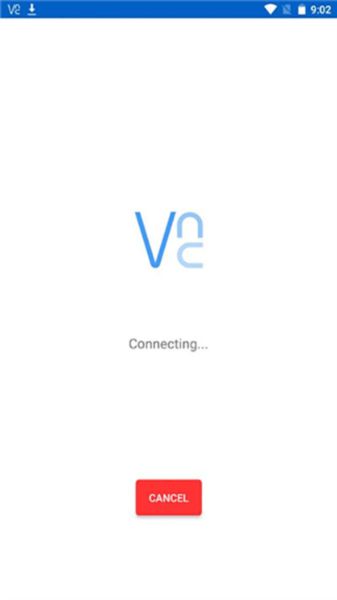
4. 等待连接即可。
VNC Viewer怎么登录
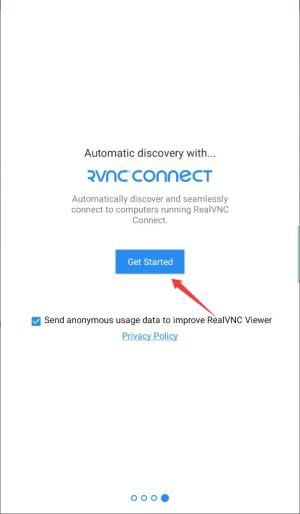
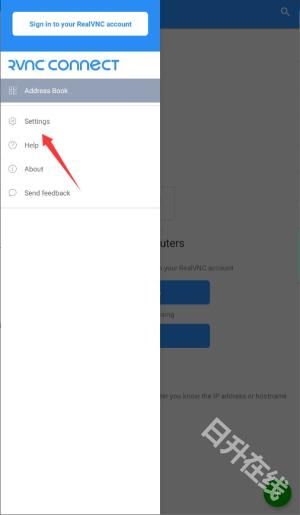
1. 首次启动应用时,点击”开始使用”按钮进入主功能界面。
2. 在首页左上角找到用户中心入口,点击进入账户管理页面。
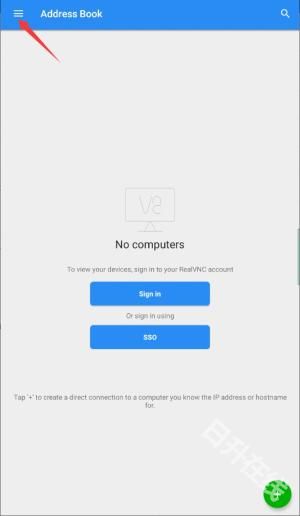
3. 选择页面中的”登录”选项,进入账号验证界面。
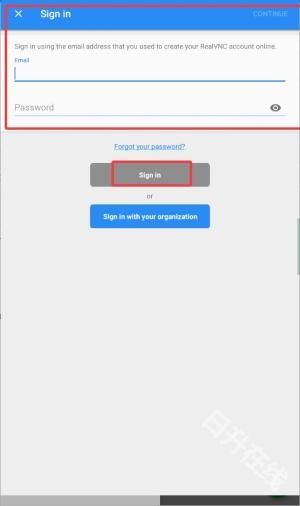
4. 输入已注册的邮箱地址及对应密码,验证通过后即可成功登录系统。
VNC Viewer软件功能
1. CMD/SSH
远程,控制LINUX;
2. 远程开机,远程关机
搭配向日葵开机棒,实现电脑远程开关机;
3. 远程文件管理
实现手机、电脑等多设备间文件互传,消息群发,文件分发;
4. 免费“手机投屏”功能
将手机、电脑投屏到电脑屏幕,可支持同时投屏多个,企业远程会议;
5. 免费远程桌面
手机远程访问电脑,远程桌面连接,实现远程监控电脑;
6. 远程控制手机
手机控制手机、电脑,帮爸妈远程装APP,远程手机操作;
7、远程摄像头监控
远程闲置手机摄像头,或使用USB摄像机,支持多个摄像头切换,零成本布署360远程视频监控。
8、跨平台支持
支持多种操作系统,包括Windows、Mac、Linux、Android等,可以在不同平台之间进行远程控制;
9、简单易用
操作界面简单直观,用户只需要安装软件并输入远程计算机的IP地址和密码,就可以轻松连接到远程计算机;
10、安全可靠
采用加密传输技术,可以保证远程控制过程中的数据安全,防止数据泄露和被窃取;
11. 多种功能
不仅支持远程控制,还支持文件传输、剪贴板共享、会话记录等多种功能,方便用户进行文件管理和操作记录;
12. 高效便捷
可以帮助用户实现远程控制和管理,提高工作效率和便利性,特别是在远程办公、远程教学等场景下,更加方便快捷。
VNC Viewer更新日志
v4.9.2.60169:
Android Viewer 4.9.2发布
增加了对新版本Android的支持