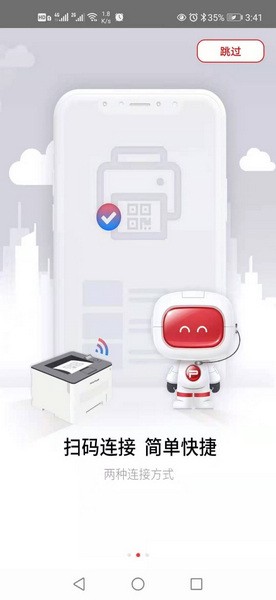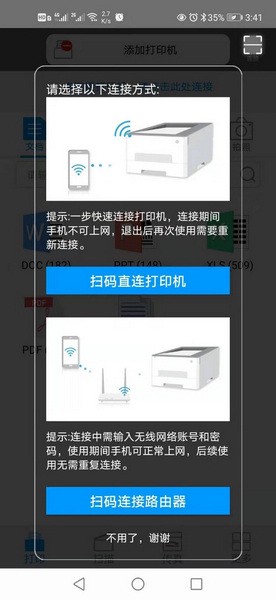
奔图打印是由珠海奔图电子有限公司为大家打造的手机无线打印服务软件,各位用户能够通过手机客户端远程控制打印机打印,支持局域网无线WIFI打印、远程打印、语音识别等一系列功能,快速识别语音并且转文字打印,还能进行图文打印,奔图打印操作起来尤其的简单便捷!适用于各种不同的环境!
奔图打印官网:https://www.pantum.tw/
奔图打印怎么连接打印机
1. 首先下载最新版本的奔图打印机app,然后进入到主界面中。
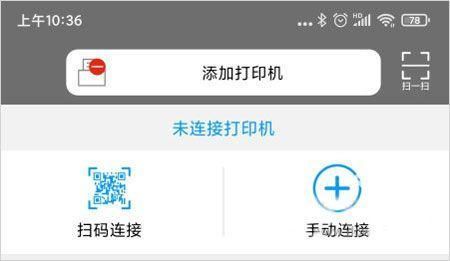
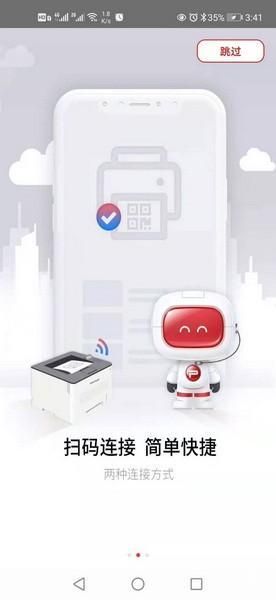
2. 接下来点击里面的扫码连接,然后通过扫描打印机上的二维码。
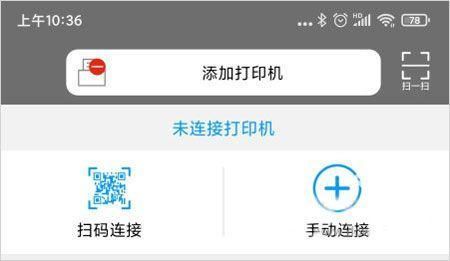
3. 当然也可以手动进行连接,不过相对会比较麻烦。
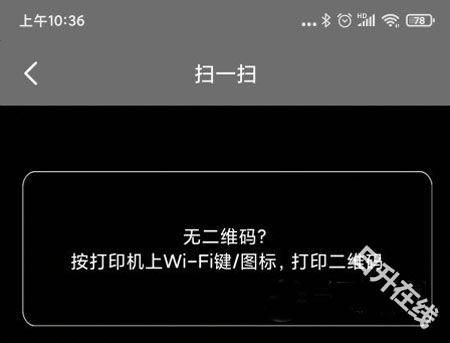
奔图打印怎么打印微信里的文件
1. 打开奔图打印APP,进入到软件中。
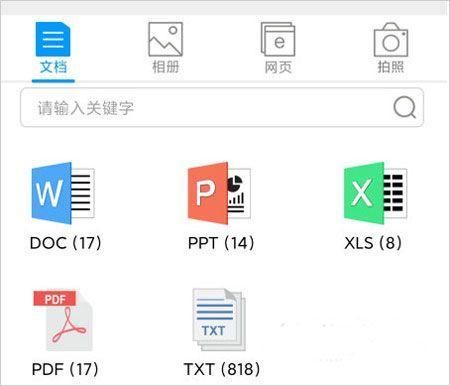
2. 一般情况微信的图片可以直接在相册中找到,点击里面的相册。
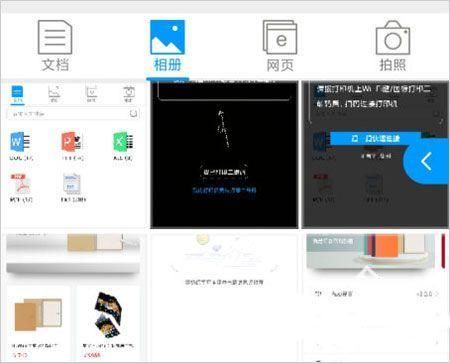
3. 然后找到对应的图片,选择尺寸进行打印即可。
奔图打印怎么查询历史扫描记录
1.安装并打开奔图打印app之后,点击页面底部的【个人中心】来进入页面。
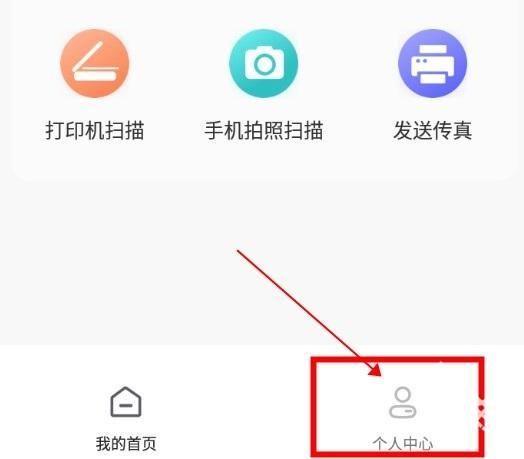
2.在【个人中心】内即可找到位于上方的【历史记录】一项。
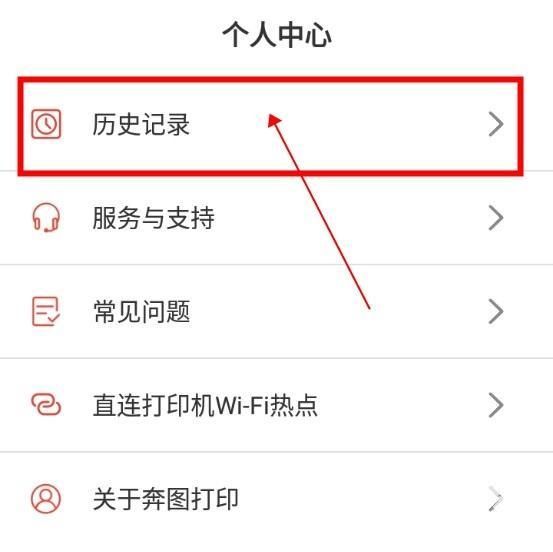
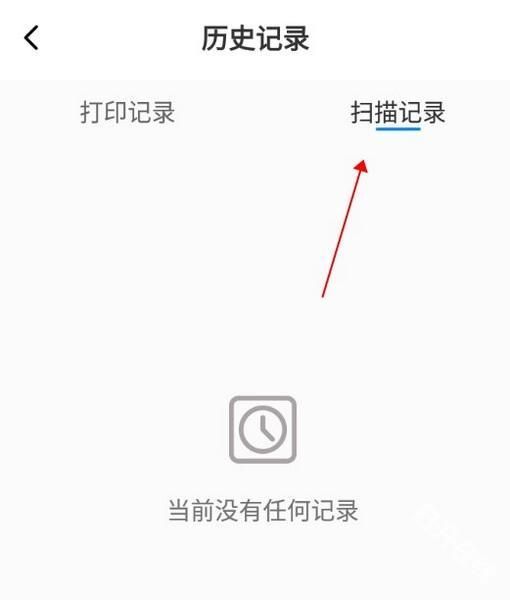
3.进入【历史记录】之后即可在【扫描记录】一栏中查询到之前的扫描记录了。
奔图打印功能介绍
1. 官方商城购物便捷
提供官方商城入口,用户可轻松选购所需商品,一站式服务更贴心。
2. 一扫即连打印机
支持扫描连接打印机功能,用户只需轻轻一扫即可快速连接打印机,使用更便捷。
3. 传真功能一应俱全
提供传真功能,用户可根据提示轻松发送传真,满足多元化办公需求。
4. 版本更新及时推送
及时推送版本信息,用户可随时查看并更新至最新版本,体验更多新功能。
5. 历史扫描记录可查
支持用户查看历史扫描记录,详细记录一目了然,方便用户随时回顾和管理。
6. 搜索功能快速定位
提供搜索功能,用户可输入关键词快速定位并打印所需内容,提高工作效率。

奔图打印常见问题
问:添加打印机失败,怎么办?
可能存在路由器网络异常、路由器网络名称和密码输入错误,导致添加打印机失败。
1.请检查路由器是否处于正常工作状态,确保路由器网络顺畅。
2.请确保您输入的Wi-Fi名称和密码正确。
注:如您按照以上步骤仍无法成功添加打印机,请尝试将打印机恢复出厂设置并重启App后,重新添加打印机。
问:未搜索到打印机,怎么办?
可能存在打印机未开机、打印机蓝牙或Wi-Fi热点未开启等原因导致未搜索到打印机。
1.请检查打印机是否已开机,确保打印机处于开机状态;
2.请将移动设备靠近要添加的打印机,短按打印机机身Wi-Fi键(触摸屏机型请按Wi-Fi图标),确保打印机蓝牙或Wi-Fi热点已开启。
问:如何区分自己的打印机?
当搜索到多台打印机时,您需要根据打印机是否支持蓝牙功能,选择不同的方法来确定您的打印机。
1.蓝牙机型:请在机身背面查看序列号标签,根据序列号后7位字符选择您要连接的打印机。
2.非蓝牙机型:请短按机身面板Wi-Fi键打印向导页,查看Wi-Fi热点名称,并根据热点名称选择您要连接的打印机。
问:打印机离线,怎么办?
可能存在打印机未开机、路由器网络异常、打印机和移动设备未连接到同一网络等原因导致打印机离线。
1.请检查打印机是否已开机;
2.请检查路由器是否处于正常工作状态,确认路由器网络顺畅;
3.请检查移动设备及打印机网络连接是否连接到同一网络;
4.请检查路由器Wi-Fi的AP隔离功能是否处于关闭状态。
问:如何使用打印机热点连接打印机?
1.请短按机身面板Wi-Fi键打印向导页,查看Wi-Fi热点名称
2.打开手机WLAN/无线局域网界面,根据打印机热点名称选择网络进行连接
3.进入App,等候打印机连接成功,即可使用
注:当提示,【当前WLAN不可上网,是否继续使用此WLAN?】,请点击“使用”
奔图打印更新内容
v2.14.0版本
1. 新增支持机型。
2. 已知问题修复。