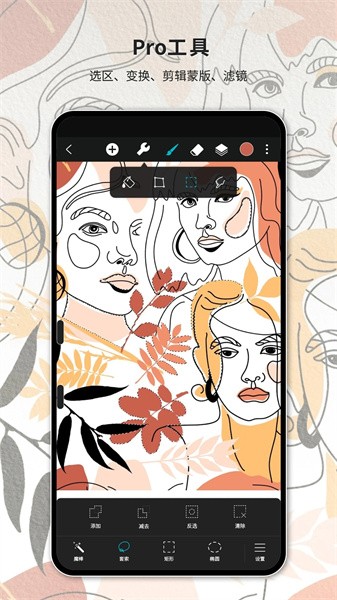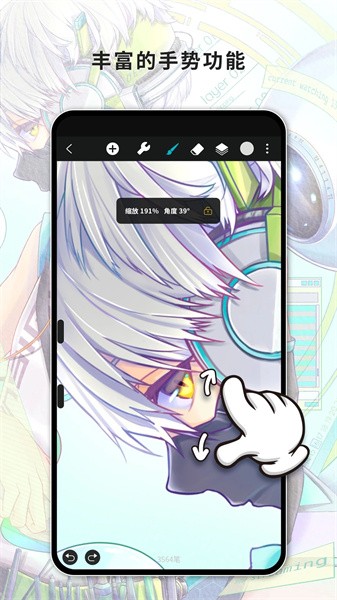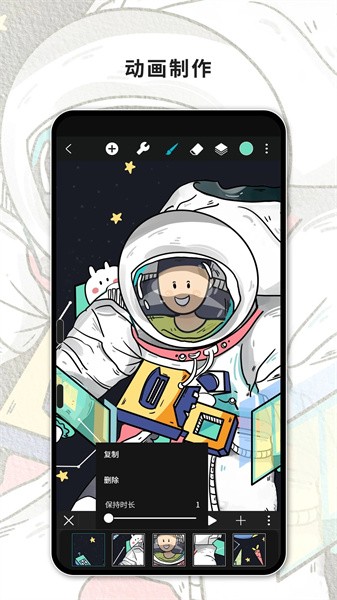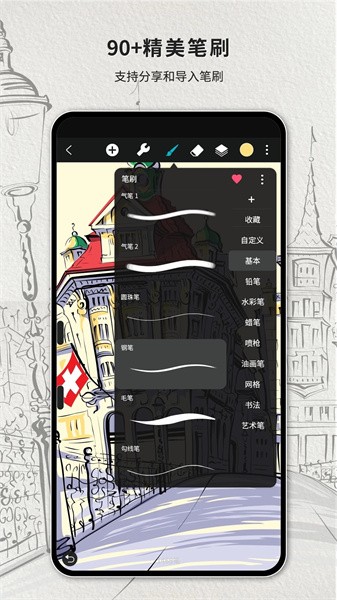
hipaint作为简单实用的手机绘画服务工具,里面所有的工具都是可以免费去使用的,支持建立一个全新的图层,随心所欲的去创作,hipaint还支持作品的分享,致力于打造一个掌上美术工作室,除此之外,平台还内置超多有趣的绘画模板可供大家参考,让你尽享更高的创作效率!
hipaint怎么画直线
1. 新建完自己的画布之后,点击上面的+号图标,弹出菜单栏,
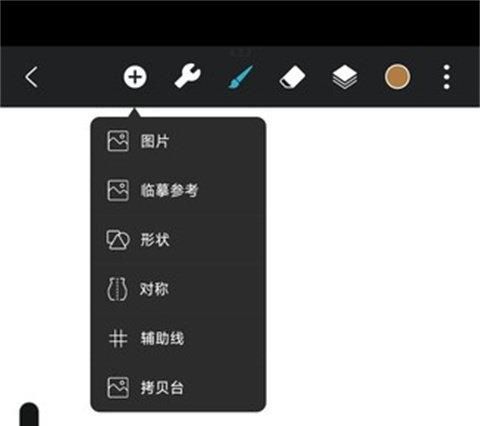
2. 如图,点击下方菜单栏中有直线的选项,
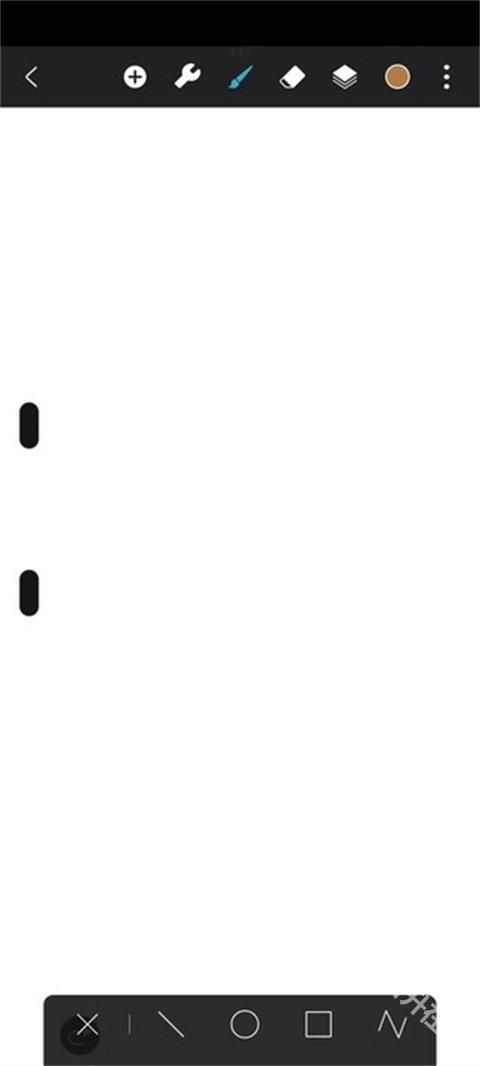
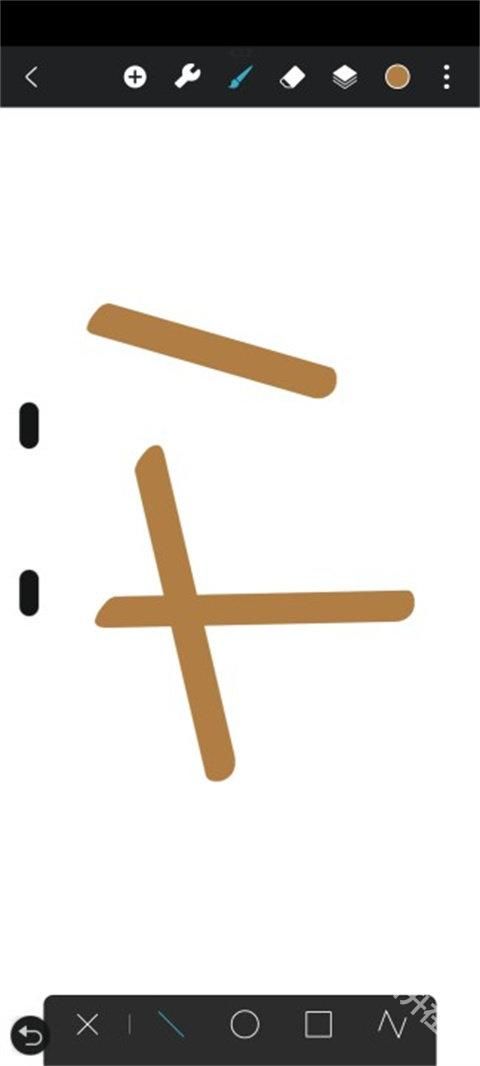
3. 选取好直线选项后,点击一下不要松手,直到自己满意的直线再松即可。
hipaint怎么填充颜色
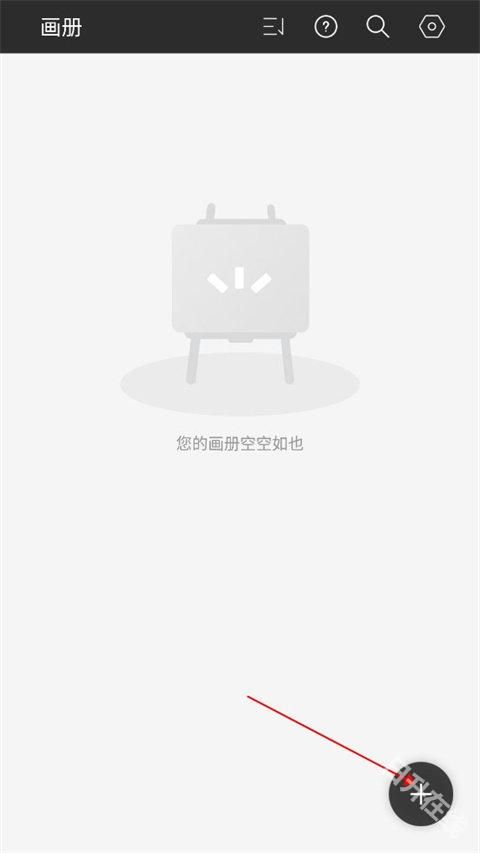
1. 打开Hipaint官方版,进入画册界面,选择右下角【+号】图标开始新建作品,
2. 可以根据自己的需求选择尺寸,或者根据本地图片创建,
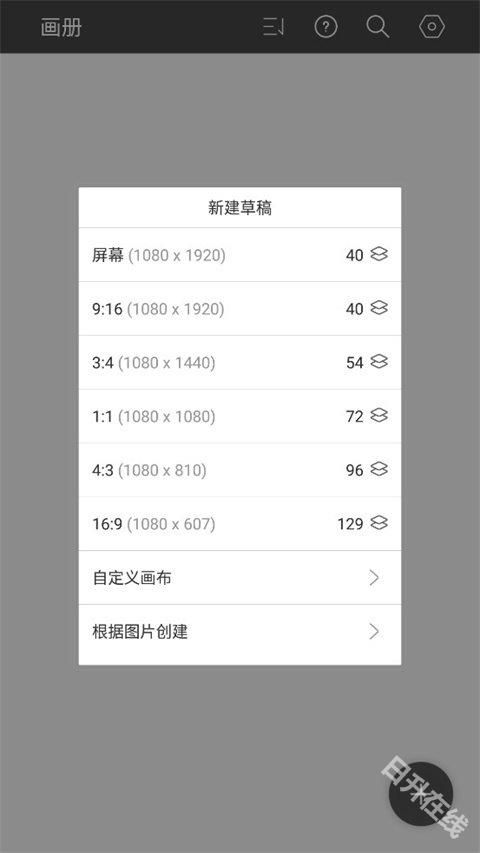
3. 开始创作之后,点击右上角颜色板块,在这里可以选择自己喜欢的颜色,
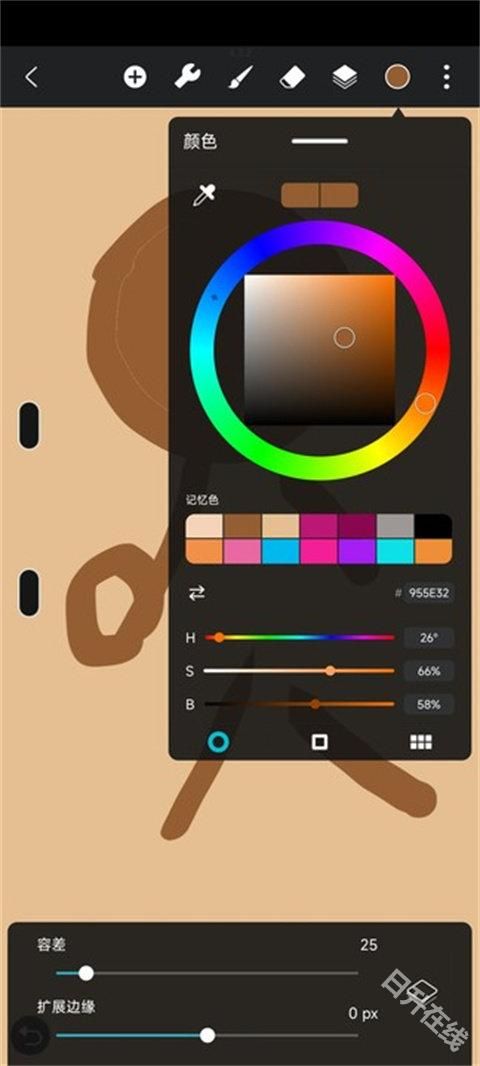
4. 也可以点击试管吸取颜色,
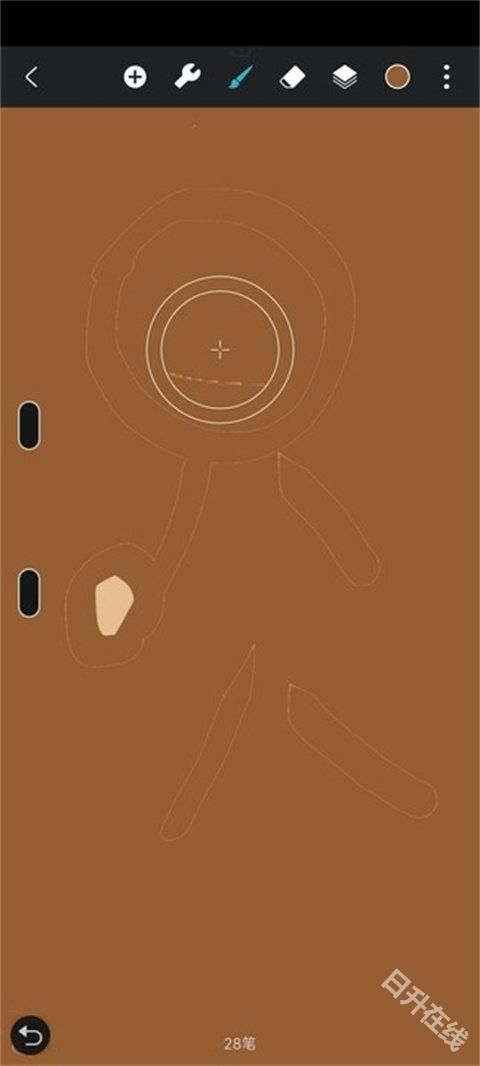
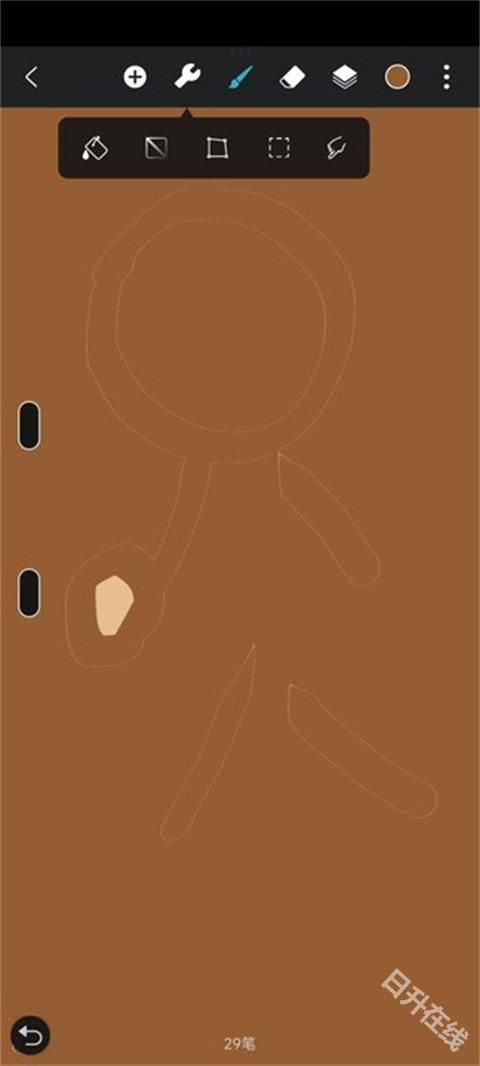
5. 选择好颜色之后,点击设置图标里面的颜料桶图标,最后就可以进行填充颜色啦。
hipaint功能介绍
1.直观的用户界面:
软件的用户界面设计简洁明了,即使是初学者也能快速上手,无需长时间的学习就能开始创作。
2.自定义快捷键:
用户可以根据自己的习惯设置快捷键,提高工作效率,让创作过程更加流畅。
3.云端同步:
作品可以自动保存到云端,确保数据安全,同时也方便用户在不同设备间切换使用。
4.模板库:
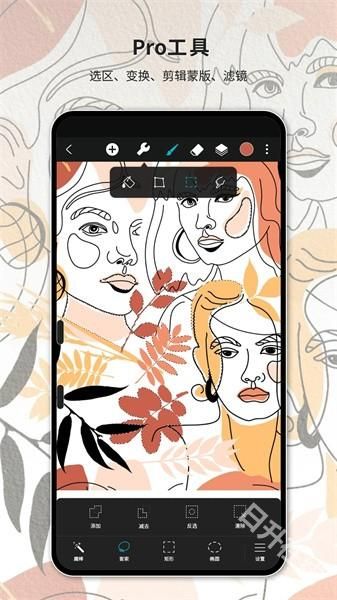
提供丰富的预设模板,帮助用户快速开始项目,无论是插画、漫画还是概念设计,都能找到合适的起点。
hipaint常见问题
1. 如何获取HiPaint使用教程?
在作品页点击,我们提供了详细的图文操作手册。
HiPaint使用手册详细介绍了HiPaint中所有功能的作用以及如何使用它们,并支持在线搜索。
2. 如何导入笔刷?
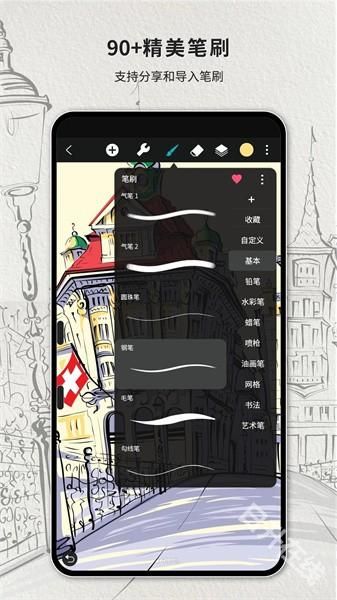
HiPaint支持导入文件后缀为、hbr的笔刷文件,你可以选择“打开、hbr文件”->“其他应用打开”->选择使用“HiPaint”打开即可。
3. 填色有白边怎么办?
油漆桶容差值设置得太低会导致填充出现白边。当您从右上角拖动颜色时,请手指保持在画布上并左右滑动以调整油漆桶容差值。将其向右滑动会增加填充的容差量。新的容差值设置会被HiPaint自动保存并将其应用于下一次填充。
4. 什么是笔模式?
笔模式又称作“手掌防误触”,当你使用平板上绘画时发现手掌接触屏幕会误触画布缩放/旋转可以启用“笔模式”,以避免这类误触。
5. 经常误触双指撤销,如何关闭?
您可以在“设置”-“绘画设置”中关闭“双指撤销”选项。
hipaint更新内容
v6.1.4版本
新增画布操作锁定功能拆分成旋转和缩放
修复了一些bug,优化了app性能