diskdigger数据恢复作为简单而强大的手机数据恢复神器,支持将设备上各种误删或丢失的照片、视频、音乐、文档等一系列数据进行恢复,diskdigger数据恢复拥有智能算法和多种分类排序方式,使得用户可以快速扫描并搜索到所需要恢复的数据,无论是普通用户还是技术专家,此app都是您强大的数据救援利器!
diskdigger数据恢复怎么恢复照片
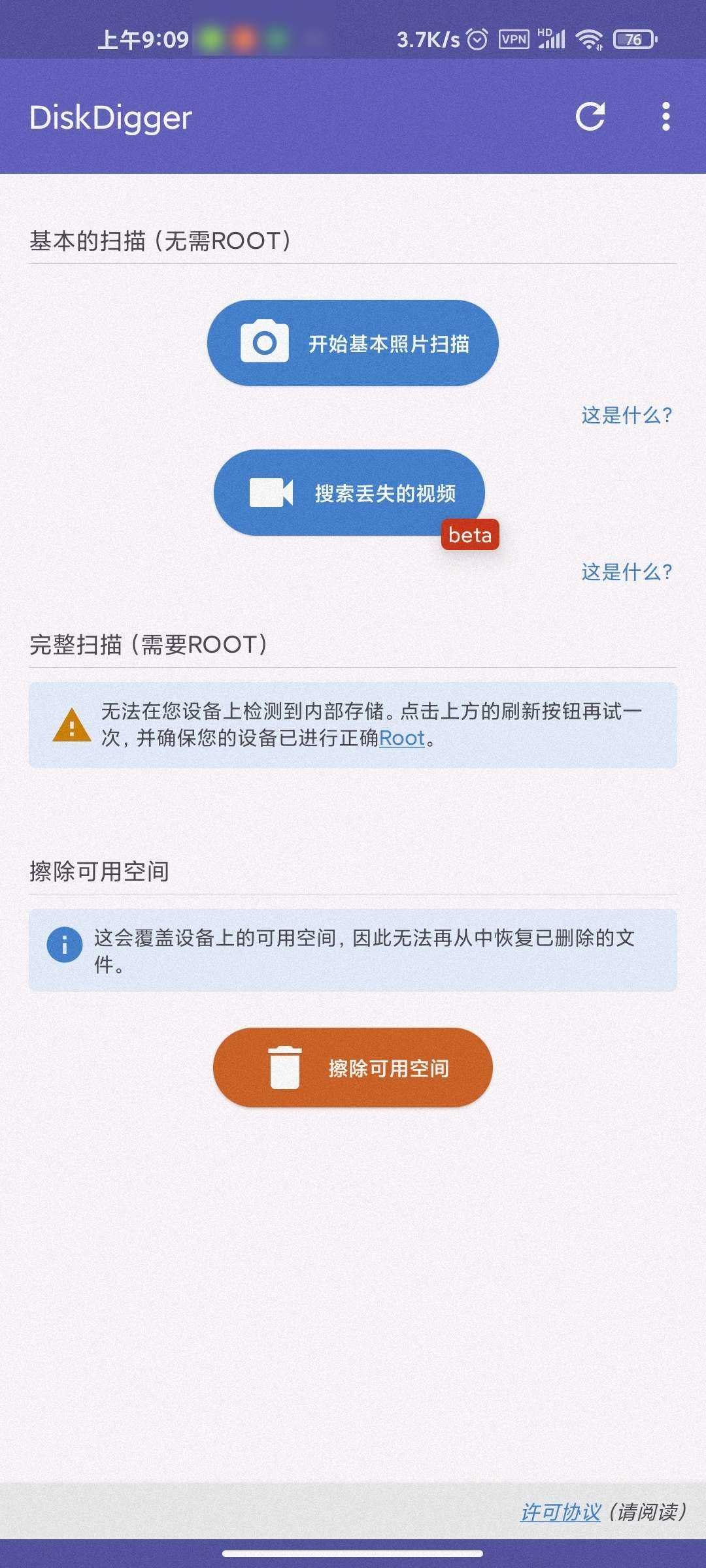
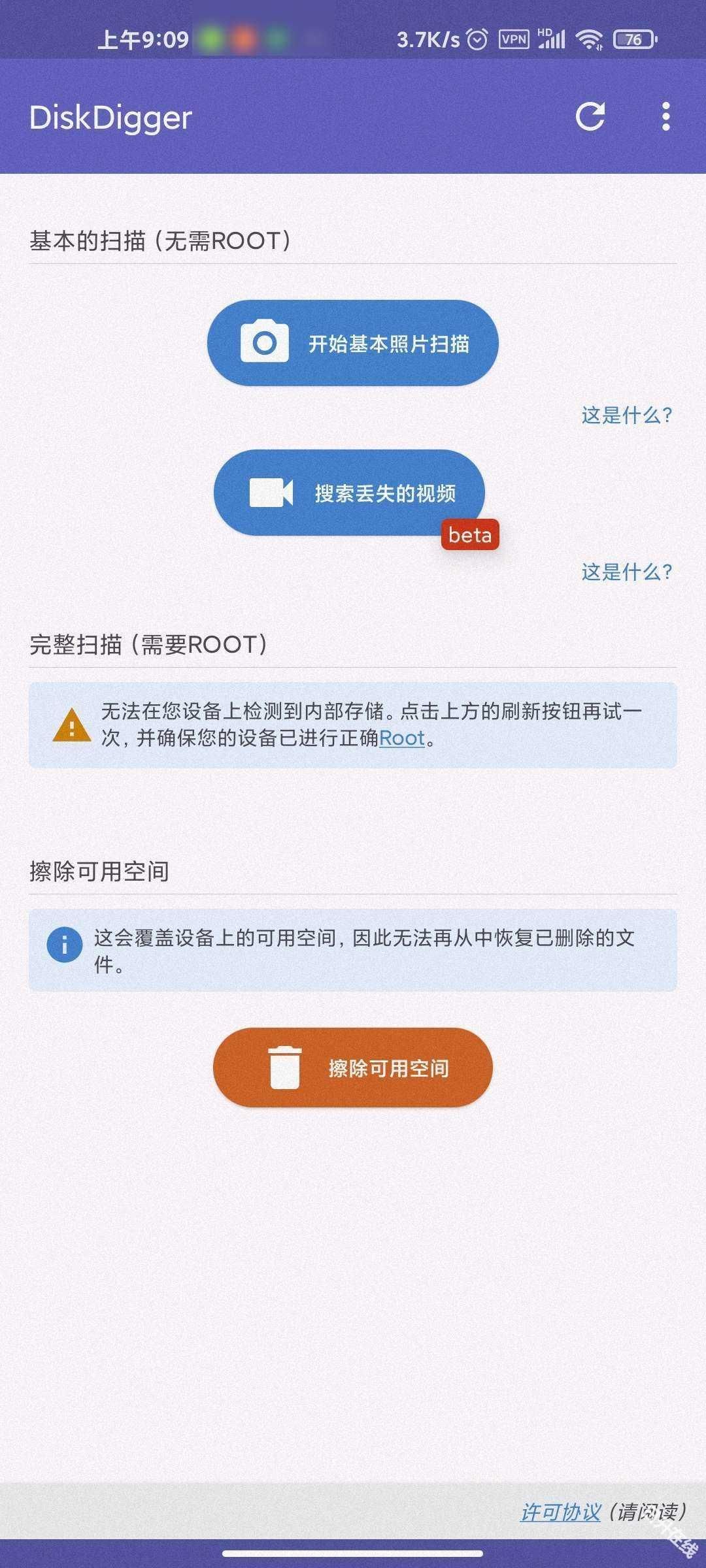
1. 打开软件并进入,里面为用户提供了基本照片扫描和搜索丢失的视频,我们先点击基本照片扫描按键;
2. 系统会自动扫描你手机上的可恢复照片;
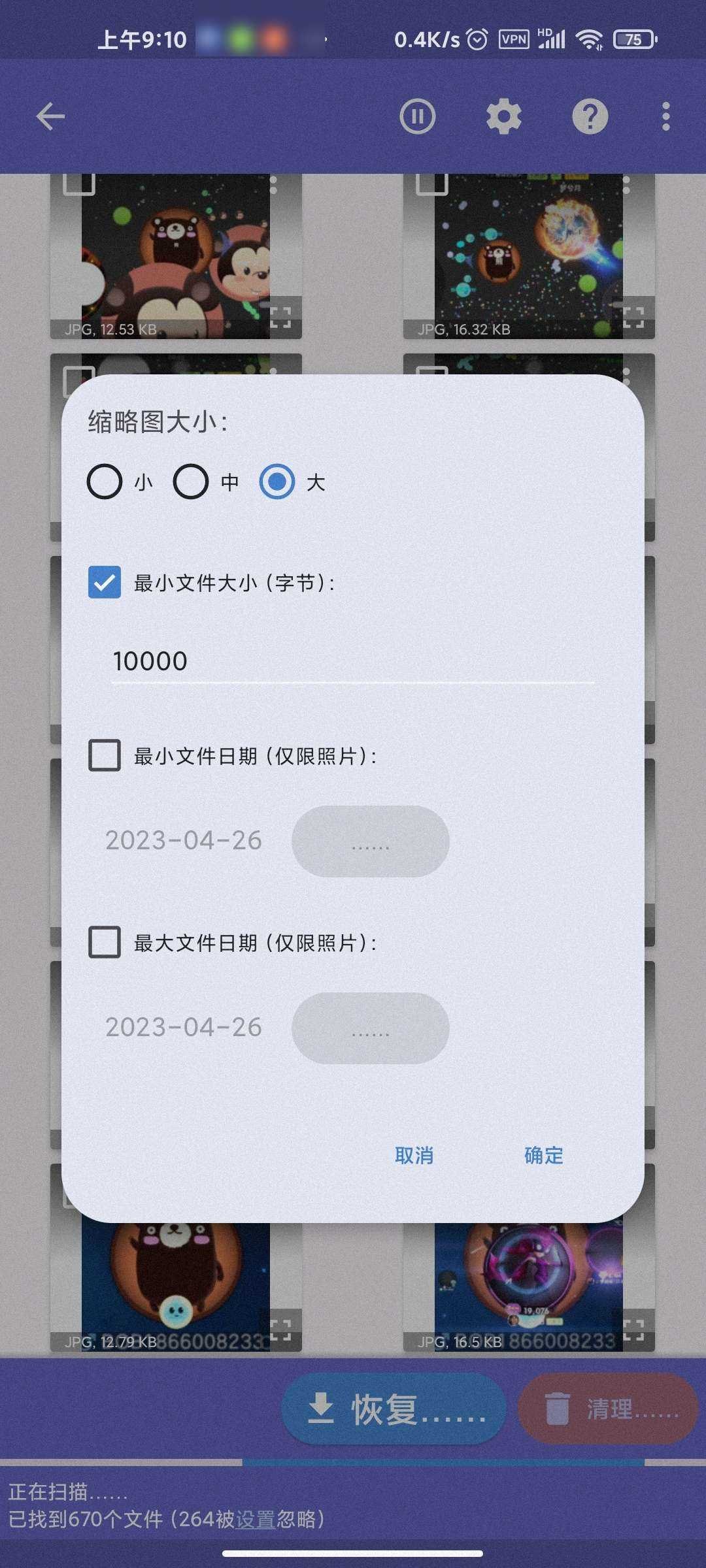
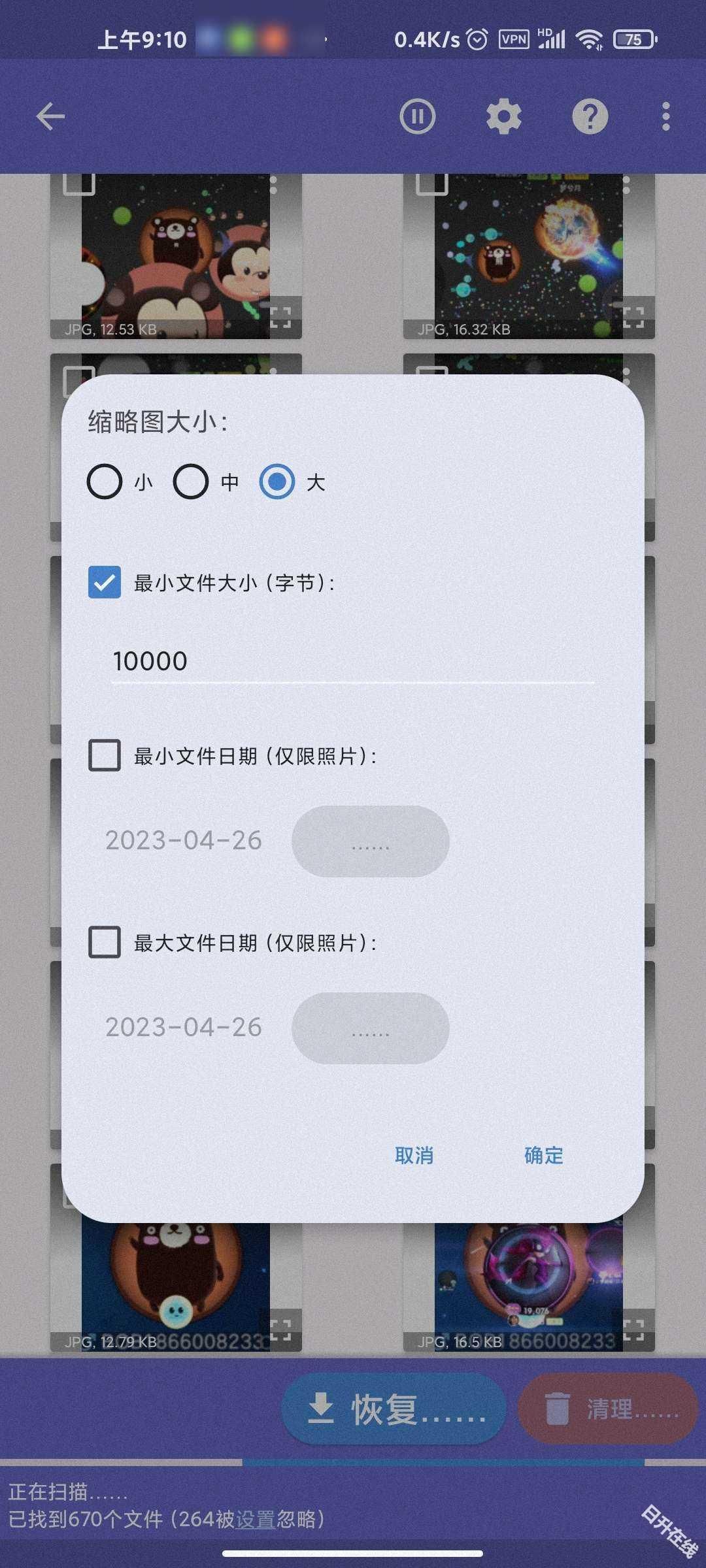
3. 我们点击设置按钮,用户可以根据文件大小、日期等等进行照片的筛选,以便更好的恢复图片;
4. 勾选你想要恢复的图片,点击恢复;
5. 当然,你想要永久删除的话,可以点击清理,就能永久的删除可以恢复的文件;
6. 当点击恢复后,你可以选择保存文件到应用程序、自定义位置或是ftp服务器上。
diskdigger数据恢复怎么恢复视频
1. 和恢复照片一样,我们点击搜索丢失的视频按键;
2. 系统会自动扫描你手机上的可恢复的视频;
3. 勾选你想要恢复的视频,点击恢复;
4. 点击恢复后,我们选择保存文件到自定义位置。
5. 选你手机上文件夹的位置;
6. 选择好后,想要恢复的视频就会自定恢复到你选择好的文件夹中,你只需要点击你选择的文件夹点击进入即可看到。

diskdigger数据恢复使用方法
1. 选择扫描模式
Dig Deep模式:快速扫描最近删除的文件,适合恢复误删除的照片、文档等。
Dig Deeper模式:彻底扫描整个磁盘,适合从格式化或损坏的存储设备中恢复数据,但耗时较长。
2. 选择目标设备
启动DiskDigger后,选择需要恢复数据的磁盘、U盘、存储卡或手机存储(需通过USB连接并启用调试模式)。
3. 筛选与预览文件
扫描完成后,可通过文件类型(如JPG、PNG)、大小、修改日期等筛选照片。
支持预览缩略图,确认文件是否可恢复。
4. 恢复文件
勾选需恢复的照片,点击“恢复”按钮,选择保存路径(建议保存到其他磁盘,避免覆盖原数据)。
diskdigger数据恢复注意事项
停止写入数据
发现照片丢失后,立即停止使用目标设备,避免新数据覆盖原有文件,降低恢复成功率。
备份重要数据
在尝试恢复前,建议备份设备中的其他重要数据,防止操作失误导致进一步丢失。
MacOS系统限制
在MacOS上运行DiskDigger需安装Mono框架,且目前无法在MacOS Catalina及更高版本上运行(因不支持32位应用)。
谨慎操作修复功能
DiskDigger提供有限的坏道修复功能,但修复可能损坏数据。若存储设备有物理坏道,建议联系专业数据恢复服务。
避免保存到原路径
恢复的文件切勿保存到原磁盘或分区,应选择其他存储设备,防止数据被覆盖。
diskdigger数据恢复常见问题
恢复效果不理想:
DiskDigger的恢复效果受存储设备状态影响较大。如果存储设备存在物理损坏或数据被严重覆盖,恢复成功率会降低。
扫描速度慢:
如果扫描硬盘或分区时速度非常慢,可能是因为硬盘存在坏道。此时,建议多花时间等待扫描结果,或者考虑将硬盘交给专业数据恢复公司处理。
恢复文件损坏或模糊:
有时恢复的照片可能看起来比较模糊或损坏。这可能是因为恢复的是原图片的缓存或缩略图,而不是原图。用户可以根据显示恢复的文件大小来判断是否为原图。
diskdigger数据恢复更新内容
v1.0版本
– 除了常规 FTP 之外,还增加了通过 SFTP 或 FTPS 上传可恢复文件的能力。