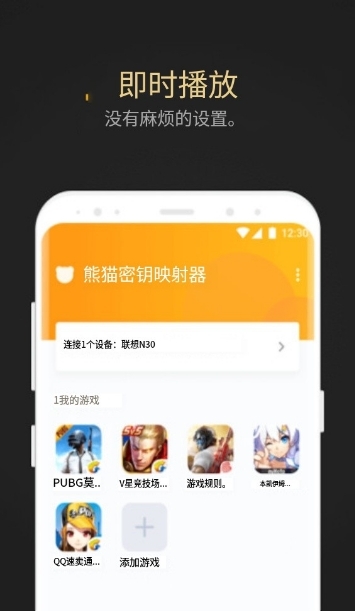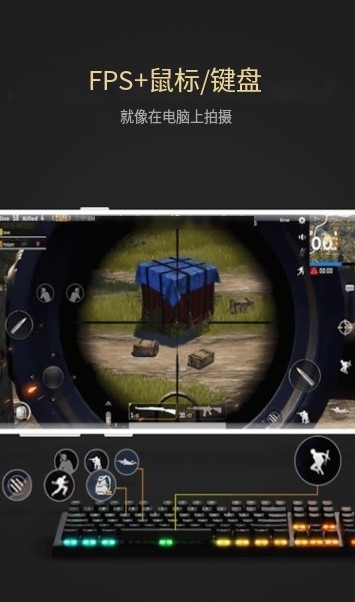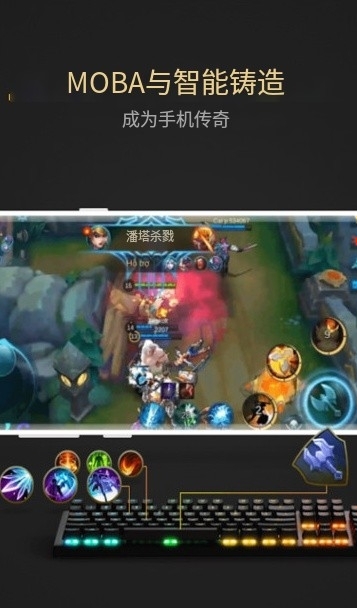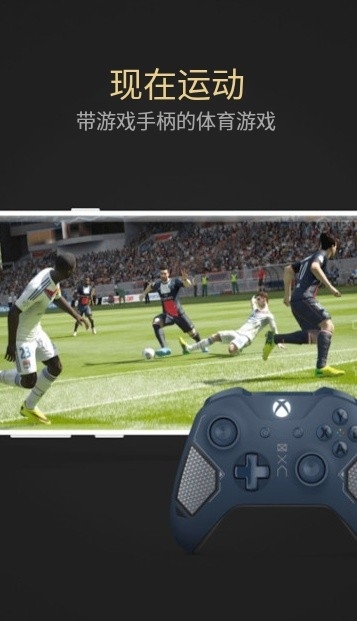
熊猫映射是专为手机游戏提供外设连接的辅助工具,帮助各位玩家通过外设来操控游戏,获得更加优质的游玩体验,在外设连接之后,用户们就能够对游戏的各种按键进行自定义的映射,将按键设置为最舒适的使用状态,实现灵活的操作方式,全程无任何广告弹窗的干扰,尽享沉浸式的游戏体验!
熊猫映射怎么激活
第一次使用,需要授予软件root权限激活。
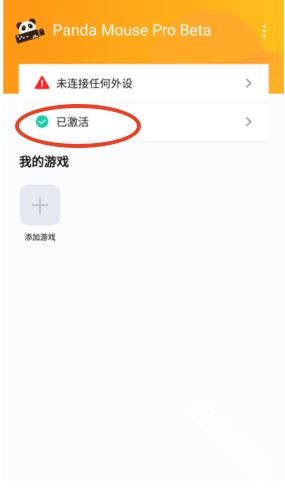
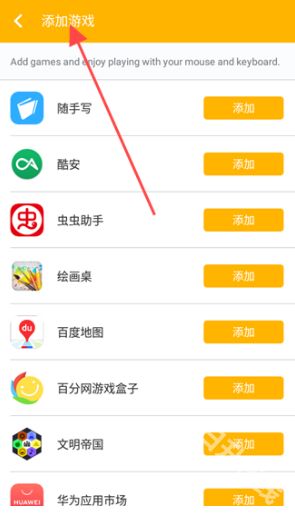
接着自定义添加游戏。
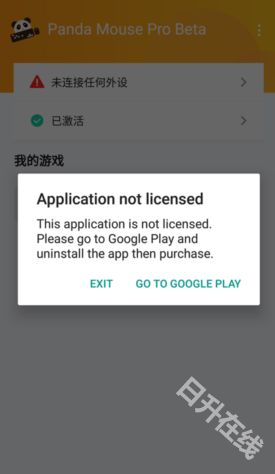
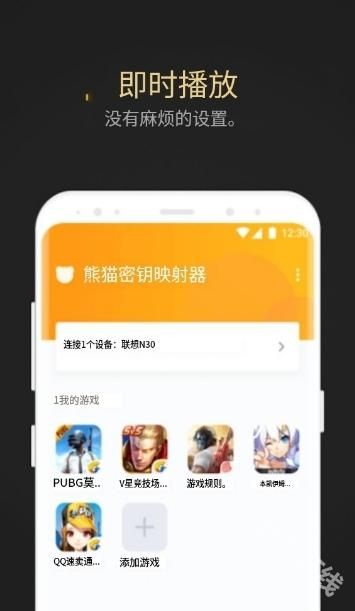
然后将鼠标设备和手机连接之后,上方就会提示连接外设设备,这个时候下载游戏,然后就可以直接使用键盘和鼠标进行游戏了。
熊猫映射怎么添加新的外设
1. 启动应用程序
进入主界面后,点击设备管理区域右侧的「+」形图标。
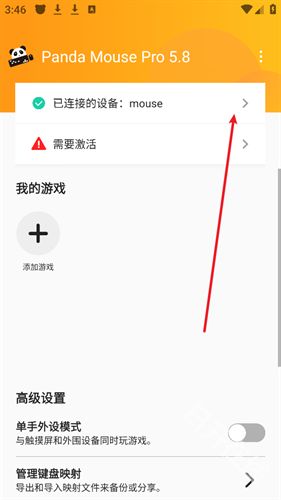
(软件主界面已连接设备列表右侧的添加按钮)
2. 进入蓝牙配置界面
在设备状态页面点击右上角的齿轮状设置图标,选择「蓝牙设备管理」选项。
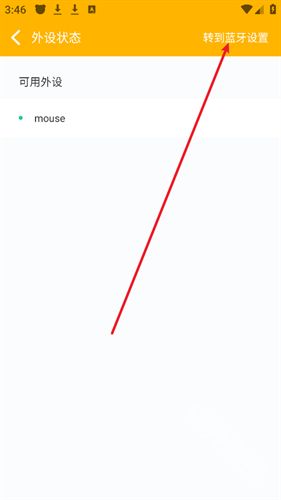
(外设状态界面右上角的系统设置入口)
3. 完成设备配对
在蓝牙搜索列表中选择目标设备,待系统完成协议验证后点击「确认连接」。
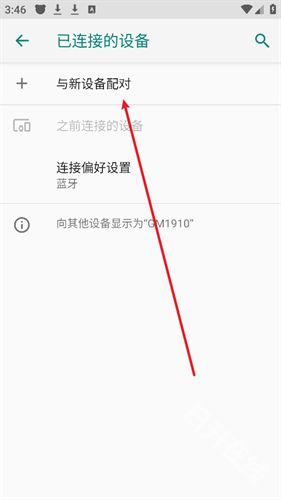
(新设备配对成功后的完成提示界面)
熊猫映射怎么关闭鼠标
1. 首先打开软件信号源。
2. 其次点击信号源切换,将信号源选择为电视模式。
3. 最后在右上角点击切换模式,点击取消鼠标切换即可关闭。
熊猫映射常见问题
1. 需要每次打开游戏都重新设置吗?
答:不需要,只要保存过一次映射方案,下次进同一个游戏时会自动加载之前的设置,除非你手动更改或删除。
2. 连接鼠标后光标乱飘动是怎么回事?
答:可能是设备识别冲突或者灵敏度调太高了,可以尝试重启软件、重新连接外设,或者进设置里调低移动速度试试。
3. 为什么有些游戏提示检测到外部输入被禁用?
答:部分游戏出于公平性限制模拟点击或外接操作,建议开启软件自带的防封模式,降低被检测到的风险。
4. 手柄按键映射后没有反应应该怎么排查?
答:先确认手柄本身电量充足且连接正常,再检查软件内是否选对了游戏和映射模板,必要时重新配置一次映射关系。