ComicScreen作为完全免费的手机漫画阅读神器,除此之外,还支持阅读大量压缩文件以及图片,随时随地参与其中浏览使用,还能通过ComicScreen读取PDF文件、图像以及图片,扫描和复印解压查看,是各位阅读爱好者不可错过的高效阅读工具,尽享“零障碍、高自由”的服务体验!
ComicScreen怎么设置中文
1. 下载安装comic screen,打开进入应用后就可以看到中文版页面了
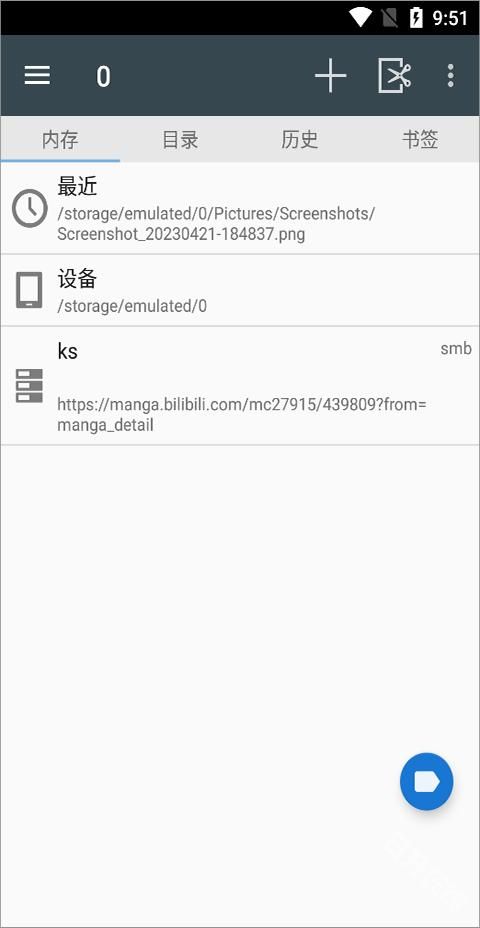
2. 如果用户要设置其它语言版本可以点击页面右上角的扩展图标(下图绿色箭头所指)
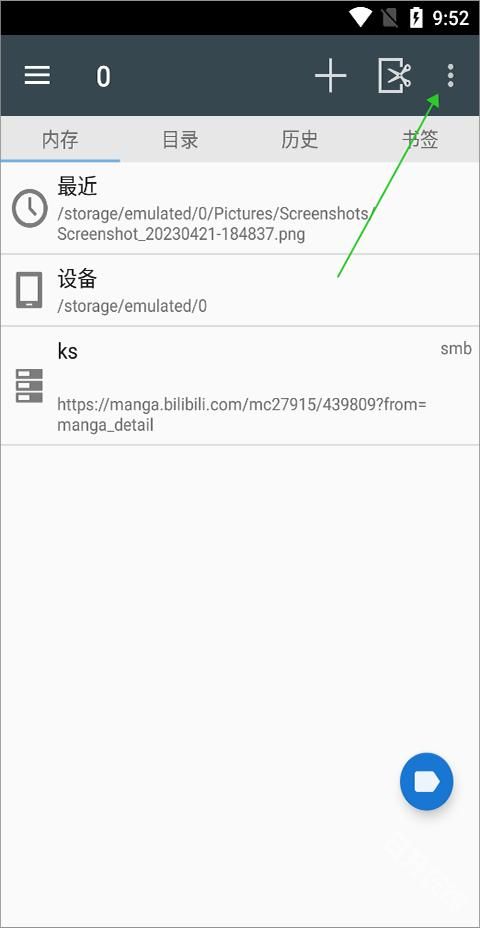
3. 接着在弹出的选择框中点击【设置】
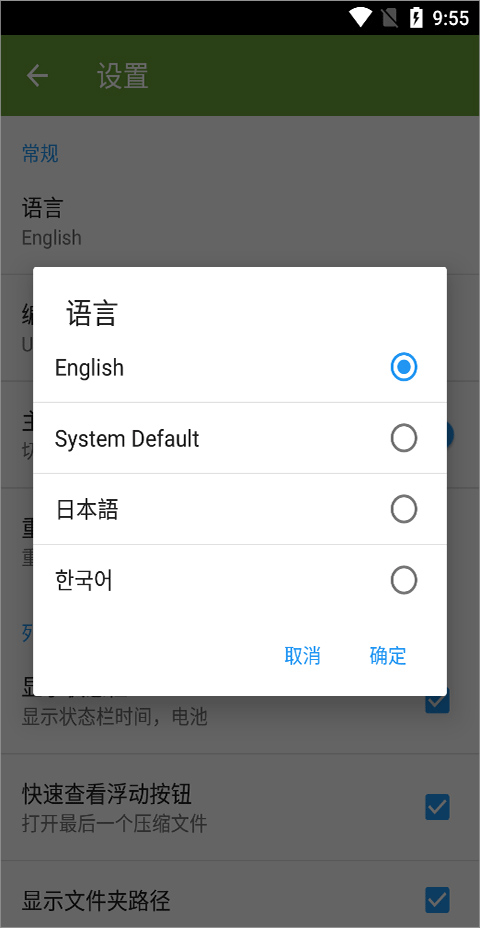
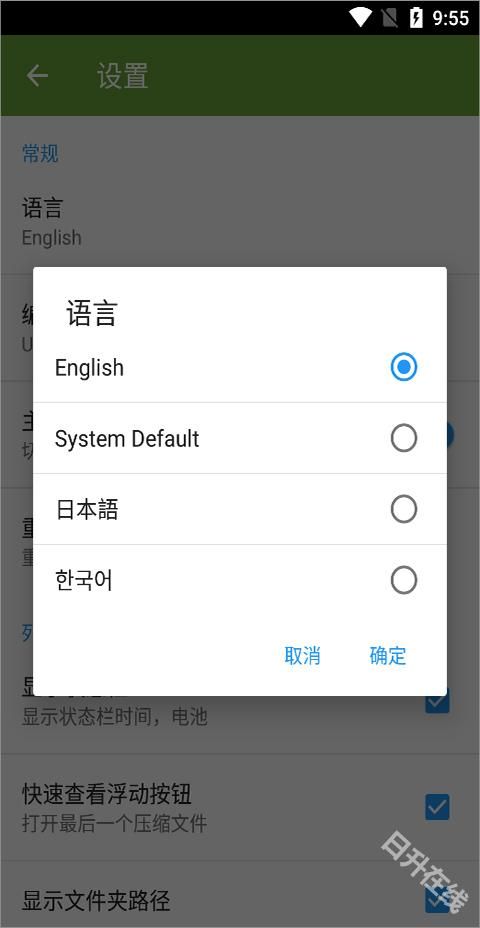
4. 然后在打开的新页面中点击【语言】
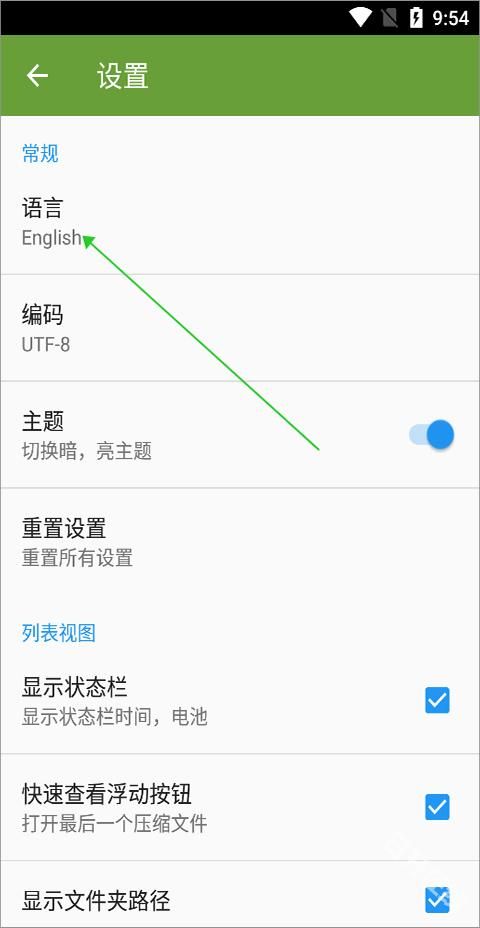
5. 最后选择语言种类即可
ComicScreen怎么阅读
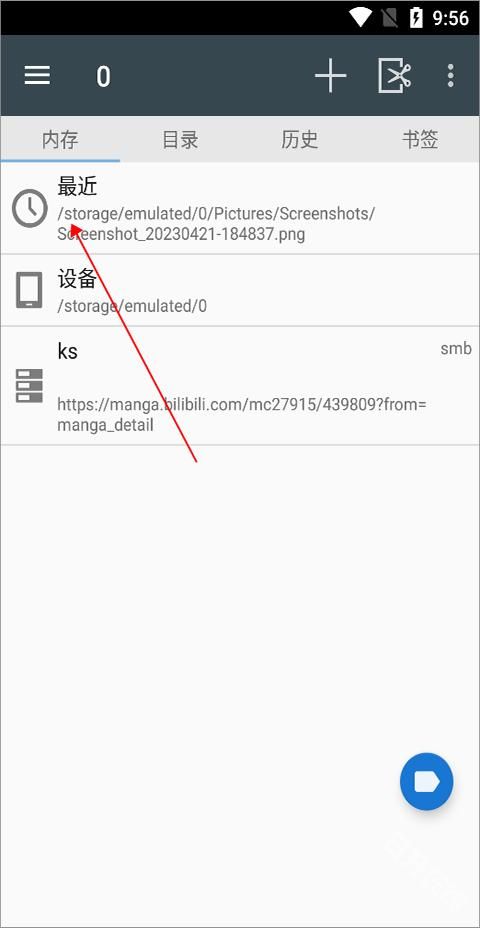
1. 用户进入了应用页面后只需要点击页面左上角的扩展功能图标(下图红色箭头所指)
2. 然后就会在左侧弹出用户下载过来的漫画文件了,用户点击选择漫画文件
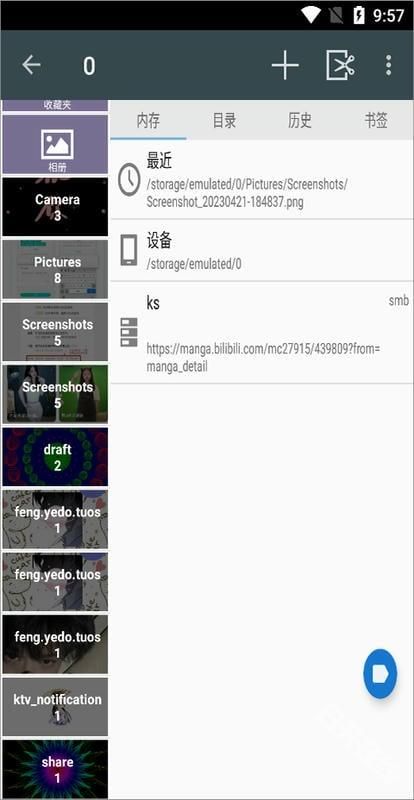
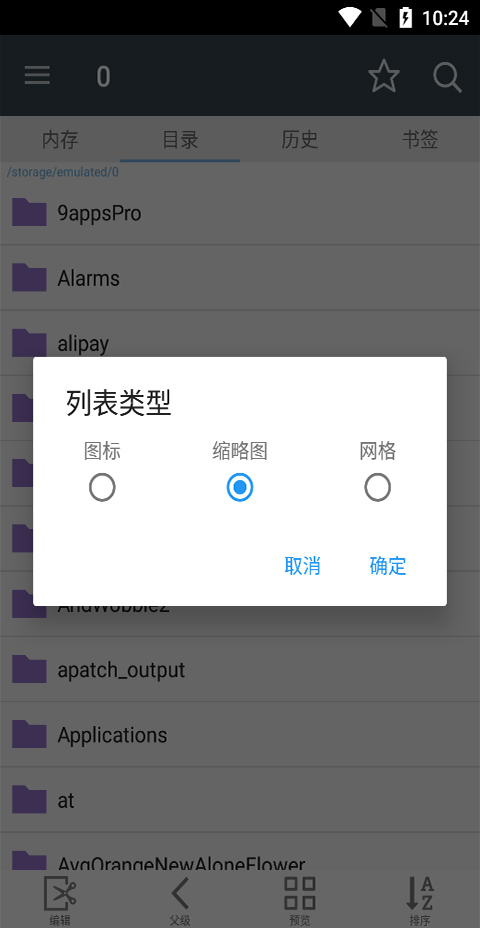
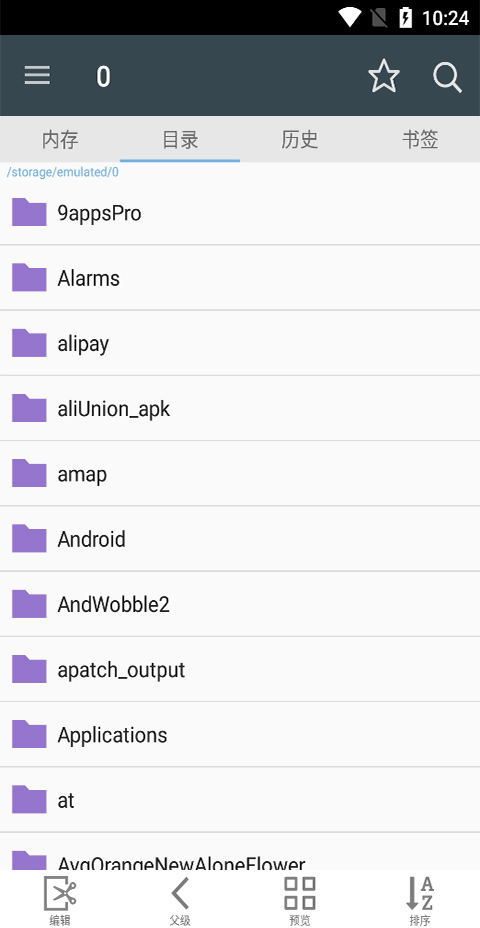
3. 然后漫画文件就会进入目录页面下显示
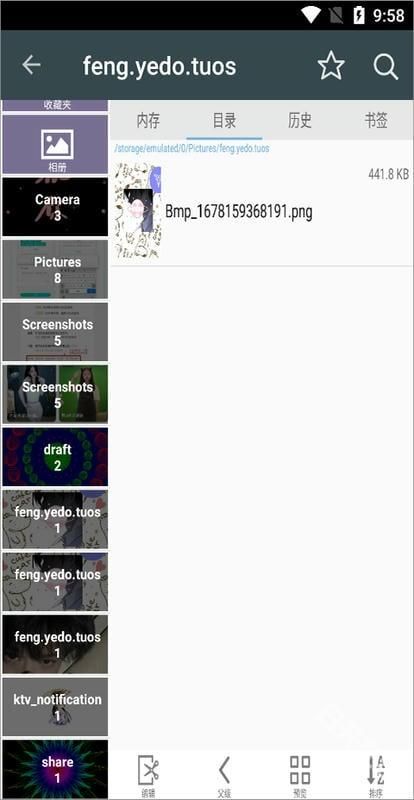
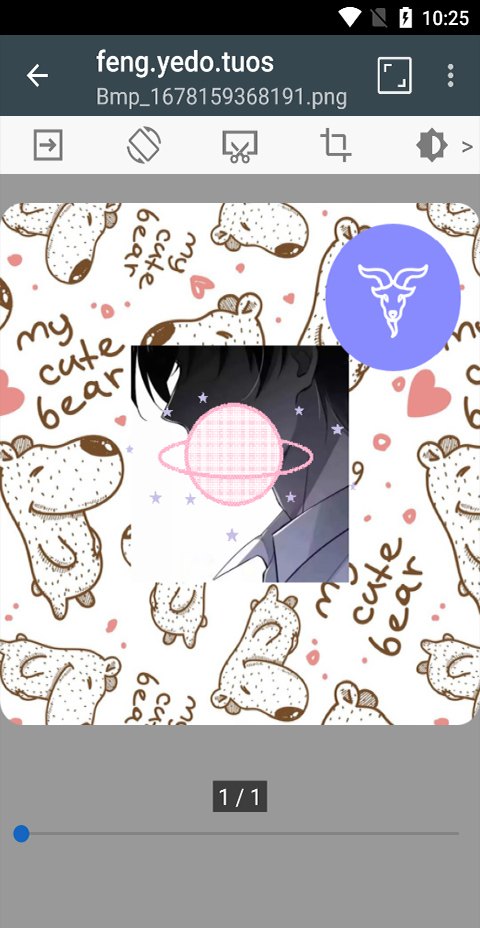
4. 用户只需要在目录下点击下就可以查看漫画了
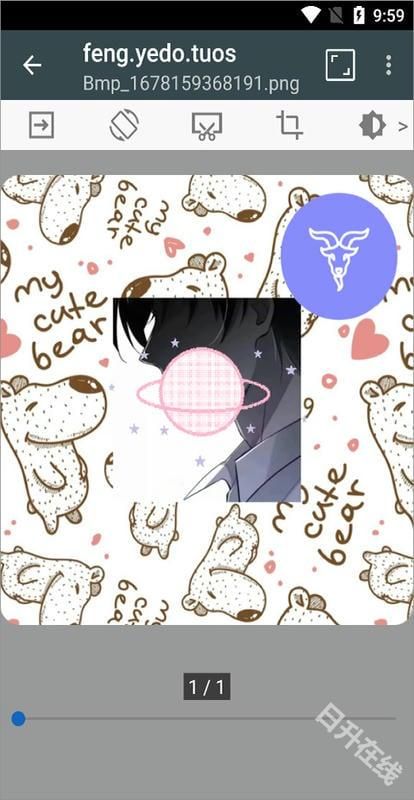
5. 用户在预览漫画时还可以通过上图页面上面的工具栏进行漫画的旋转、剪辑等操作
6. 用户还可以点击内存页面中顶部【+】号按钮
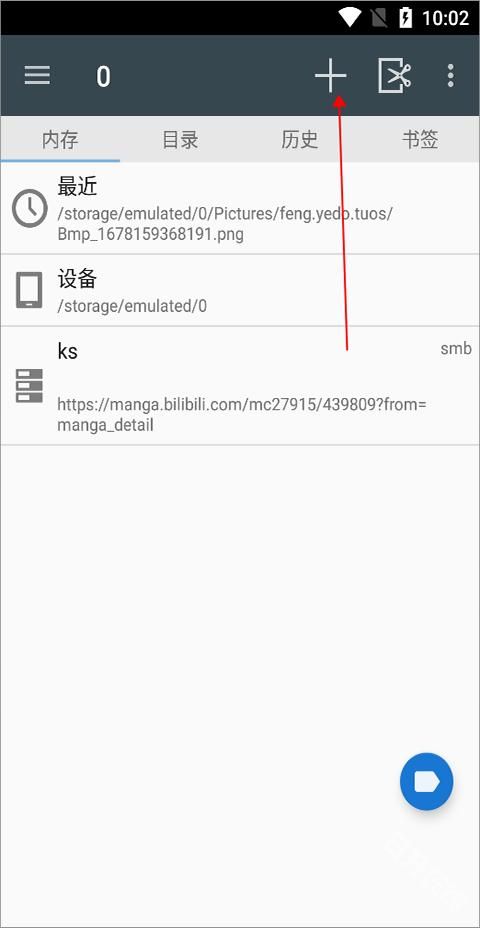
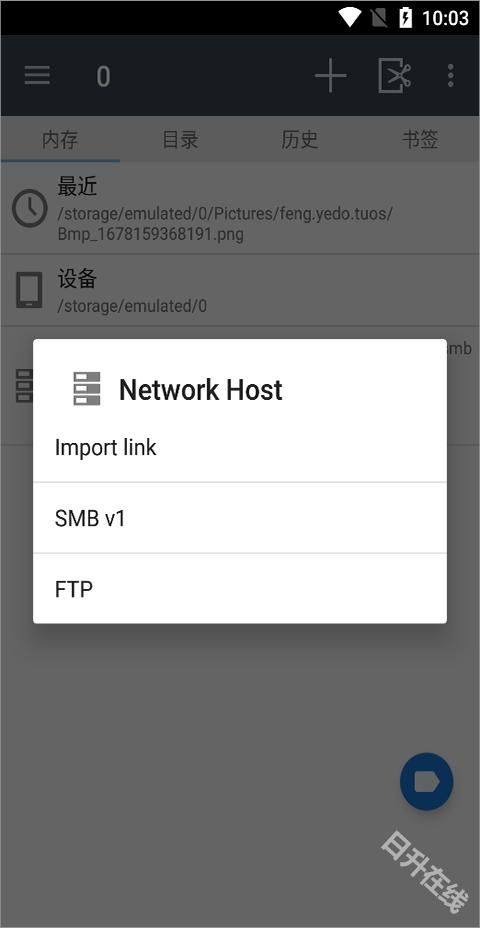
7、在弹出的对话框中选择远程链接方式进行远程漫画查看
ComicScreen功能介绍
1.支持多种格式:
不管是压缩文件还是图像格式,ComicScreen都能轻松应对,确保读取各种类型的漫画文件。
2.视图切换功能:
根据喜好选择单页或双页视图,提供更灵活的阅读体验,满足不同的视觉需求。
3.章节抽屉:
内置的章节抽屉功能使得用户能够快速浏览和切换到不同的章节,方便管理阅读进度。
4.SMB和FTP支持:
通过这些网络协议,远程访问存储在网络上的漫画文件,随时随地都能享受阅读乐趣。
ComicScreen使用场景
通勤碎片时间:
手机竖屏开启单页模式,利用滚屏快速刷完《一拳超人》短篇,10分钟搞定一话。
深夜沉浸阅读:
平板横屏双页模式,关闭灯光后开启“夜间护眼模式”,享受《进击的巨人》最终季跨页大格的震撼。
多人共享时光:
投屏到电视,用章节抽屉快速跳转到《龙珠》经典战役,和朋友一起重温悟空变身超级赛亚人。
资源管理达人:
通过FTP将新下载的《电锯人》第二部传输到NAS,用ComicScreen远程访问,告别U盘拷贝的繁琐。
ComicScreen软件优势
1. 简洁易用:
界面简洁舒适,没有复杂的功能显示,每个用户都能轻松上手看漫画;
2. 多样阅读:
根据你的喜好来设置阅读界面,调整各类参数,做符合你习惯的阅读器。
3. 阅读神器:
专为漫画阅读而打造的阅读器,强大的解析功能帮助你便捷阅读漫画;
4. 图像操作:
不仅可以看漫画,还可以在线浏览图片、编辑图片,还有解压缩文件;
5. 轻松导入:
一键扫描本地的漫画资源,各种格式的漫画都能被扫描,点击即可导入;