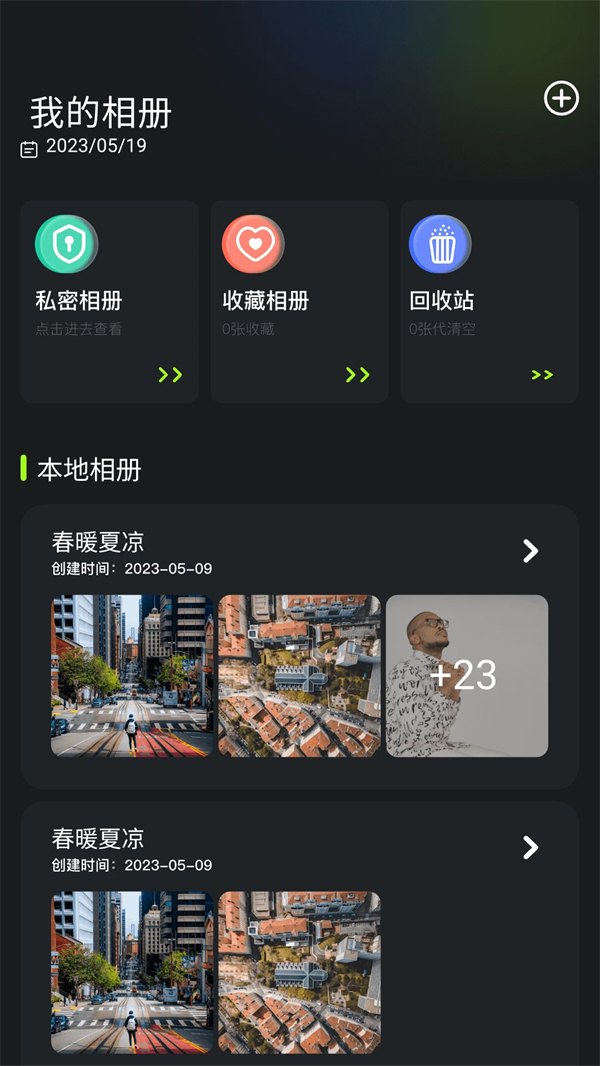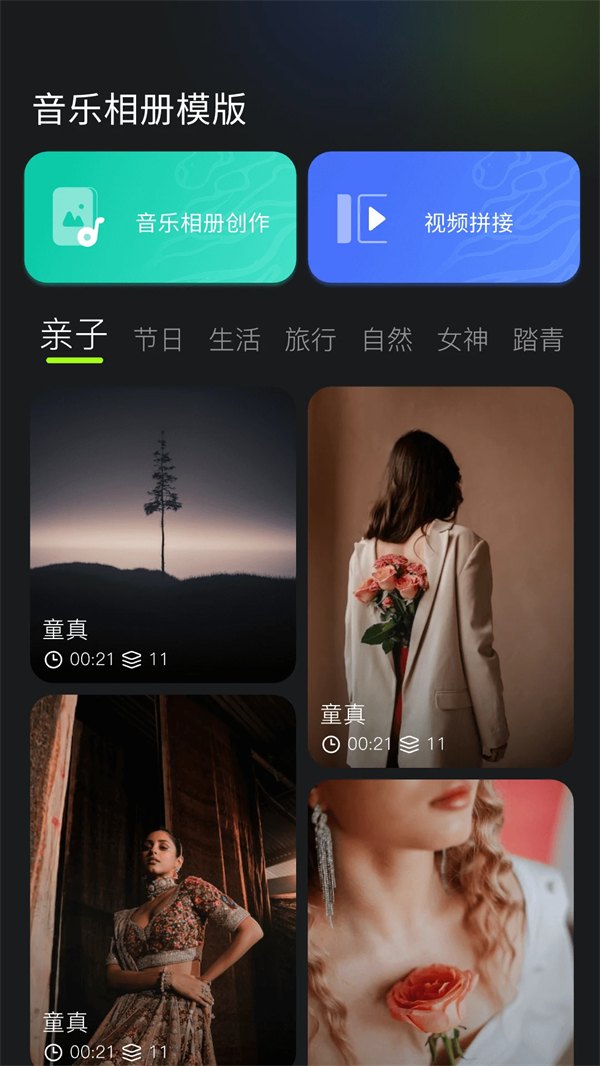
快图浏览是由合肥谷禄信息技术有限公司为大家打造的专业级别图像处理软件,可以帮助各位用户轻松实现简单的图像管理、复制、移动等操作,还支持对各种照片进行便捷化的处理,此外,快图浏览还拥有全新的图像缓存技术,只需要在手机上打开一次图像就能永久缓存倒手机上,下次打开浏览的时候就不需要等待加载了!
快图浏览怎么用
1. 首先在本站下载快图浏览app最新版,如图。

2. 点击搜索图标,可以根据相册名字快速找到自己的相册。
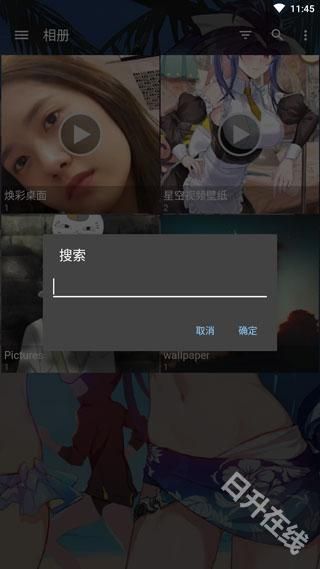
3. 点击左上角三标识,可以看到软件其它功能。
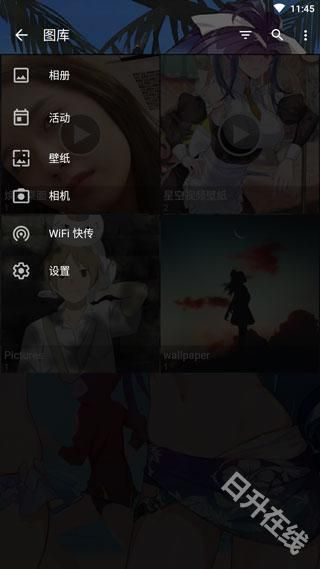
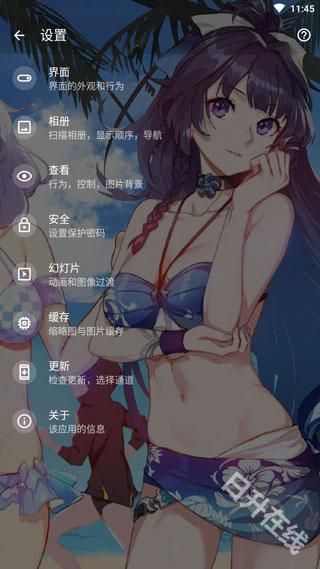
4. 进入设置页面,可以在这里进行软件的基本设置。
快图浏览wifi快传怎么用
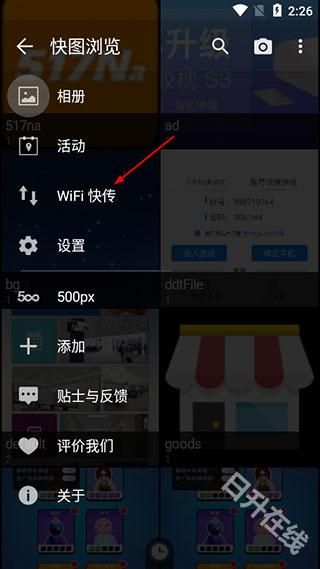
1. 打开手机上的快图浏览软件后,找到左边的wifi快传选项。
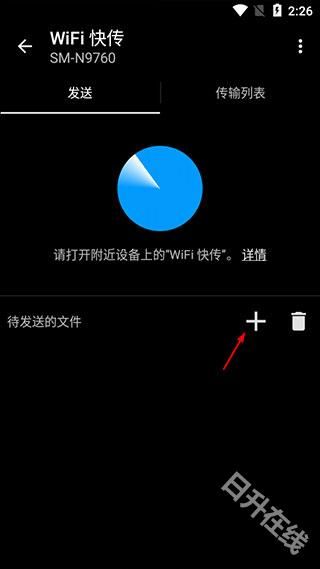
2. 找到附件使用同wifi的设备,点击+号。
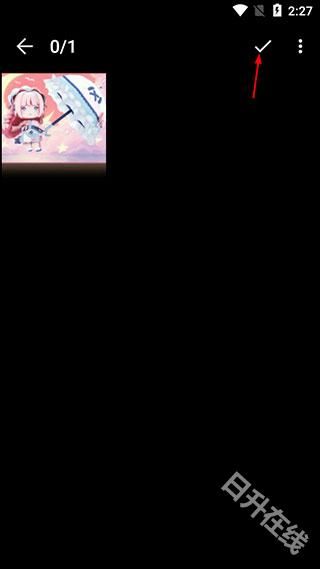
3. 选择你要发送的图片,点击确认即可。
快图浏览怎么把图片弄到桌面
第一步,点开然后图片就会出来了,其实要想使用图片,打开图片是必须的。
第二步,这时候我们就要根据我们的需要选择一张图片了,点一下,然后,就会出现我们选择的图片。
第三步,打开我们这张图片,要将图片设为壁纸的的话,点开菜单,然后点一下设为,选择一下就可以了。
第四步,这里我们选择设为壁纸,这样这张图片就设为壁纸了!
快图浏览软件测评
1. 颜值高
Material Design 风格,多种彩色主题,采用透明化和沉浸式设计!
2. 速度快
启动软件和加载图片速度很快,瞬间发现和载入上万张图片!
3. 隐私相册
可以隐藏私密照片或视频,并设置访问密码!
4. 图片管理
您可以新建文件夹、排序、重命名、移动、复制图片!
5. 云空间
免费私密云空间,备份照片不丢失!

快图浏览常见问题
1. 什么是菜单按钮?
默认是在屏幕右上角或者顶部控制栏的最右边的那个按钮(一般是三个点)。
如果在设置->常规里面勾选了分行控制栏,那么是右下角那个按钮(虚拟按键除外)。
2. 如何多选,如何进入多选模式?
方法一:列表里面长按相册或者图片等,即可进入多选模式。
方法二:在图标列表等的顶部可以看到多选按钮,点击即可进入多选模式。
安装新版后打开APP提示 unknown error (code 14):Could not open database。
重启手机后立即重新安装。如果还有类似情况的话,可以先卸载再重启,之后再安装。
3. 为什么无法对图片(相册)进行删除/移动/编辑?
首先去你的手机设置-> 关于手机 -> Android版本 查看是不是4.4的版本。由于Android系统的限制,在Android 4.4上,无法对外置储存卡(SD卡)进行写入操作(即无法移动或删除SD卡上的文件), 这是系统本身的限制。
如果你的手机不是Android4.4的话,可以联系Email我们,最好提供下您的手机机型以及系统版本。
4. 无法设置锁屏壁纸?
因为手机制造商限制,无法设置锁屏壁纸。目前只能设置桌面壁纸。
5. 如何全选?
方法一:进入多选模式之后点击菜单按钮,选中全选即可。
方法二:进入多选模式之后点击左上角图片数量即可全选了。
6. 如何取消全选?
方法一:全选之后点击菜单按钮,选中取消全选即可(如果没有全部选中,则只会显示全选)。
方法二:全选之后点击左上角图片数量即可取消全选了。

快图浏览更新内容
v9.7.6版本
修复错误