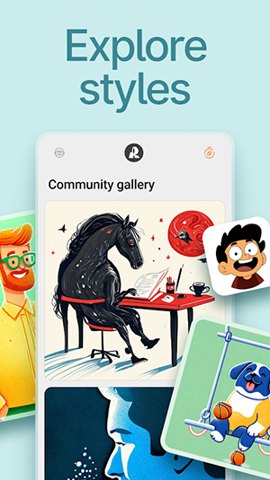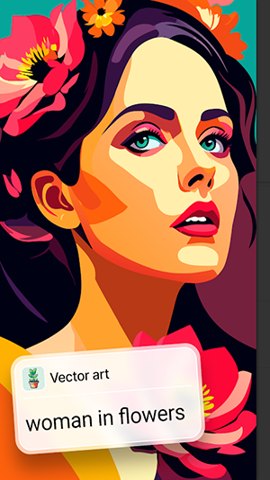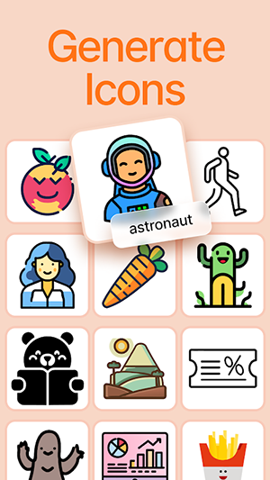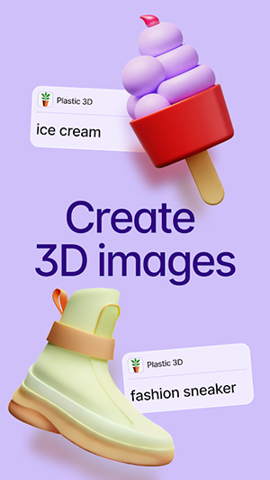
recraft作为实用性非常强的手机AI绘图工具,主要适用于各位设计师和创作者,以文字为基础,快速生成高质量的艺术图像,recraft凭借强大的图像生成能力和灵活的项目管理,不仅满足了各位用户在创作过程中的个性化需求,也提升了整个工作效率,在短时间内实现高效便捷的创意构想!
recraft怎么创建绘图
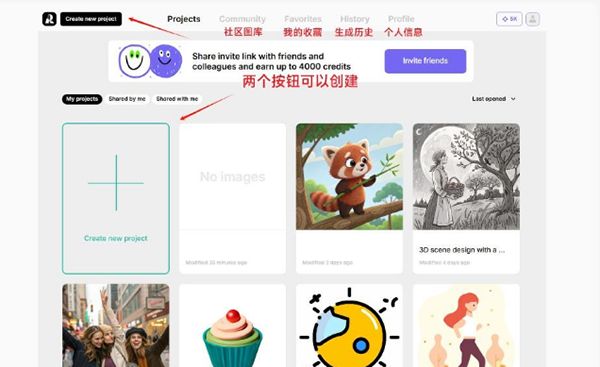
1. 在“Projects”部分创建一个新的空白项目,然后继续进行下一个构建操作。
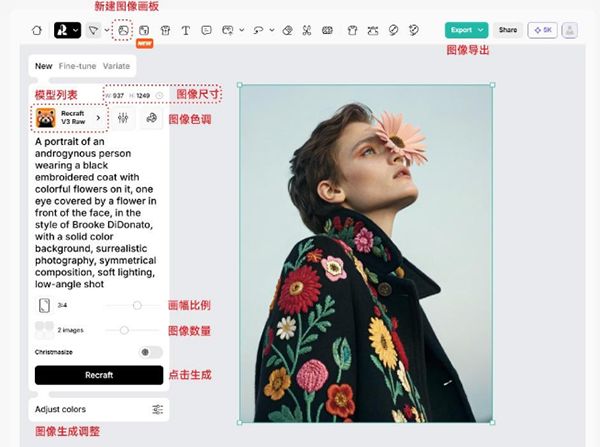
2. 进入项目后,会有一个默认的空白画板,选中它,然后在左侧菜单栏中重置画板比例、图像大小和生成次数,然后选择所需的生成模型,输入提示词,点击Recraft generation。
3. 单击右上角的“导出”,将图像保存到本地。
recraft怎么保存图片
完成编辑:确保你已经完成了对图片的所有编辑和调整。
查找保存选项:
在应用的菜单栏中,通常会有一个“文件”或“保存”选项。
在移动应用中,可能会有一个下载或分享图标。
选择保存格式:在保存图片时,你可能需要选择图片的格式(如JPEG、PNG等)。根据你的需求选择合适的格式。
选择保存位置:选择你想要保存图片的位置,可以是本地文件夹、云存储服务等。
确认保存:点击“保存”或“确认”按钮,图片将被保存到你选择的位置。
recraft怎么改中文
打开Recraft应用:启动你的Recraft应用程序。
进入设置:在应用界面中找到并点击“设置”或“Settings”选项。
选择语言:在设置菜单中,寻找“语言”或“Language”选项。
更改语言:在语言选项中,选择“中文”或“Chinese”。
保存更改:确认选择后,保存更改并退出设置。
recraft怎么注册
1.访问Recraft官网打开您的浏览器,访问Recraft的官方网站:Recraft官网【请根据实际情况填写正确的网址】。
2.点击“注册”按钮在Recraft官网首页,您会看到右上角有一个“注册”或“Sign Up”按钮。点击该按钮进入注册页面。
3.选择注册方式Recraft提供多种注册方式,您可以选择以下任意一种方式进行注册:
邮箱注册:
选择“使用邮箱注册”选项。
输入您的常用邮箱地址。
设置一个安全的密码(密码长度通常要求至少8位,包含字母、数字和特殊字符)。
点击“注册”或“Sign Up”按钮提交信息。
4.验证邮箱(仅限邮箱注册)如果您选择使用邮箱注册,注册成功后,Recraft会向您填写的邮箱发送一封验证邮件。
登录您的邮箱,找到Recraft发送的验证邮件。
点击邮件中的“验证链接”或“Verify”按钮,完成邮箱验证。
5.填写个人信息(可选)邮箱验证完成后,您可以选择填写一些个人信息,例如用户名、头像、行业、兴趣等,以便Recraft为您提供更个性化的服务和推荐。
这些信息不是必填项,您可以根据自己的需求选择是否填写。
6.设置账户安全在注册过程中,您可以为您的账户设置额外的安全措施,例如启用两步验证(Two-Factor Authentication, 2FA)。
两步验证可以有效提高账户的安全性,建议您根据提示进行设置。
7.完成注册完成以上步骤后,您的Recraft账户就注册成功了。
您可以开始探索Recraft平台,使用平台提供的各种设计工具、资源和社区功能。
recraft软件测评
高级定制选项:
Recraft提供高度自定义的设计选项,用户可以根据需求调整每一个细节。
实时预览:
软件设计过程中可以实时预览效果,方便用户随时调整和优化,实现个性化创作。
强大的导出功能:
支持多种文件格式导出,确保设计作品在不同平台和设备上都能完美呈现。
recraft常见问题
怎么生成AI图像
1. 在主界面处选定“AI图像生成器”选项。
2. 输入文本描述内容,挑选图像风格并进行相关设置。
3. 点击“生成”按键,等待AI完成图像生成。
4. 生成好的图像会展示在屏幕上,用户能够对其开展进一步编辑操作或者保存。
怎么编辑矢量图
1. 于主界面选择“AI矢量生成器”。
2. 上传已有的图像,或者从空白开始创作新图像。
3. 运用工具栏里的编辑选项,对颜色、形状以及其他细节进行调整。
4. 编辑完成后,点击“保存”按钮,导出矢量图。
怎么使用图像放大器
1. 选取“图像放大器”功能。
2. 上传需要放大处理的图像。
3. 设置放大的倍数,点击“放大”按钮。
4. 放大后的图像会自动保存至您的账户当中。
怎么移除图像背景
1. 选择“背景移除器”功能。
2. 上传图像,AI会自动识别并去除背景。
3. 用户可手动微调移除效果,保证精准度。
4. 操作完成后,点击“保存”按钮,导出无背景的图像。
怎么进行实时协作
1. 在项目界面中,点击“分享”按钮,邀请团队成员参与。
2. 团队成员能够实时查看并编辑项目内容,给出反馈意见。
3. 所有的更改会自动同步更新,确保团队协作的高效性。