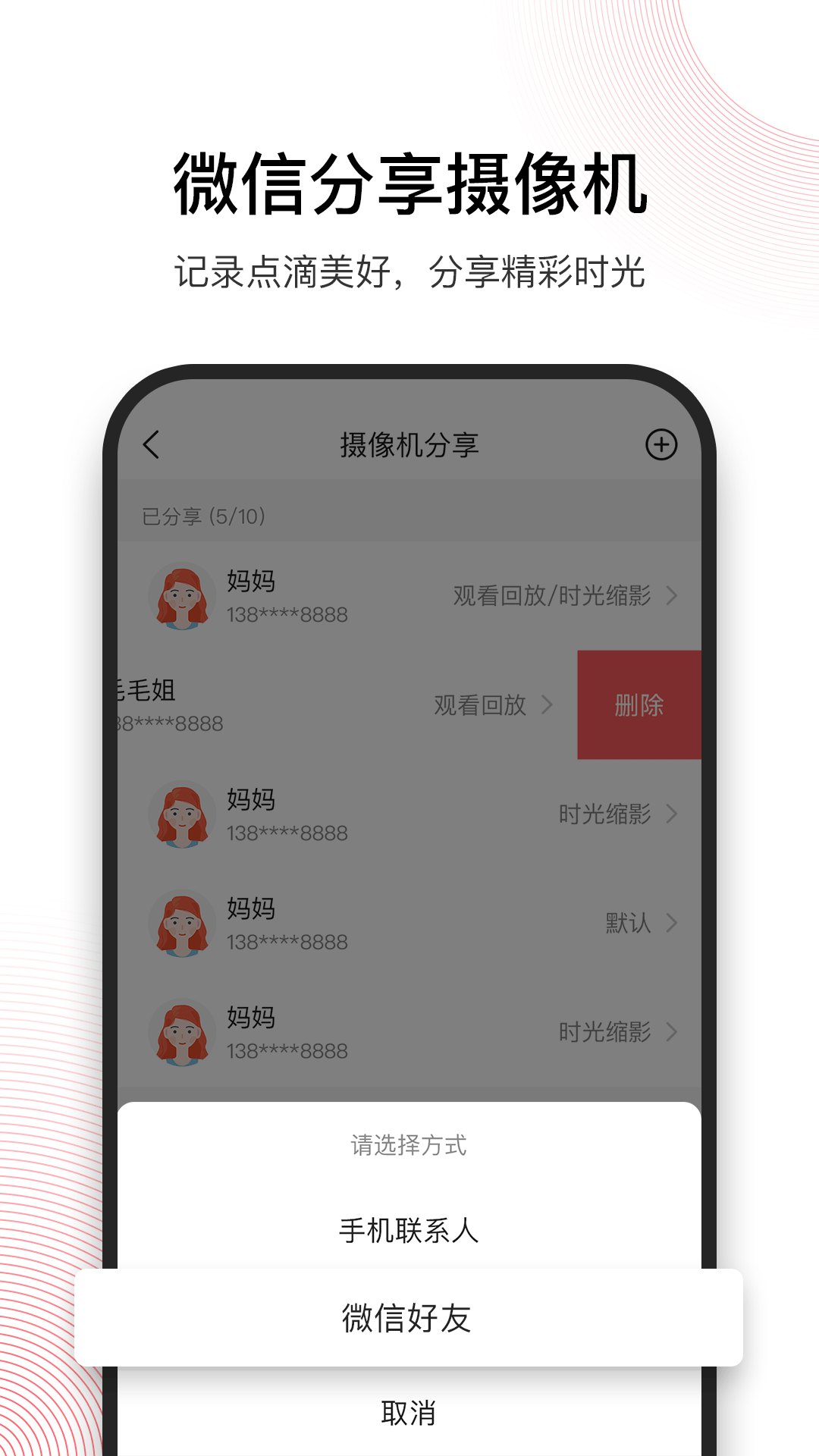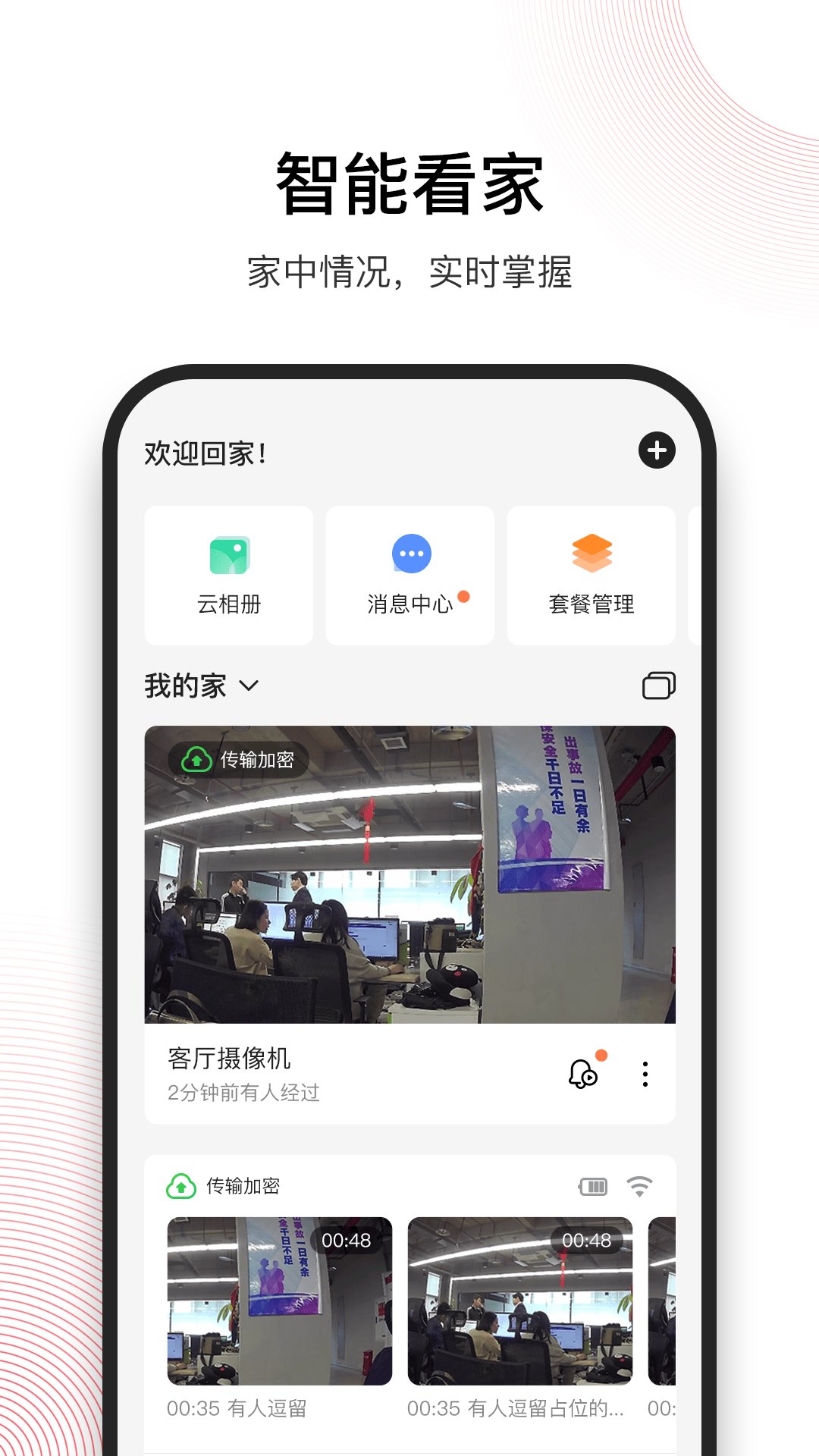
和目摄像头作为功能非常强大的智能在线监控服务软件,集实时视频、即时分享、云端存储、远程关爱等一系列操作,还能进行语音对讲,保障监控区域的安全性,有了它,大家可以随时享受便捷的视频监控服务,和目摄像头适用于各种不同的场合,操作过程也十分的简单轻松,一步步引导用户完成基础的设置!
和目摄像头怎么连接手机
1. 先用USB连接线将摄像头连接到电源插座,摄像头上方的LED指示灯绿色亮起,表示摄像头正在启动。等待初始化约30秒,摄像头上方的LED指示灯将变成红色常亮。(如果设备连接正常该步骤可忽略)
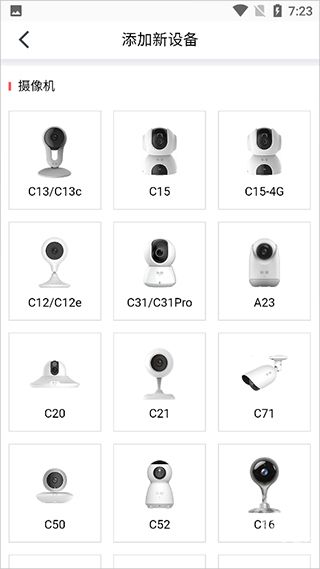
2. 然后打开并登录在本站下载的国内移动和目app,并开启手机wifi,进入应用界面后点击【添加设备】
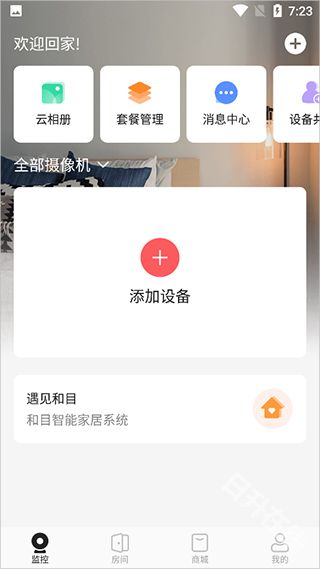
选择设备型号
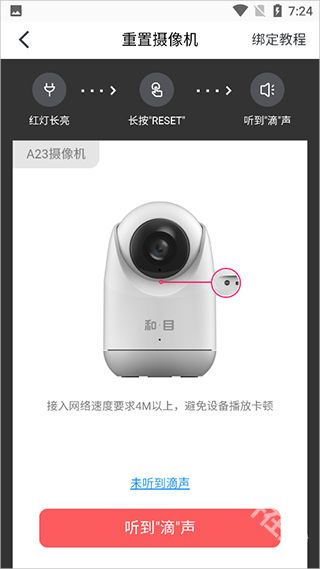
3. 打开的新页面中按照操作说明确保设备指示灯正常,并且听到“滴”声后就点击红色按钮。如果没有听到声音可能是摄像机未重置成功,用户需要再次确保摄像机接通电源,指示灯亮起。或重试长按”RESET”键5秒,直到”滴”声响起。如果仍然不行可前往当地营业厅寻求帮助或可拨打客服热线:400-110-0868。
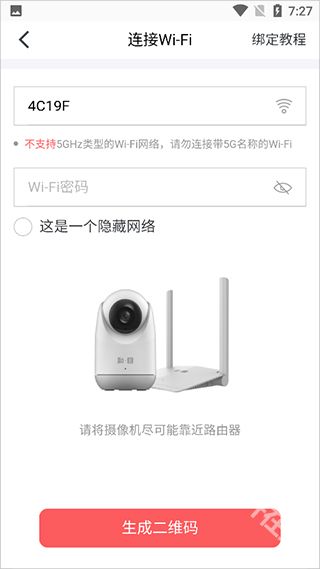
4. 后输入wifi密码后点击【生成二维码】进行二维码生成
5. 生成之后给摄像头扫码即可连接
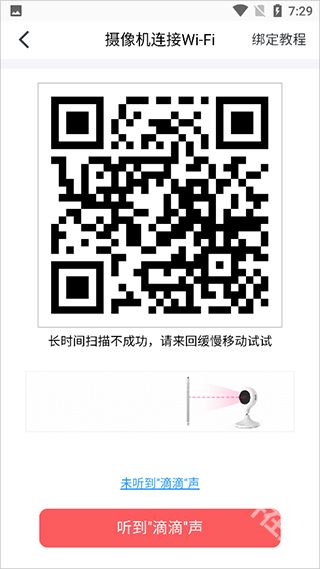
6. 在摄像头识别成功后,LED灯变成绿色常亮,表示摄像头连接成功,对应的手机账号上将收到一条通知短信,即可在手机上看到软件的图像。
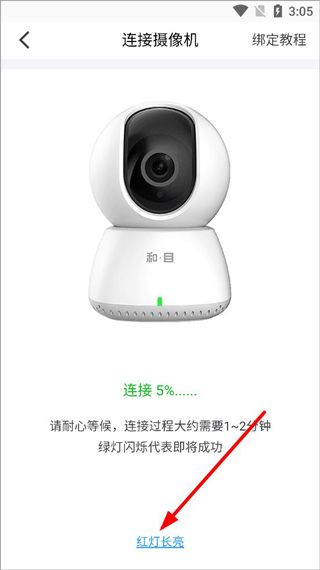
【绑定时注意事项】
1. 尽可能将摄像机放置于靠近路由器的地方
2. 像机暂不支持连接5G网络;
3. 摄像机暂不支持连接WiFi名称及密码中含特殊字符的网络,若要连接,请事先将WiFi名称及密码更改为纯英文、纯数字、或英文+数字。
和目摄像头怎么修改密码
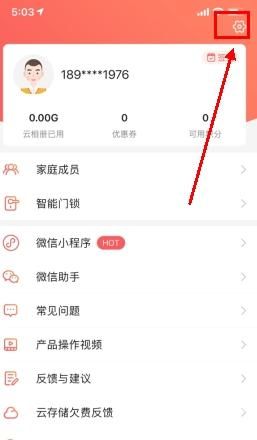
1. 在我的界面点击右上角的设置。
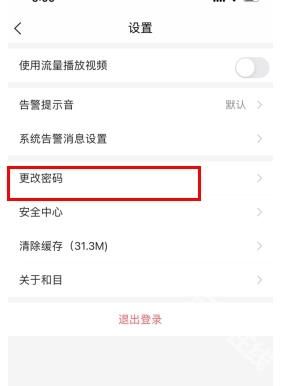
2. 选择更改密码。
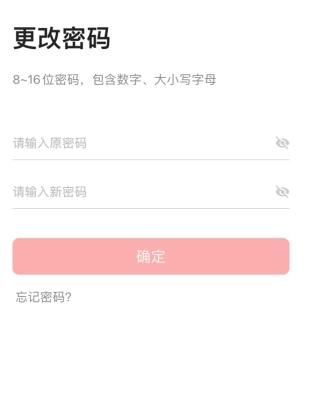
3. 输入原密码进行密码更改,忘记密码也能进行手机号验证更改。
和目摄像头怎么看回放
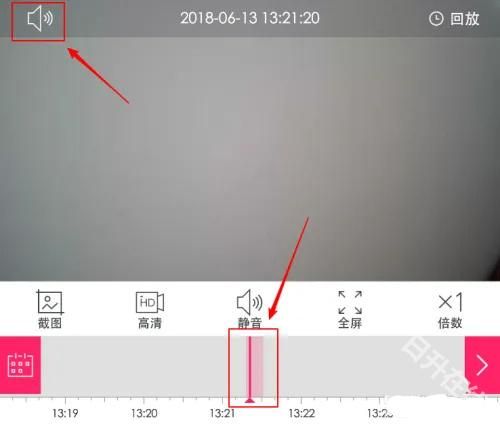
1. 用户按照上述方式将设备成功地连接在手机后,进入界面中即可在监控页面中查看到监控画面,用户只需要拖动直播画面下方的进度条到想要查看的时间点,点击弹出的窗口,就可以回看选中时间点的历史视频
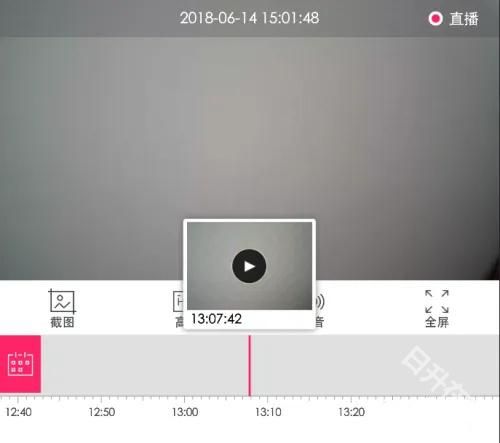
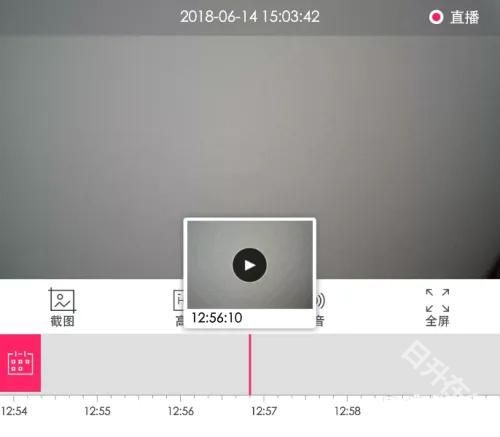
2. 果拖动无法准确选择时间点,可以两指缩放时间轴,将时间刻度缩小,定位更精准,可以精确到10秒级
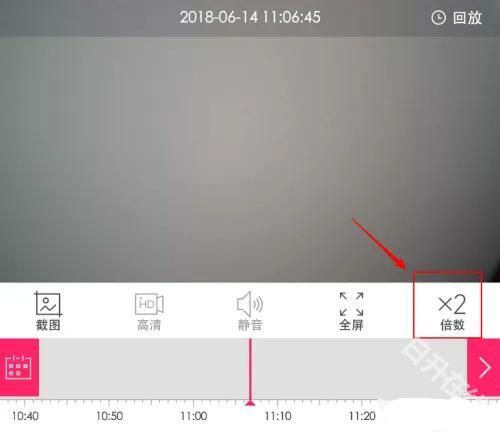
3. 如果您觉得正常速度播放太慢,可以点击X1按钮,切换回看视频的播放速度,目前支持0.5/1/2/4倍播放
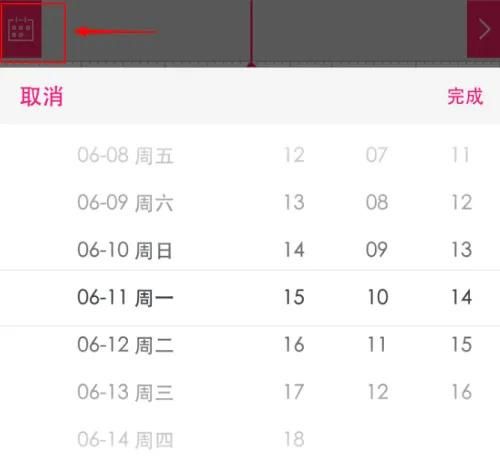
4. 回看其他日期的云存储视频,可以点击进度条左端的日历按钮,选择回看的日期,得益于24小时诸侨不间断的录制存储,日期选择上也可以精确到秒
5. 如果在回看视频时,发现左上角有小人或者喇叭形状时,说明当前时间里出现侨诉屈了人员走动或者异常声音,当然在时间轴上也会出现一段粉红色的标记,这时说明发生了异常状况,一定要仔细查看哟。灰仗低色表示监控画面一切正常,可以放心
和目摄像头软件亮点
1.专业高清视频
1080P,在大反光、逆光和低亮度环境,保证清晰图像
2.语音双向对讲
专业低噪麦克风,5米之内轻松收音,自由沟通无障碍
3.灵敏声音检测
内置的麦克风拾取声音源,算法检测声音突变量的大小
4.智能日夜切换
智能IR技术,让红外线光更均匀,夜间监控更清晰
5.安全云存储
视频录像存储在云端服务器,随时随地远程查看

和目摄像头常见问题
和目WIFI摄像头是什么?
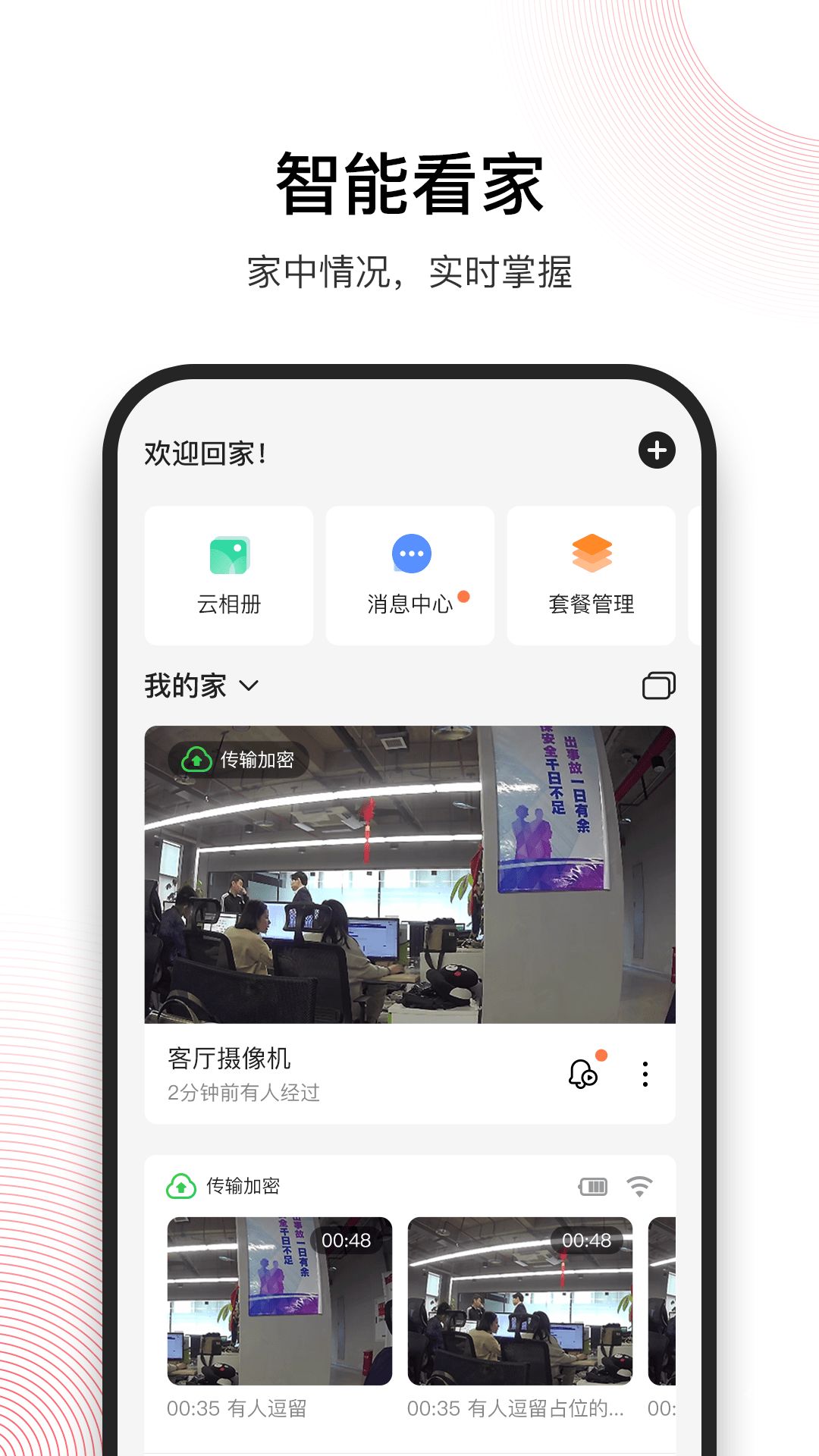
和目是一款无限只能家具摄像头,直接使用wifi联网,通过手机客户端实现远程视频查看,双向语音通话等,用来守护孩子、看护老人、关爱宠物,还可以看家护院。
如何安装和目WiFi摄像头?
1. 用USB连接线将摄像头连接到电源插座;
2. 确保手机处于无线网络连接状态;扫描操作手册中的二维码,免费下载和目App客户端;
3. 注册和目账号,并登录;匹配添加的摄像头型号,参照和目App新手引导流程,添加摄像头到App。
和目摄像头状态指示灯的含义?
绿灯常亮:摄像头正在启动,或表示摄像头连接网络正常;
绿灯闪烁:正在尝试接入无线网络。或已接入无线网络,正在尝试连接和目云服务器;
红灯常亮:摄像头未正确配置无线网络,或连接服务器失败;
红灯闪烁:等待App进行网络配置,即等待扫描的状态(长按摄像头SET键会使摄像头进入此状态)。
摄像头为何连接不上WiFi网络?
1. 您的WiFi名称中含有特殊符号以及中文,可能存在兼容性问题,建议使用字母或数字;
2. 当前无线网络干扰比较多,可尝试重启路由器、暂时关闭周边不相关的无线设备、或更改路由器信道;
3. 前和目支持802.11 b / g /n协议的2.4G WiFi,不支持5G WiFi。请确保和目连接的无线路由器的WiFi信息在覆盖范围之内。
和目摄像头软件测评
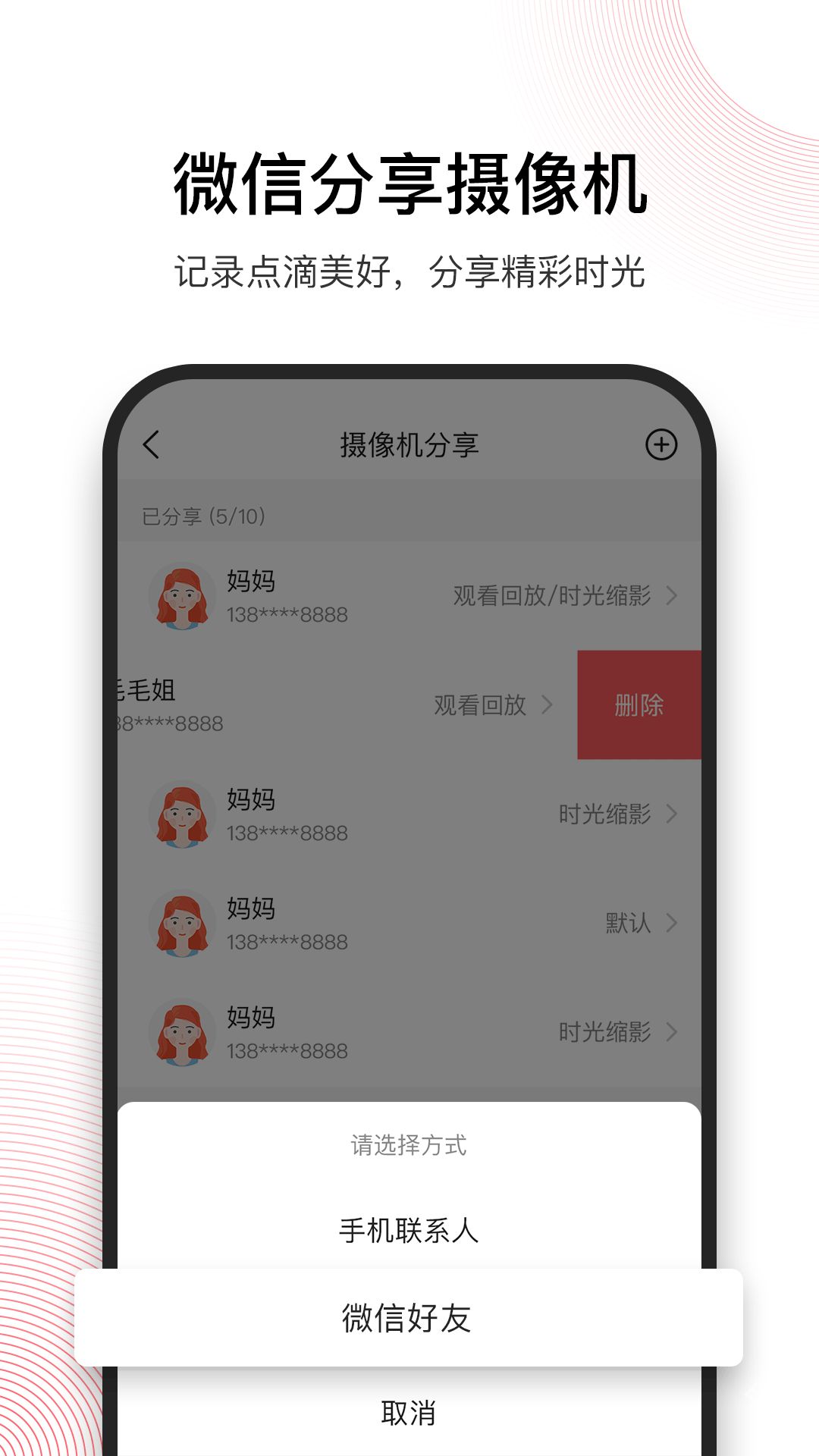
1. 全新界面设计
操作更简单。
2. 双向语音对讲
与家人零距离。
3. 动作声音有双重检测
俺有保障。
4. 简单四步
30s极速安装。
和目摄像头更新内容
v5.13.0版本
1.修复已知内容
2.优化推送功能