小黑屋app作为功能非常强大的手机应用冻结神器,主要就是能够选择你不需要使用的应用,一键冻结它们不再运行,让手机的自启动项变得更少,并且这些被冻结的软件会在手机桌面上消失,只有在解冻之后才能继续使用,小黑屋app无需root,而且完全免费,为手机运行提速!
小黑屋怎么冻结
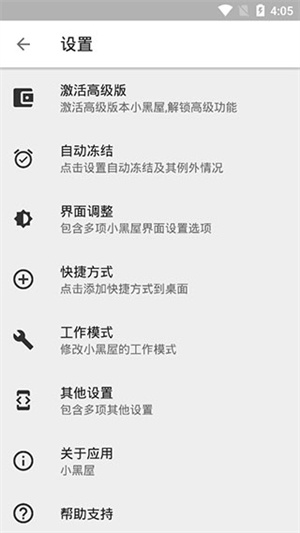
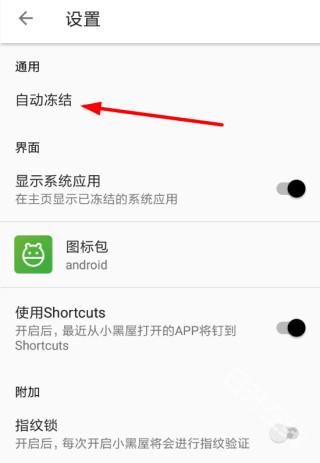
1. 若是想要使用小黑屋来冻结自己不需要的程序,那么就需要来先点击小黑屋右上角的三个点选项,选择“设置”功能进入页面中进行冻结的设置。
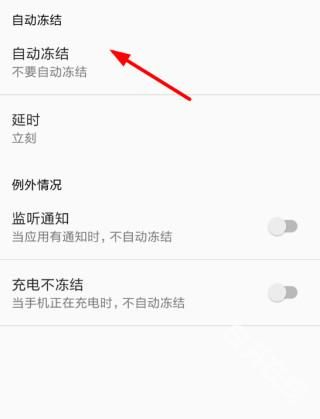
2. 点击进入自动冻结页面之后,在其中选择打开自动冻结的功能,就可以去选择程序来进行冻结了。
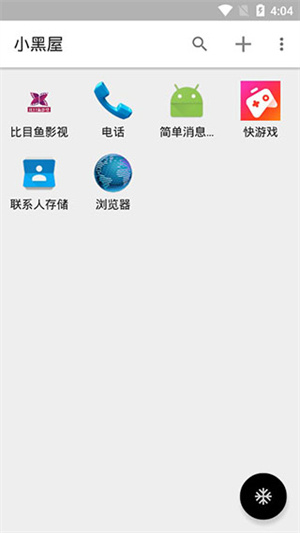
3. 接下来从主页中点击右上角的“+”选项,就可以来对自己想要冻结的应用进行添加。
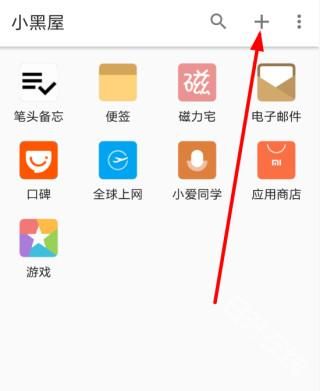
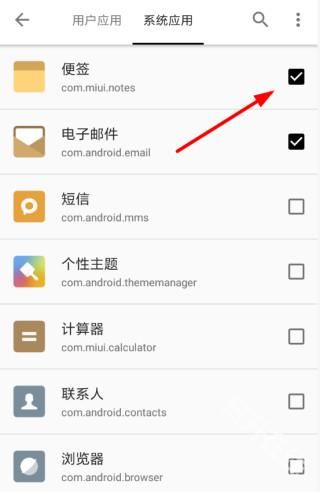
4. 这样一来,再将应用勾选好之后,就可以成功的冻结它,禁止它在后台自动启动了!
小黑屋小米手机怎么解锁
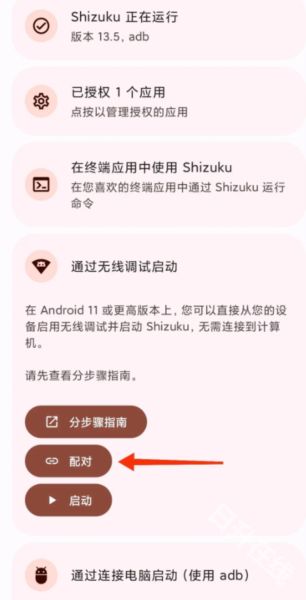
1. 准备工作 打开酷安搜索小黑屋和Shizuku安装到手机上打开Shizuku找到配对选项
2. 然后进入开发者选项,如果没有,则点击设置中的版本号进入开发者模式
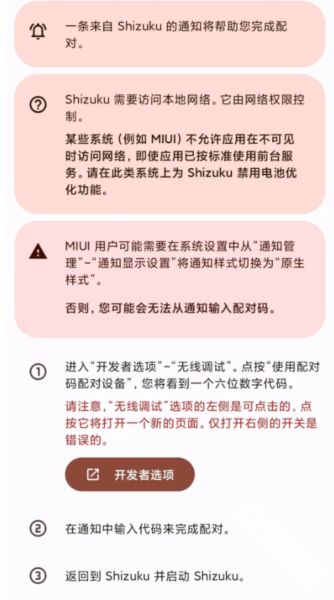
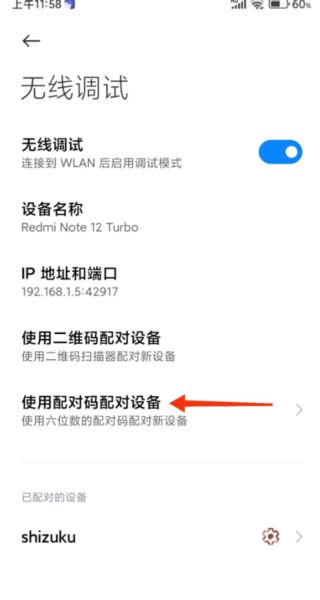
3. 打开USB调试,进入无线调试并打开,点击使用配对码配对
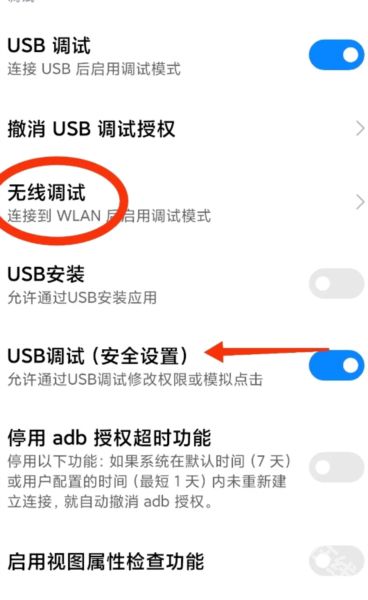
4. 并在通知栏Shizuku选项中输入配对码,即可完成配对
5. 配对完后打开Shizuku选择启动选项
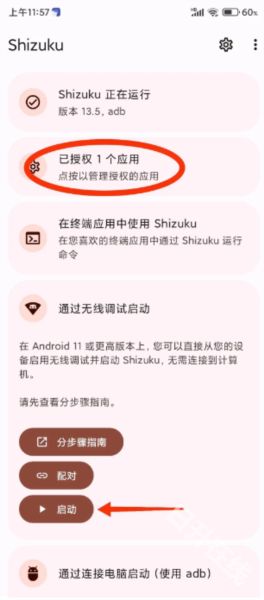
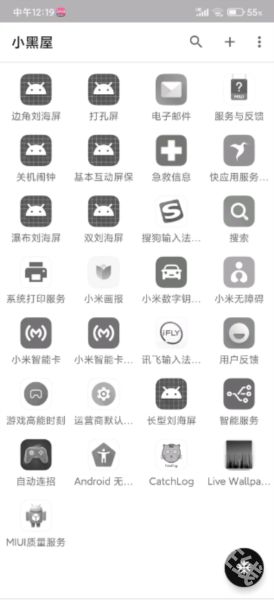
6. 启动完成后,授权小黑屋应用,即可激活小黑屋,打开小黑屋点击上方的加号添加需要冻结的应用,并点击下面的选项进行冻结
小黑屋使用教程
1. 免 Root 激活步骤
免 Root 模式只需将手机连接电脑激活一次,之后只要不卸载小黑屋或是刷机,小黑屋都可正常使用。
手机开启开发者模式-USB 调试,将手机通过数据线连接电脑,电脑安装手机驱动。
进入手机「设置 – 帐号」,删除所有的帐号,包括你的 Google 帐号、小米账号、华为账号等(之后可以再登录回来)。如果您之前设置过访客模式、应用双开或是多用户设置等,也需要一并关闭或删除(之后可以打开)。
在电脑上执行命令: adb shell dpm set-device-owner web1n.stopapp/.receiver.AdminReceiver (可以直接复制)
如果显示 Success 之类的字样,那么表明小黑屋已经配置成功。现在即可打开小黑屋使用,也可以把之前删除的帐号加回来了。
2. 三星及国产手机注意事项
因为种种原因,国产手机系统时常修改 Android 底层,做出一些不符合 Google 规定的修改。这些修改可能会对免 Root 模式的兼容性造成一些影响,常见如下:
无法静默安装,提示缺少权限(MIUI)
每次冻结 App 弹出卸载提示,解冻弹出权限请求(华为、锤子等)
通知栏闪烁「设备管理员已开启,点击关闭」(OPPO、VIVO 等)
自带的双开无法使用(华为、MIUI 等)
与三星 KNOX 安全文件夹冲突,可能导致无法开机(三星)
偶尔刚解冻的 App 无法联网(一加等)
状态栏和锁屏显示「设备由小黑屋管理」
如不能接受上述问题,请考虑使用也是 无需 Root 的 麦克斯韦妖模式。
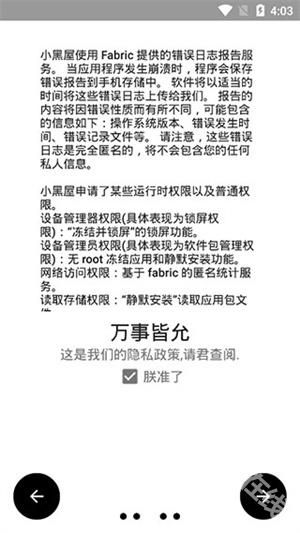
小黑屋软件优势
1. 数据隔离:
冻结后的应用无法在后台获取用户位置、通讯录等敏感信息,有效防止隐私泄露。
2. 权限精简:
小黑屋仅申请必要的权限(如添加桌面快捷方式),无网络权限,避免用户数据被滥用。
3. 界面直观:
主界面采用列表式设计,应用状态一目了然,长按图标即可执行冻结/解冻操作。
4. 浮动按钮:
点击黑色浮动按钮可快速冻结当前列表内所有应用,操作更高效。
5. 新手引导:
提供详细的使用教程与FAQ,帮助用户快速上手。
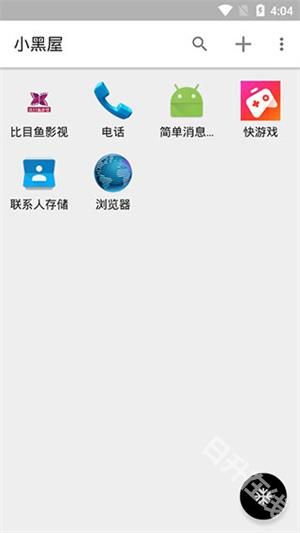
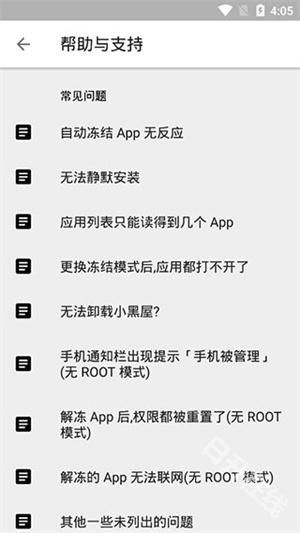
小黑屋常见问题
【使用过程中的常见问题】
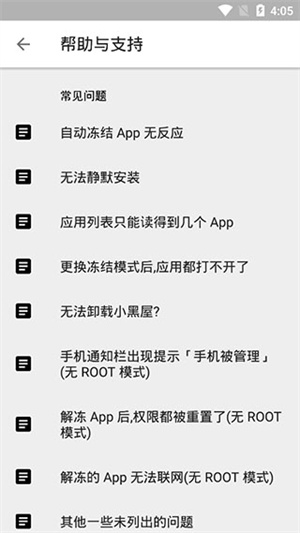
1. 自动冻结选项没有效果
请检查是否使用了其他的管家或者阻止运行类 App 阻止了小黑屋的运行
2. 应用列表读取不到全部应用
请在系统权限设置中,打开读取应用列表权限
【麦克斯韦妖模式的常见问题】
1. 拔下数据线后麦克斯韦妖就停止了?
请确认开发者选项与 USB 调试始终打开,USB 连接始终设置为「仅充电」
2. 设备关机重启后麦克斯韦妖就停止了?
麦克斯韦妖服务关机后即失效,因此每次开机需要重新激活
小黑屋更新内容
v1.9.18c版本
– 支持 Sui
– 修复 Android 13 root 模式闪退、麦克斯韦妖模式启动失败问题