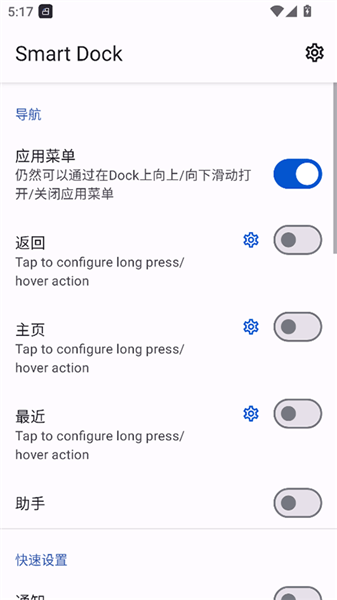
Smart Dock是非常好用的手机桌面布局修改工具,主要适用于手机、平板,让大家可以同屏操控多个软件,超多实用的多窗口模式,让你娱乐工作两不误,Smart Dock致力于帮助各位用户快速模拟出PC端的页面,并且全程无需ROOT权限,支持一键设置,多种参数任你自由调整!
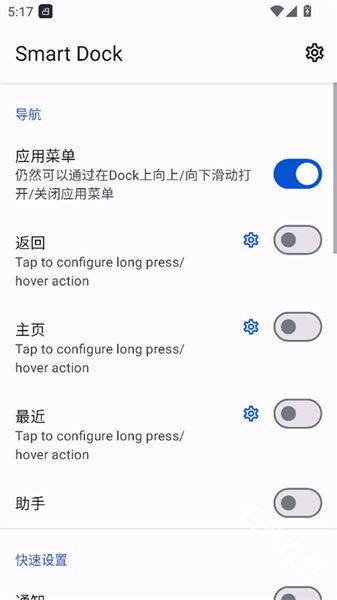
Smart Dock怎么设置
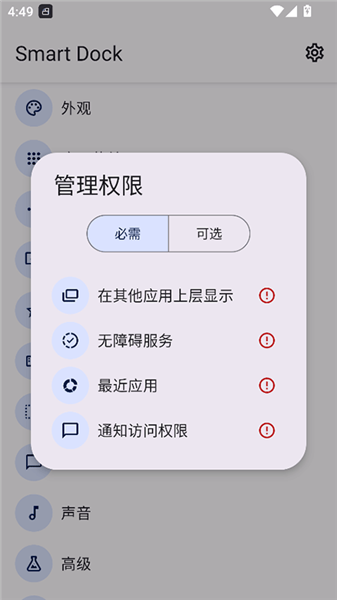
1. 在本站下载最新版本软件安装好,需要先获取权限。
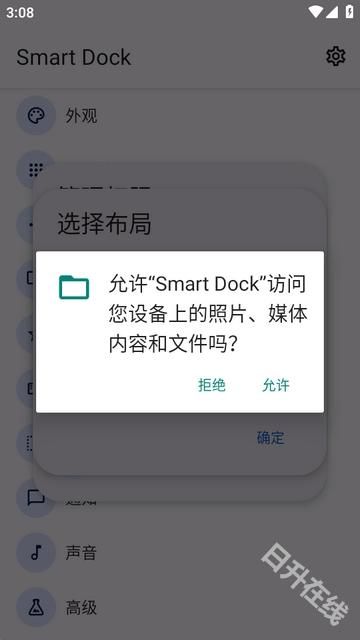
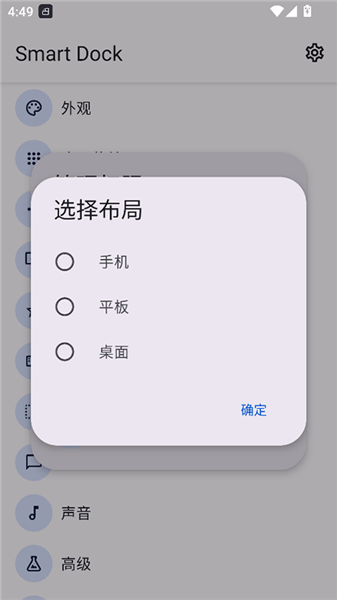
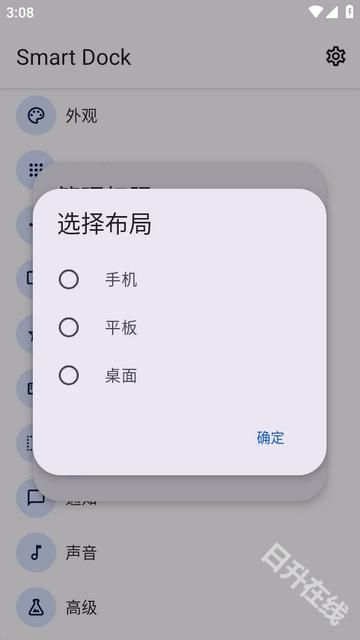
2. 进入软件后,可以选择手机,平板和桌面三种布局。
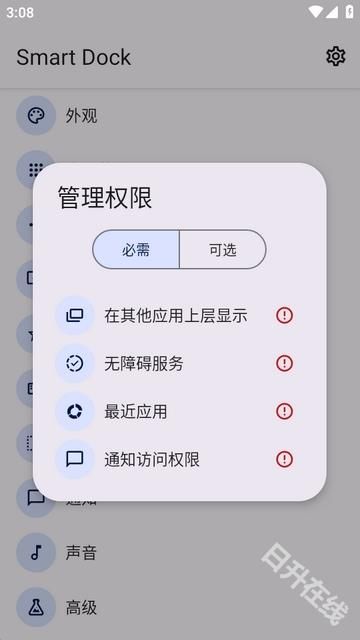
3. 需要管理一下权限,开启权限可以更好的使用所有功能。
4. 支持以下内容进行自由设置。
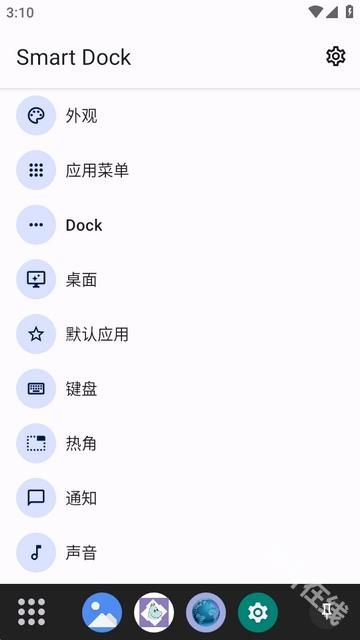
5. 支持快速搜索选择应用启动。
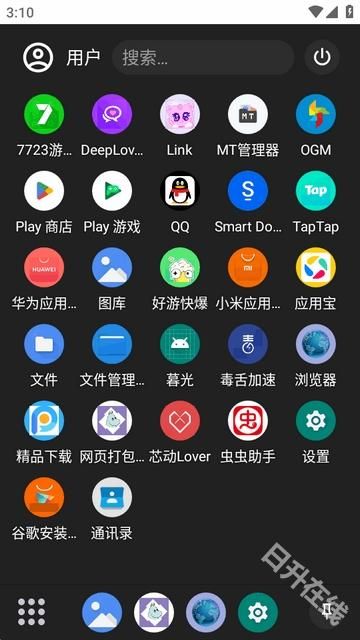
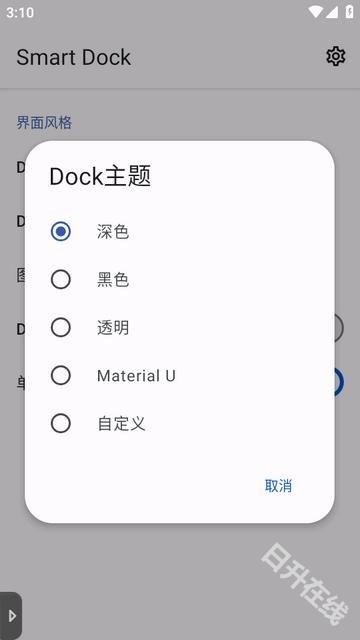
6. 同时支持更改主题,形状等内容。
Smart Dock功能介绍
【多窗口分屏模式】
支持同时运行多个应用窗口,自由调整窗口大小与位置,实现高效多任务处理。
【悬浮窗口管理】
可将任意应用设为悬浮小窗,支持拖拽、缩放及快速切换,边看视频边回复消息无压力。
【深度主题定制】
自由修改图标包、颜色方案、字体样式及界面布局,打造个性化桌面风格。
【热角快捷操作】
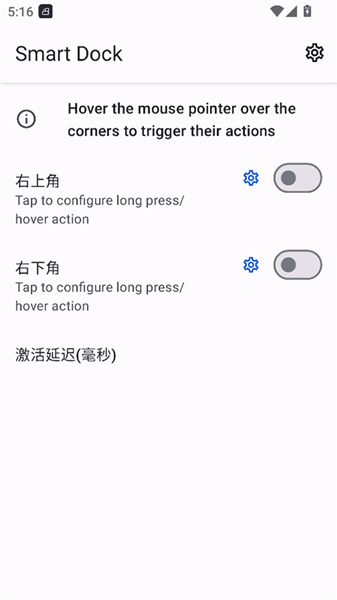
设置屏幕四角触发快捷指令(如截图、打开应用、切换分屏),提升单手操作效率。
【智能键盘映射】
支持外接键盘快捷键自定义(如 Ctrl+C 复制、Alt+Tab 切换窗口),适配移动办公场景。
【应用抽屉智能分类】
自动按类别(如工具、社交、游戏)整理应用,支持搜索与标签筛选,快速定位所需应用。
【隐藏导航栏模式】
一键隐藏系统导航栏,释放屏幕空间,通过手势(如上滑、侧滑)替代传统操作。
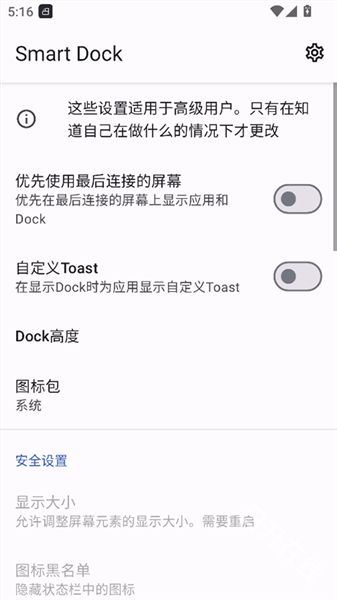
【ADB 权限增强功能】
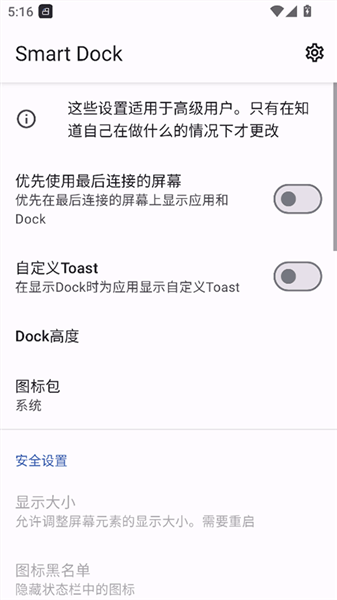
通过 ADB 命令解锁高级设置(如强制旋转、模拟按键),无需 root 即可深度定制系统行为。
【跨设备布局同步】
支持将桌面配置(如分屏布局、快捷键)同步至其他 Android 设备,保持使用习惯一致。
Smart Dock应用场景
1. 移动办公:
将手机/平板连接到显示器、键盘和鼠标,利用其多窗口支持,同时处理邮件、文档编辑和网页浏览等任务,实现高效的移动多任务处理,替代轻量级笔记本电脑。
2. 专业演示与会议:
提供干净、专业的桌面界面,用于会议投屏或课堂展示。利用快捷键快速切换应用,避免移动通知干扰。
3. 家庭媒体中心:
将安卓设备固定连接到客厅电视,作为可定制、易于鼠标操作的媒体播放器或游戏终端(HTPC),方便在大屏幕上管理影音内容。
4. 专用终端设备:
在商业环境中(如零售POS机、信息亭),通过锁定桌面布局,将安卓设备转化为功能单一、操作稳定的专业终端,减少误操作。
Smart Dock常见问题
1. 如何处理窗口重叠问题?
有时多个窗口重叠可能会影响操作,用户可以通过拖动窗口边缘来调整位置,确保每个应用都能清晰可见。
2. 为什么外接键盘的快捷键不起作用?
请检查外接键盘是否正确连接,并确保在Smart Dock中已启用键盘映射功能,必要时可重启应用以确保设置生效。
3. 如何调整悬浮窗口的大小?
用户可以通过拖动悬浮窗口的边缘来调整其大小,确保在使用时可以更好地适应不同的应用需求。
4. 能否将Smart Dock应用的设置同步到其他设备?
是的,用户可以通过跨设备布局同步功能,将自己的桌面配置同步到其他安卓设备,保持一致的使用体验。