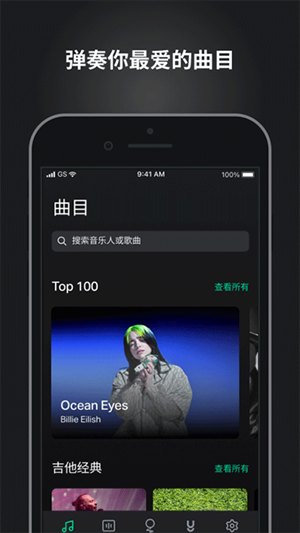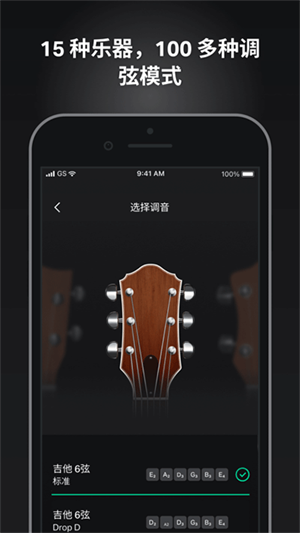
Guitar Tuna作为十分专业的吉他调音工具,采用了一流的音频信号处理技术和自动消除背景噪音功能,让各位用户能够通过此app轻松调试吉他、贝斯等乐器,Guitar Tuna平台开放了降D、开放式、自定义调音、尤克里里琴调音等丰富的选项,没有任何复杂的操作流程,不管是专业的吉他乐手还是刚入门的吉他爱好者,都可以轻松掌握!
Guitar Tuna怎么给吉他调音
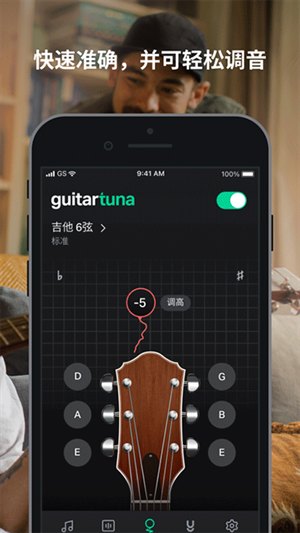
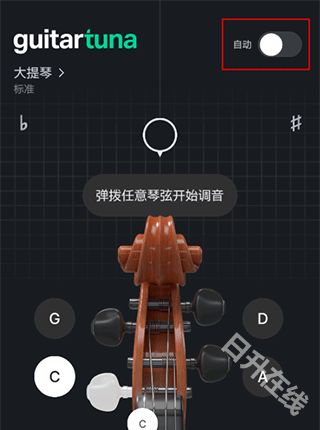
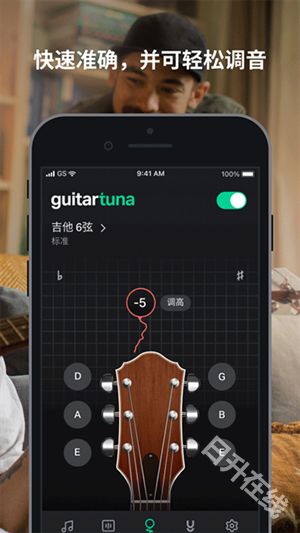
1. 在上方界面可以选择手动调音和自动调音;
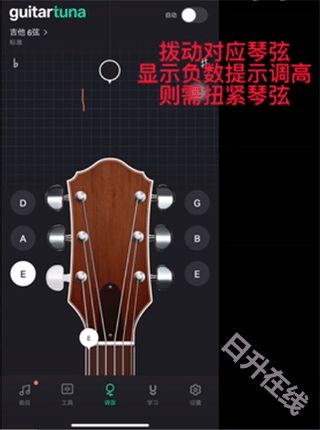
2. 拨动对应的琴弦,显示负数提示调高,需要扭紧琴弦;
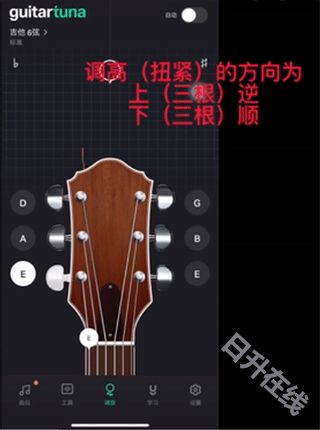
3. 调高扭紧方式;
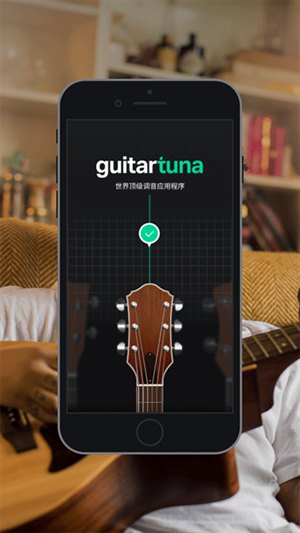
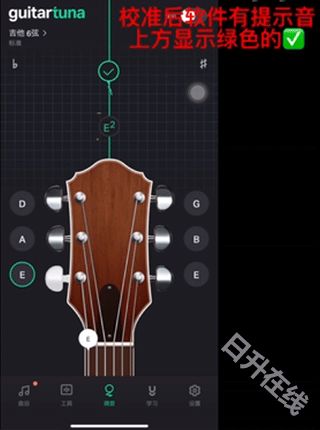
4. 校准后软件有提示音,上方会显示绿色的√。
Guitar Tuna怎么设置中文
1. 进入软件后点击下方的设置按钮
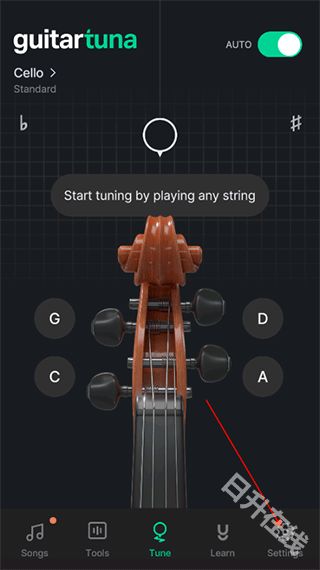
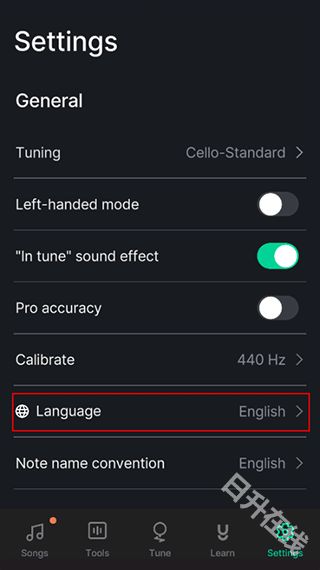
2. 在通用设置页面找到language并点击
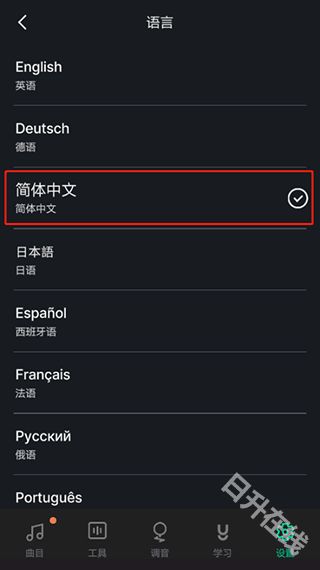
3. 找到简体中文并勾选
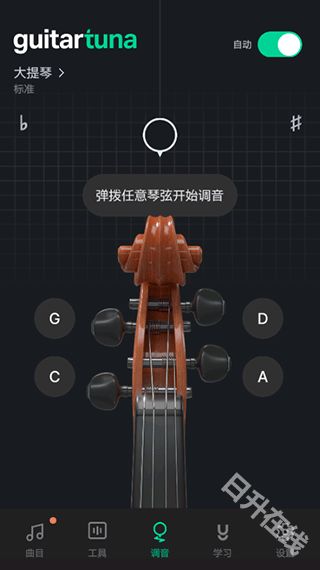
4. 现在成功设置好了中文
Guitar Tuna使用方法
1. 进入调音界面
在主界面,点击“开始调音”或直接选择需要调音的弦。
2. 选择调音方式
GuitarTuna 提供两种调音方式:
自动调音:点击“自动调音”按钮,应用会自动检测你的吉他声音并给出调音建议。
手动调音:如果你需要更精确的控制,可以手动选择需要调音的弦。
3. 调整音准
将你的吉他靠近手机麦克风(确保麦克风未被遮挡)。
拨动需要调音的弦,GuitarTuna 会显示当前音高与标准音高的偏差。
根据屏幕上的指示,旋转琴弦的调音旋钮,直到音高达到标准音高。
4. 使用音色选择
GuitarTuna 允许你选择不同的音色来帮助你更好地听辨音高:
在调音界面,点击“音色选择”。
选择你偏好的音色(如钢琴音色、吉他音色等)。
确保音色清晰,以便更准确地调音。
5. 使用节拍器(可选)
如果你需要节拍器来辅助调音,GuitarTuna 也支持这一功能:
在主界面,找到“节拍器”选项。
调整节拍速度(BPM),点击“开始”。
在节拍声中拨动琴弦,调整音准。
6. 调音完成后保存设置
如果你已经调音完成,可以点击“保存调音设置”。
这样下次打开应用时,可以直接加载上次的调音模式。
Guitar Tuna适合乐器
古典吉他和电吉他
贝司
曼陀林
尤克里里
中提琴
小提琴
大提琴
Fiddle小提琴
俄式三弦琴
班卓琴
许多其他弦乐器
Guitar Tuna常见问题
1. 吉他声音识别问题怎么办?
– 确保使用应用内调谐器来调音。
– 检查应用音量或背景噪音是否过大。
– 确保已允许应用访问麦克风。
– 仔细检查吉他设置。
– 对于Android设备,尝试重新校准音频。
– 如果使用音频接口,请检查是否已选择为输入设备。
– 尝试关闭电吉他上的效果器,以获得更清晰的声音。
2. 如何检查麦克风设置?
如果应用无权使用麦克风,会弹出提示窗口。点击“允许”以启用麦克风。
在设备的应用程序属性中启用麦克风访问权限。

Guitar Tuna更新内容
v7.79.0版本
本周好歌发布!
• Tyler Childers – Feathered Indians
• The Chicks – Travelin’ Soldier
• King Crimson – In The Court Of The Crimson King
• Zach Bryan – Dawns (feat. Maggie Rogers)