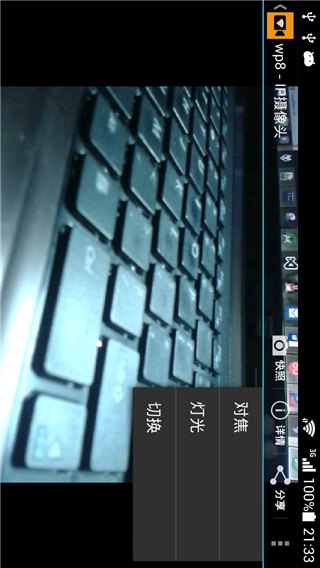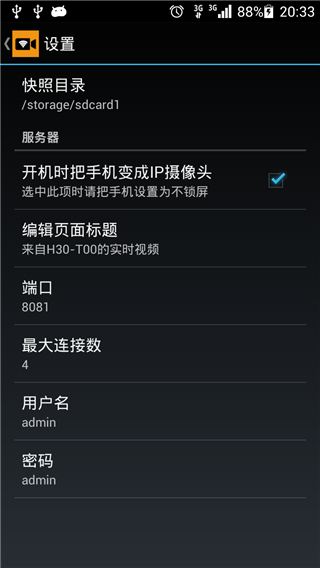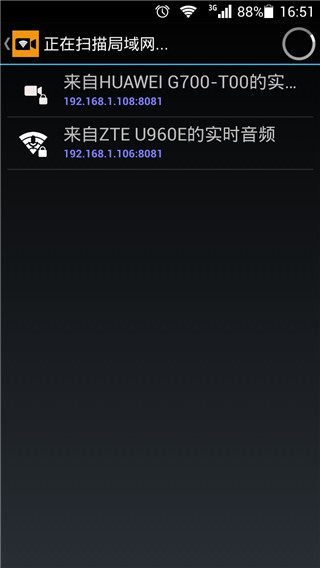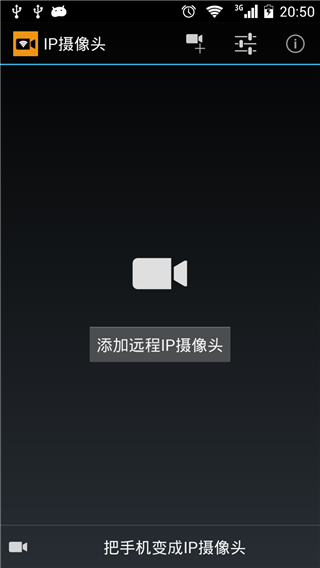
IP Camera作为功能非常强大的手机远程视频监控应用软件,旨在为各位用户带来方便快捷的远程监控和管理摄像头设备服务功能,使大家能够随时随地了解被监控区域的情况,无论身在何处,只要有网,就能通过此app观看实时视频,有任何异常IP Camera都能第一时间提醒,及时了解发生的事件!
IP Camera怎么导出到摄像头Pro
1. 进到应用后,点击左上角的“:”选择“导出到摄像头Pro”
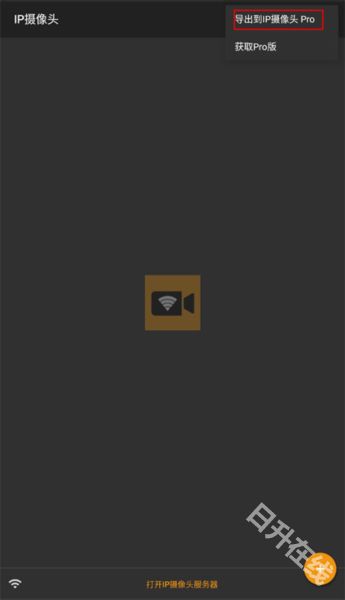
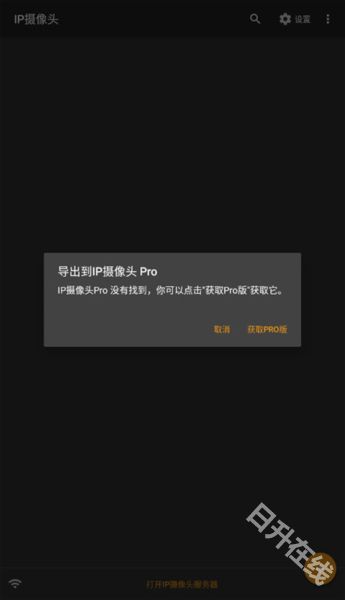
2. 当页面显示没有找到IP摄像头Pro时“获取Pro版”即可。
IP Camera怎么联网
1. 配置-本地接入
在相机接入互联网之前,先把相机设置为本地接入,初始状态设置可以参阅随机的技术文档进行配置。相机设置为本地接入后,就可以开始网络摄像机的网络远程访问了。
2. 配置-远程访问
在配置远程访问之前,建议大家先联络网络管理员,以确保您拥有适当的权限进行摄像机远程访问的配置,确认无误后,再开始进行操作。
为了使网络摄像机能够接入互联网,我们需要配置端口转发。端口转发允许您可以在远程通过转发网络摄像机连接到的网络端口而对该网络摄像机进行访问。转发的过程中,首先需要需要访问您网络中的路由器,然后,配置路由器使其能够转发网络摄像机所使用的端口。对于网络摄像机,具体哪些端口需要被转发,可以参阅随机附带的说明书。
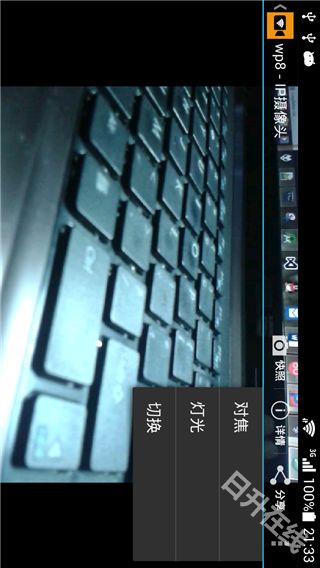
IP Camera怎么连接手机
1. 第1步-获取IP地址信息
为了访问网络中的路由器来配置端口转发,我们需要知道IP网络摄像机所连接到的路由器的IP地址。您可以通过咨询相关网络管理人员得到此IP地址信息,或者在Windows命令提示符中输入“ipconfig/all”命令。要打开一个命令提示符窗口,您需要点击窗口的开始按钮,然后点击运行。现在,您将进入“命令”,并点击“确定”继续。
此时显示了您电脑的IP配置,使用“ipconfig/all”命令,记录下路由器的IP地址。您将需要此IP地址访问路由器并且进行端口转发的配置。网络路由器的IP地址会显示为默认网关。例如路由器的IP地址是192.168.0.1。
2. 第2步-访问网络路由器
现在你已经获得了路由器的IP地址,在网络浏览器中输入该地址。该路由器在这个例子中是可以通过在InternetExplorer地址栏中输入IP地址192.168.0.1被访问到的。
3. 第3步-配置路由器的转发端口
现在你已经进入网络路由器,下面,我们进入路由器中进行端口转发配置的部分。该部分的具体位置,请咨询路由器制造商以获得更详细的资料。
输入网络摄像机的本地地址,这个地址将被当做与端口连接的唯一地址而转发。在本文的例子中,摄像机的端口80将被转发。有一些IP网络摄像机要求转发的端口地址不止一个,以此来保证用户使用到摄像机提供的所有功能。此外你需要选择所使用的协议,通常是UDP,TCP,或者两者都选,可能你的路由器会有其他额外的选择。大多数情况下,两种都选。这些标准将在端口转发中使用。点击“应用”,所需资料就都设置好了。
在设置并且保存好路由器配置之后,将能看到一个信息提示,其中包括一些默认的项目。在最下方,有一个IP网络摄像机,即“IPNetworkCamera”的入口。
4. 第4步-在互联网中访问您的IP网络摄像机
在路由器的端口转发配置好之后,我们就可以通过网络来访问网络摄像机了。建议在远程位置来尝试访问网络摄像机,而不仅仅是在局域网中确认端口转发是否正确。在远程的位置,需要输入网络摄像机的公用IP地址,请联系你的ISP(互联网服务提供商)来提供。如果不知道公网IP地址,将无法由子网访问网络摄像机。因为相机的专用IP地址不能在互联网中被看到,而只能在网络摄像机所连接到的局域网中看到。
输入一个公网地址:69.159.228.4,同时在地址栏输入端口号800,根据指南,此款摄像机不使用端口80。因为在访问网络摄像机的时候无端口信息需要输入地址栏,所以大多数的应用中端口80将被转发。然而,仍有一些IP网络摄像机出于安全的考虑而不使用80端口,建议咨询相关网络管理员或者路由器制造商关于端口80的安全相关问题。如果80端口没有被使用,你需要输入完整的IP地址,并机上一个冒号和所使用的端口号。
IP Camera常见问题
如何添加摄像头到IP Camera app?
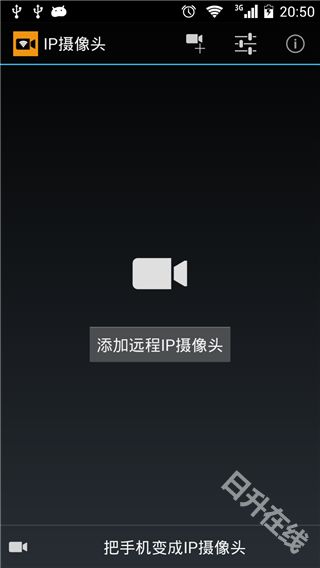
首先,确保你的摄像头与IP Camera app支持的设备兼容。然后,在应用程序中找到添加设备的选项,可能是在设置或主屏幕上的“+”按钮。按照应用程序提供的指示,输入摄像头的IP地址、用户名和密码等信息,完成添加过程。
为什么我无法远程访问我的摄像头?
远程访问摄像头需要确保以下几点:
摄像头已正确连接到互联网,检查摄像头的网络设置。
确保你的手机或平板电脑与互联网连接正常。
在应用程序中正确配置远程访问设置,如端口映射或使用云服务。
如何设置移动侦测和警报功能?
打开应用程序的设置,找到移动侦测或警报选项。启用这些功能,并根据需要进行进一步的设置,如灵敏度、警报通知方式等。请注意,某些摄像头可能需要额外的配置才能启用移动侦测功能。
我可以在IP Camera app中回放录制的视频吗?
是的,大多数IP Camera app支持回放录制的视频。在应用程序中找到回放选项,并选择要回放的日期和时间范围。你可以选择从手机本地存储中回放录像,或者如果有云存储功能,你也可以从云端回放录像。
我可以分享监控视频给其他人吗?
是的,如果IP Camera app支持云存储和分享功能,你可以将录制的视频和照片存储在云端,并与其他人分享。在应用程序中找到分享选项,并选择要分享的视频或照片。你可以通过发送链接、邀请他人加入共享或将文件导出并发送给其他人来分享。
IP Camera更新内容
v29.0.6版本
* 支持自定义IP摄像头服务器的.local主机名,现在它使用新的算法生成.local地址
* 使用多摄像头时可以调整子画面的大小和间距了
* 提供更多的摄像头叠加方式
* RTSP服务器支持UPnP自动端口映射了
* 添加俄语
* 可以自定义文本叠加的日期时间格式
* 添加一个选项用于调整服务器端预览视图