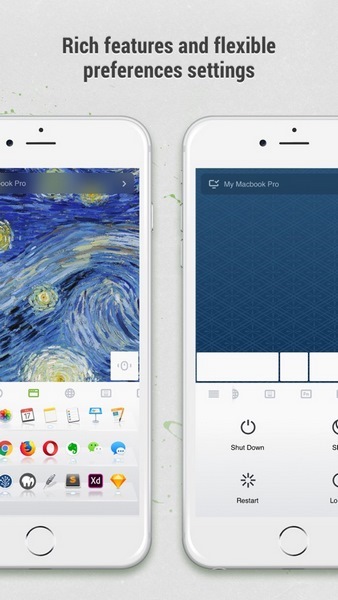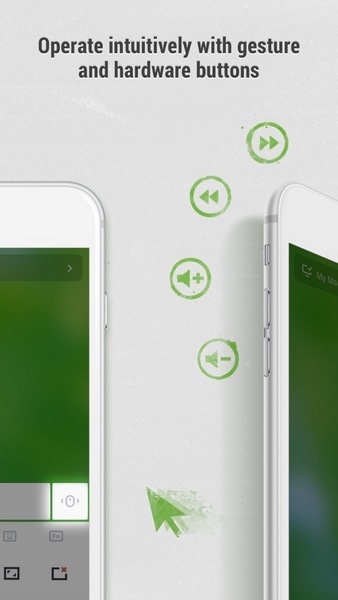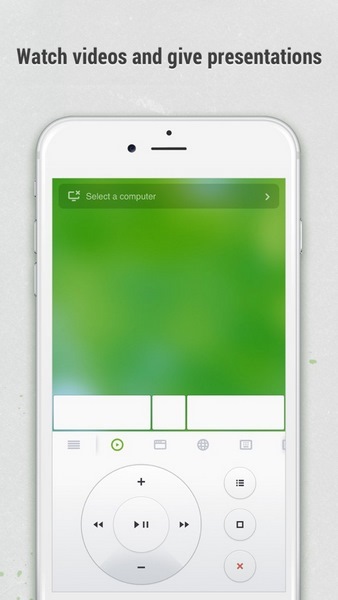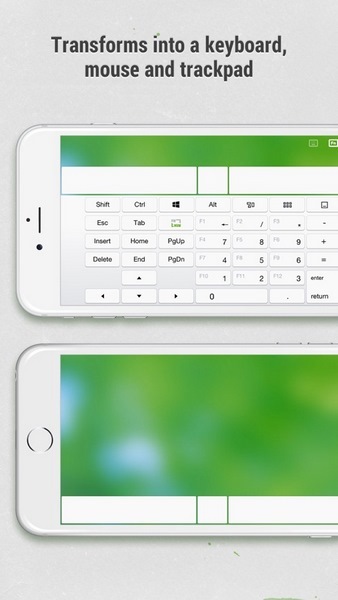
remote mouse是可以让我们的手机瞬间变成无线鼠标的应用软件,支持与电脑快速连接并进行控制,而且除了鼠标之外,它还可以模拟键盘和触摸板,自由切换左右手,无论你喜欢哪种操作方式平台都能满足你,remote mouse专门为想要遥控电脑的朋友们量身打造,为大家的日常生活和工作带来了无穷便利!
remote mouse怎么连接
1. 打开应用在应用界面找到在界面中找到【选择一台电脑选项】。
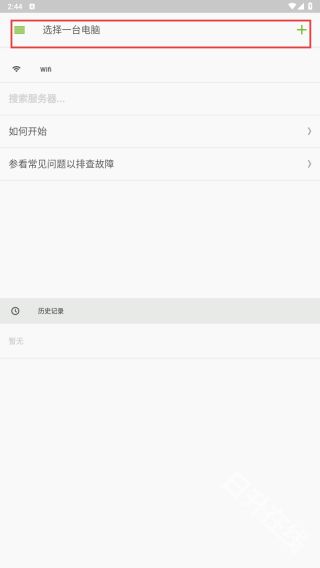
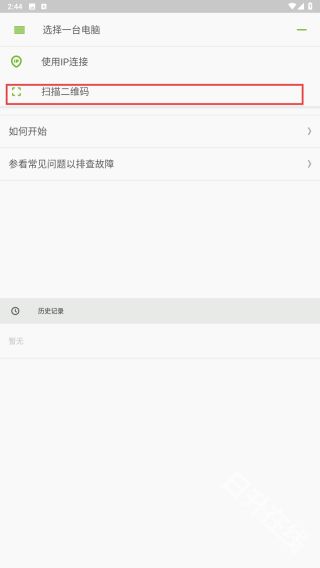
2. 此时会出现连接方式选项,选择【扫描二维码】。
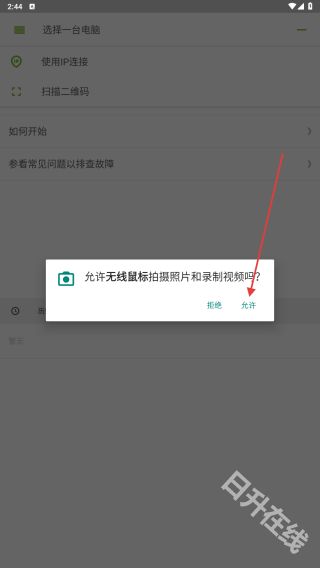
3. 弹出权限请求窗口,点击【允许】即可。
remote mouse功能介绍
1. 电源控制
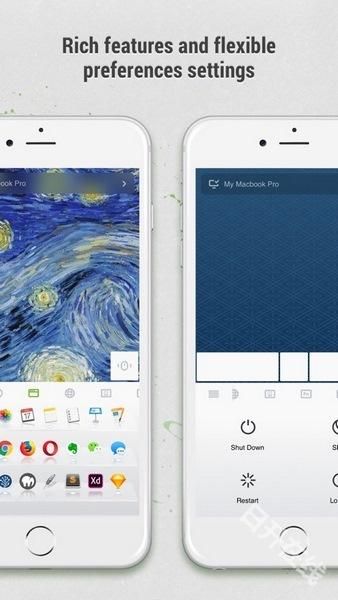
远程关机、重启、休眠、注销。看完视频该休息了,只需多点一下
2. 可定制界面
显示你需要的功能,关闭不需要的功能,定制最适合自己的用户界面
3. 语音输入
整合ios和安卓的语音识别功能,点击手机上的语音按钮,用说的就能轻松输入文字到电脑
4. 程序面板
快速启动或切换应用程序。还能一键显示桌面
5. 空中鼠标
在空中挥动手机来移动鼠标 – 优美运用移动设备的陀螺仪和加速器功能
6. 音量键遥控
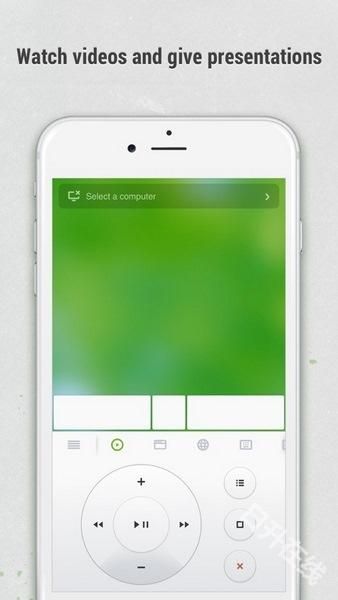
使用移动设备机身上的音量按键直接调节电脑音量,或者切换演讲幻灯片
remote mouse软件测评
1. 多模式合一设计
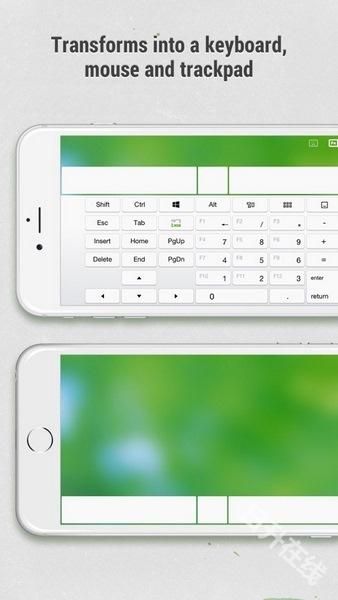
集成鼠标、键盘、触控板功能,满足多样化电脑操控需求。
2. 人性化操作适配
支持单手、左手操作及体感控制,使用更灵活顺手。
3. 多设备连接方案
支持Wi-Fi与蓝牙双连接,摆脱网络环境限制随心用。
4. 丰富应用生态兼容
多媒体、网页等功能面板适配主流程序,操控无阻碍。
5. 智能历史连接记忆
自动保存常用设备信息,一键快速重连省时省力。
remote mouse常见问题
1. 如何防止别人连接我的电脑?
打开软件,随后在弹出来的菜单中选择“设定”,在“连接登陆密码”处密码设置并储存。
2. 如何重置/改动Remote Mouse的电脑连接登陆密码?
点击电脑任务栏图标中的Remote Mouse ,随后在弹出来菜单中选择“设定”,将“连接登陆密码”处的文本框空出,点击“运用”。
你能见到一个弹出广告“Password has been disabled”,表明你已取得成功密码重置。
你能立即在“连接登陆密码”处的文本框中键入密码,点击“运用”,就可以更改密码。
3. 如何获得我电脑的二维码?
打开软件,随后在弹出来的菜单中选择“表明二维码”。
remote mouse更新内容
v5.204版本
修复了影响旧版用户恢复购买的错误。