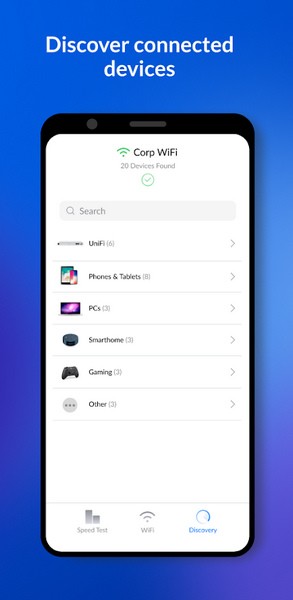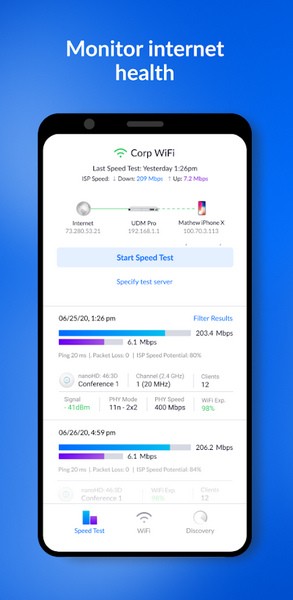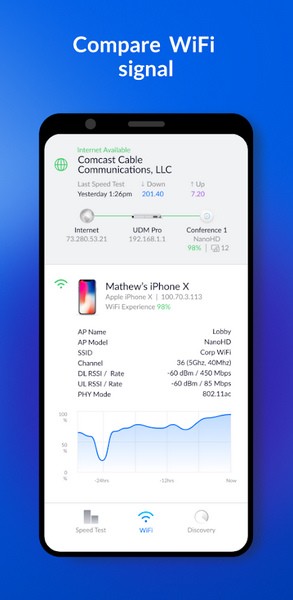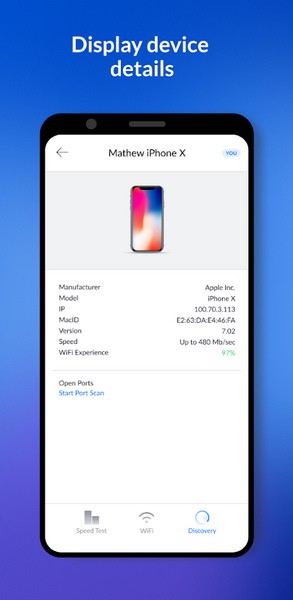
WiFiman主要为各位用户提供方便快捷的wifi测速服务软件,拥有全面化的测速内容,能够极大满足广大用户的测速需求,WiFiman提供了一站式的WiFi分析、优化与管理解决方案,轻松扫描并展示周围所有WiFi网络的详细信息,集信号强度、频道使用情况,智能推荐最佳WiFi频道,帮助优化减少干扰,提升整个网络速度!
WiFiman怎么测信号覆盖
1. 本页面下载WiFiman最新版本,打开应用。
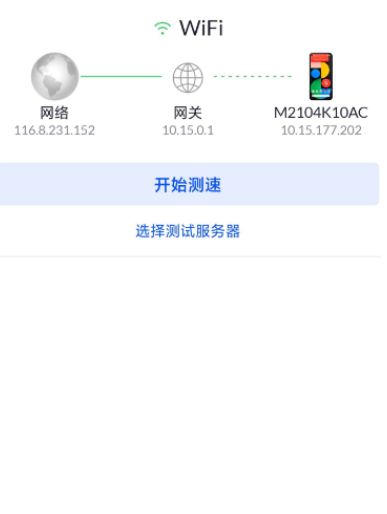
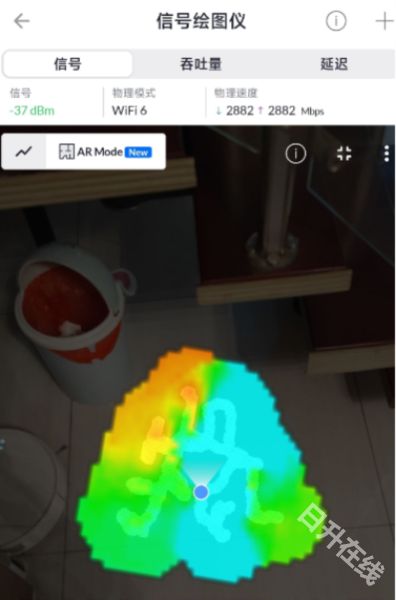
2. 可通过WIFI热力图来测信号覆盖,使用WIFI热力图需安装安卓自带的arcore引擎。
WiFiman怎么测速
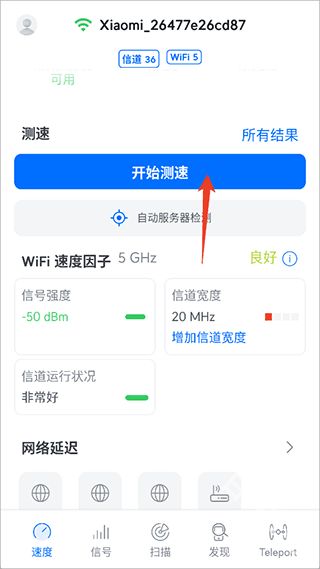
1. 打开WiFiman app后就可以点击【开始测速】进行测速。
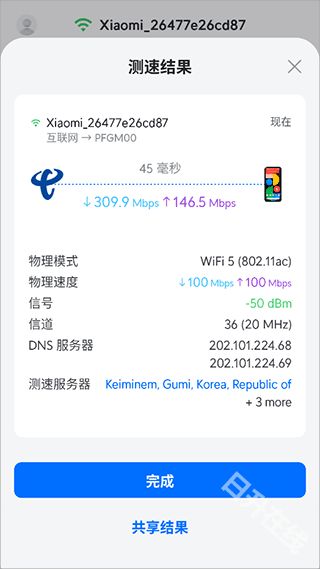
2. 测速结果会有很多有用的信息展示出来,不仅有上传下载的速度,而且还包括信号、信道、dns服务器等信息。
3. 对于网络延迟丢包测试也是十分强大。
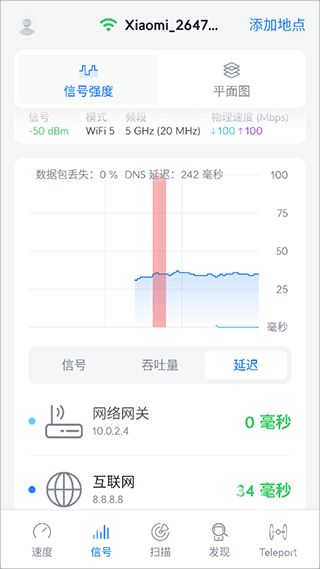
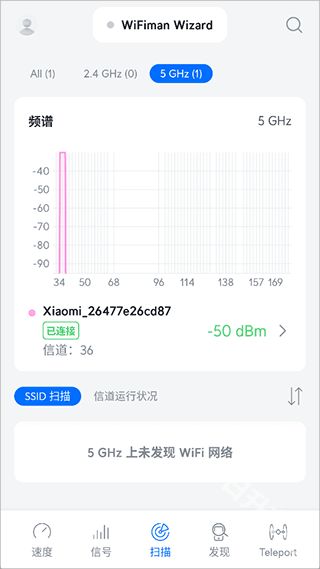
4. 在信道检查方面可以切换不同频率的wifi进行检测。
WiFiman功能介绍
【无线网络扫描】
能分析附近无线网络,快速扫描出可连接的网络环境
【同网段设备探测】
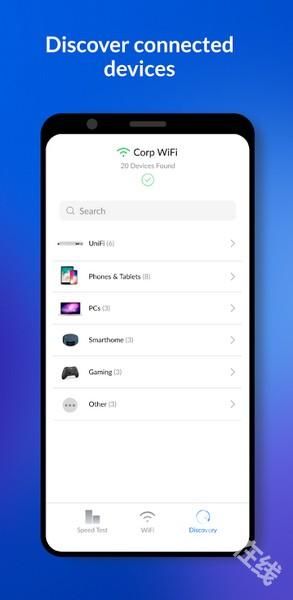
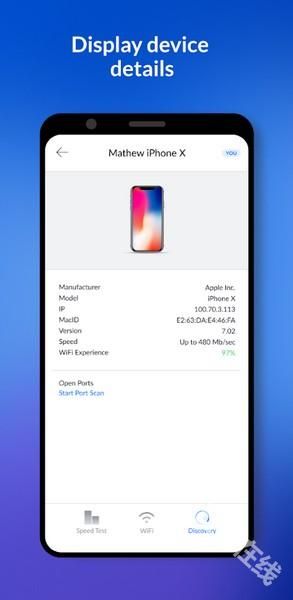
可扫描出同一网段下的各类设备,方便了解网络内设备情况
【蓝牙设备检测】
具备扫描附近蓝牙设备的功能,掌握周边蓝牙连接状况
【网络速度测试】
一键即可测试网络上传、下载速度,操作简便
【流量限制查看】
能马上看到当前无线网络的最高流量限制,便于网络管理
【连接品质监测】
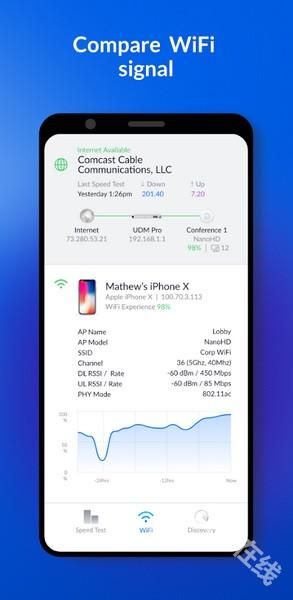
可实时监测网络连接品质,及时掌握网络状态
【子网络连接状况显示】
清晰展示所有子网络的连接状况,全面了解网络架构
【蓝牙连接质量搜寻】
能搜寻出附近蓝牙装置的连接质量,优化蓝牙设备使用
WiFiman注意事项
一、网络环境要求
1. 信号强度
在信号较弱的环境中,扫描结果可能不准确,建议靠近路由器进行测试。
2. 干扰源
避免在微波炉、蓝牙设备等干扰源附近使用,以免影响信号质量检测。
3. 网络类型
仅支持2.4GHz和5GHz频段的Wi-Fi网络,不支持移动数据网络或有线网络测试。
二、功能使用规范
1. 扫描频率
频繁扫描可能加速设备电量消耗,建议根据需求调整扫描频率。
2. 速度测试
测试结果受服务器负载和网络波动影响,建议在不同时间段多次测试取平均值。
3. 信道分析
仅提供信道占用情况参考,实际信道选择需结合路由器性能和网络环境综合判断。
三、数据安全与隐私
1. 数据存储
应用默认保存测试记录,建议定期清理以释放存储空间,或手动备份重要数据。
2. 隐私保护
扫描过程中会收集附近Wi-Fi的SSID信息,但不会记录密码或个人数据,仍需注意保护自身网络安全。
3. 第三方应用冲突
避免与其他网络管理工具同时运行,可能导致权限冲突或数据异常。
四、其他注意事项
1. 电量消耗
持续扫描和速度测试会加速电量消耗,建议连接充电器或保持电量充足时使用。
2. 法律合规
仅限个人网络管理使用,禁止用于非法网络侦测或干扰他人网络。
WiFiman常见问题
一、扫描不到WiFi网络
检查设备WiFi功能:
确认设备的WiFi功能已开启。
尝试重启设备或关闭WiFi后再重新开启。
检查路由器设置:
确认路由器是否开启了SSID广播功能。
如果路由器设置了隐藏SSID,需要在WiFiman中手动输入SSID进行连接。
调整设备位置:
将设备移动到离路由器更近的位置,以确保信号强度足够。
二、连接速度慢或不稳定
检查信号强度:
确认设备与路由器之间的信号强度是否足够。
尝试将路由器放置在更高或更空旷的位置,以减少信号干扰。
优化网络设置:
在WiFiman中调整网络设置,如信道选择、频段选择等,以优化网络性能。
关闭不必要的网络应用或服务,以减少网络负载。
检查设备性能:
确认设备性能是否满足当前网络需求。
尝试关闭设备上的其他应用程序或服务,以释放资源。
WiFiman更新日志
v2.10.0:
概述
改进
改进速度测试测量。
修正
修复了双SIM卡的问题。
固定崩溃与传送不可能连接。