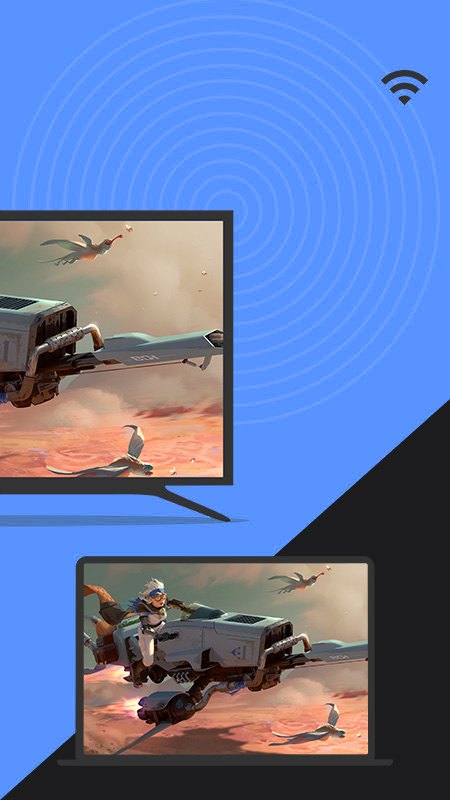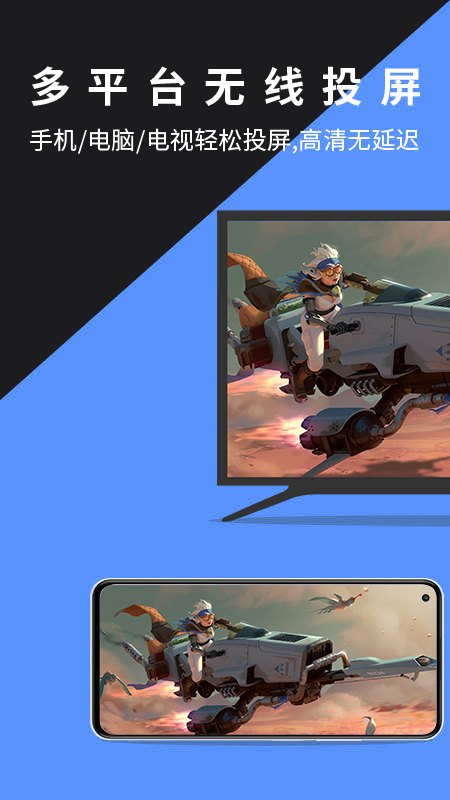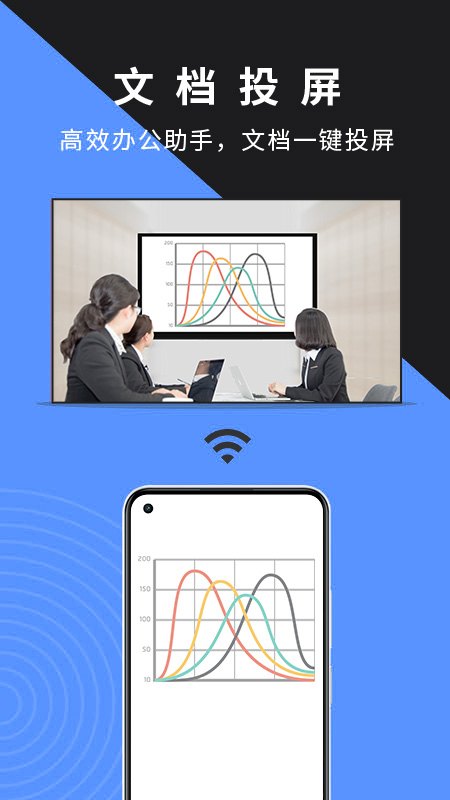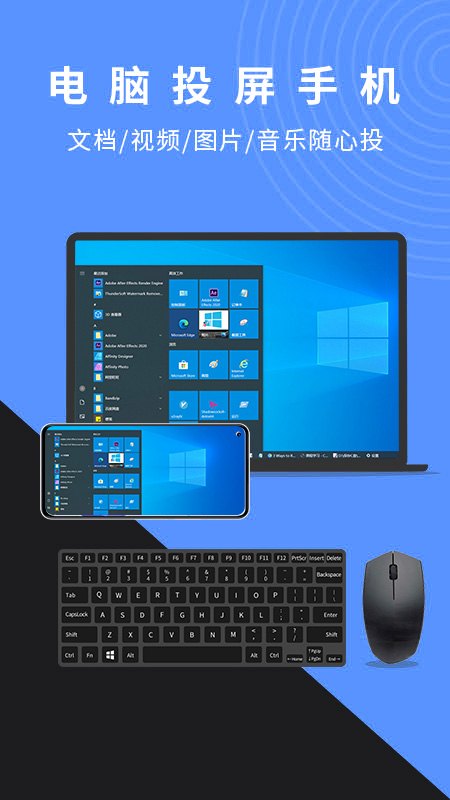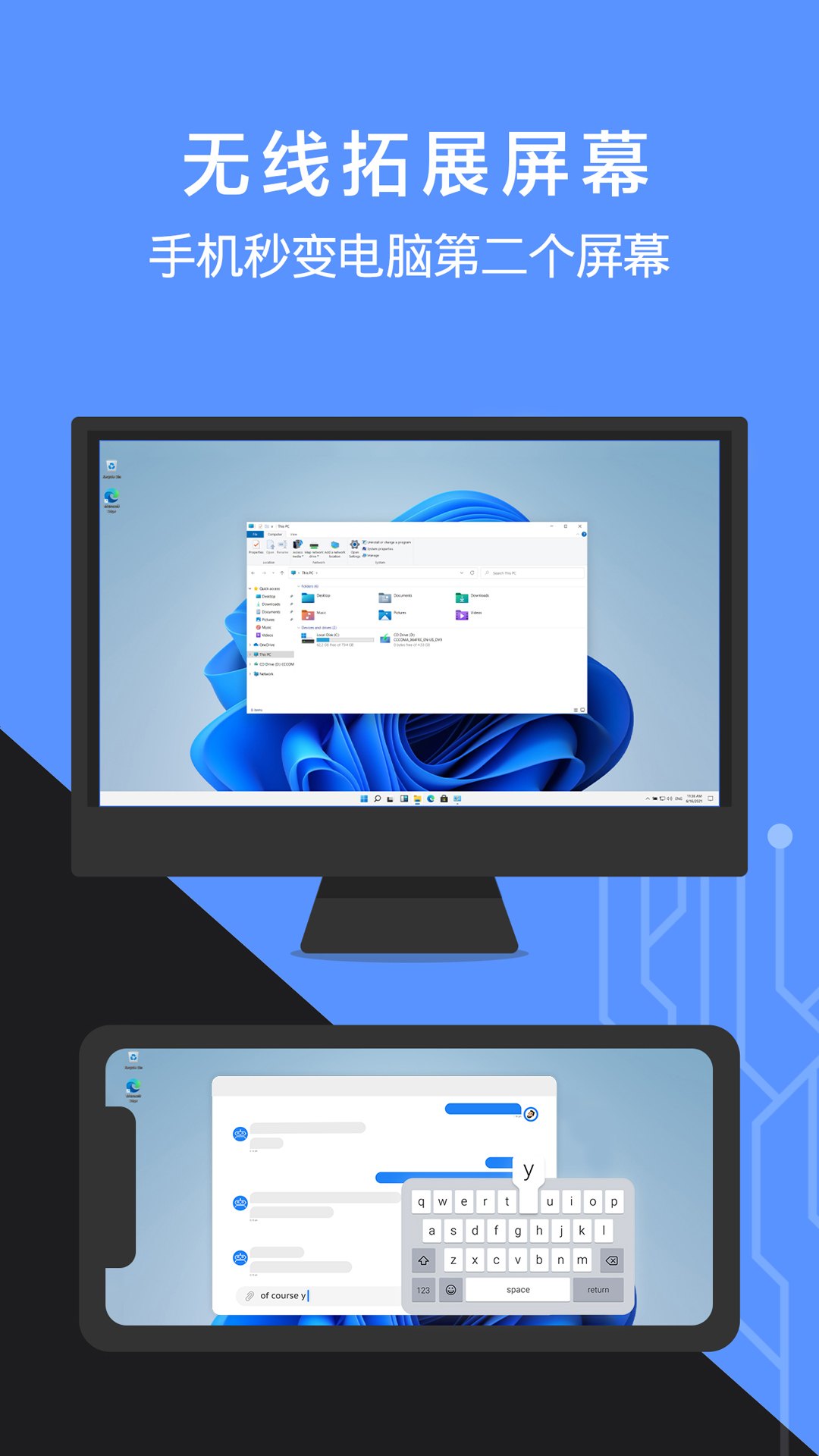
幕连投屏是能够将安卓设备内容投屏到大屏上的手机应用平台,轻松实现将手机、安卓、平板里的照片、视频、文档等一切内容投屏到电脑上,致力于为各位用户提供方便快捷的投屏互动功能,让您在沟通交流和视听娱乐方面拥有更加丰富的体验,无论是办公、教学、娱乐还是日常生活,幕连投屏都能提升您的屏幕共享体验!
幕连投屏怎么投屏电脑
1. 在本站下载安装幕连app。
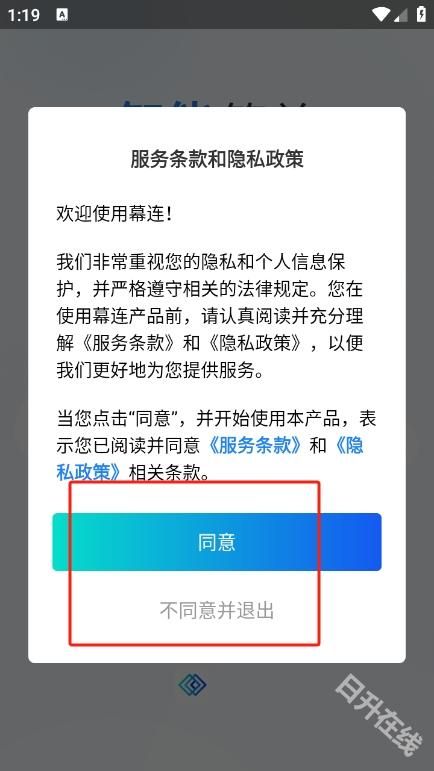
2. 进入后阅读并同意幕连app的用户协议。
3. 在手机上打开LetsView,在主页的设备连接中找到你要投屏的电脑设备。
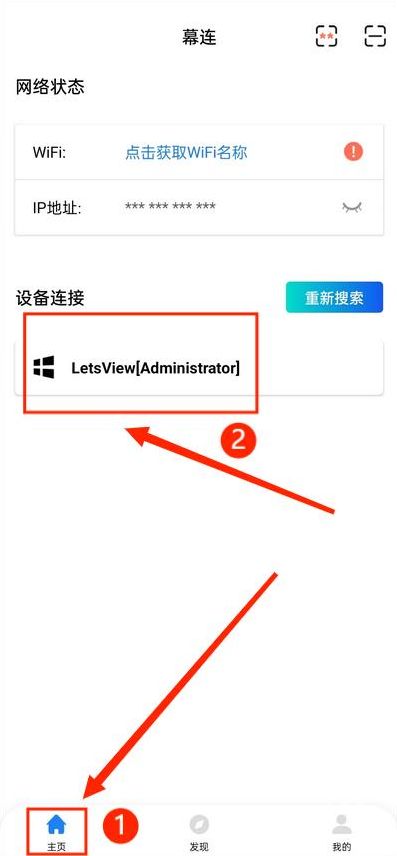
4. 点击该设备名称,然后点击手机屏幕投射。
5. 点击弹出的弹框中的允许即可。
幕连投屏怎么投屏
1. 阅读服务条款和隐私政策之后点击同意;
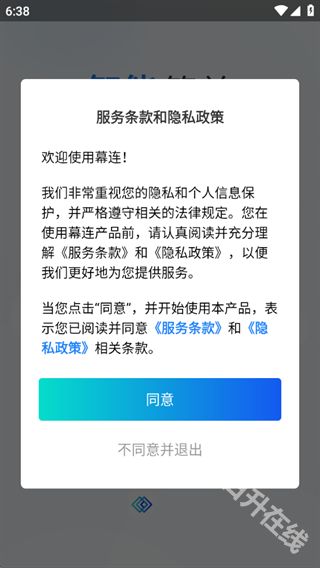
2. 进app之后就可以使用投屏功能,连接设备之后即可投屏;
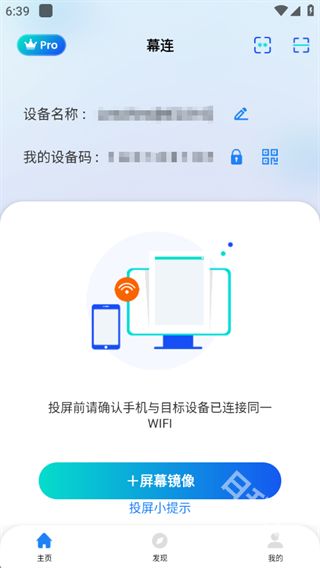
3. 提供更多实用玩法,让大家轻松玩转投屏功能;
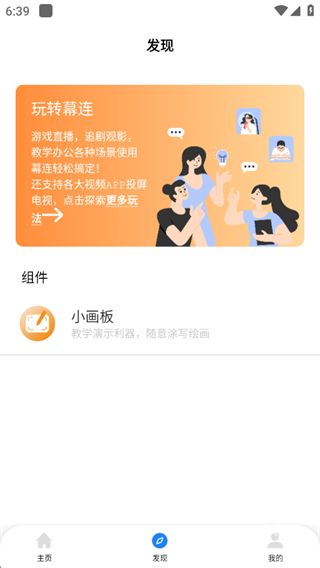
4. 进入设置界面可以根据自己的需要调整相关参数设置。
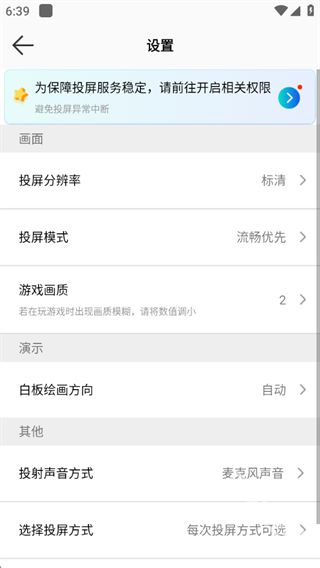
幕连投屏功能介绍
1. 共享Android屏幕进行白板协作
Android版LetsViews是为Android设备开发的屏幕镜像应用程序。它允许用户将运行Android 5.0或更高版本的设备镜像到其他设备,包括iOS设备,计算机,电视和其他Android设备。该应用程序具有内置的白板,可用于注释和演示。您可以在Android设备上使用白板,也可以将Android屏幕镜像到其他设备,并共享Android屏幕内容以进行进一步的交流和协作。
2. 通过屏幕镜像从Android控制PC
作为免费的Android屏幕镜像应用程序,LetsView for Android还允许您将计算机屏幕镜像到Android,以便与移动用户共享计算机屏幕上的内容。话虽如此,您可以通过Android手机控制PC,参加网络会议,观看在线视频并通过Android手机检查计算机上的文档,这确实非常有益于通信。
3. 一键分享网页
用于Android的LetsView具有内置的浏览器,其中包含许多主流网站,使您可以轻松访问。您可以添加书签和收藏夹网页。此外,您可以与其他设备(例如iPhone / iPad和其他Android设备)或大屏幕计算机或电视共享Android屏幕,以便一起欣赏网络内容。
4. 文件传输-使团队工作更有效率
除了将Android屏幕镜像到电视,计算机,iPhone / iPad和其他Android设备之外,LetsView for Android还可以用作文件管理工具。它使您可以管理电话数据,包括照片,音乐,视频和其他文件。除此之外,它还允许您在Android设备和计算机之间传输文件,因此您可以在屏幕镜像时共享任何数据而不会降低质量。
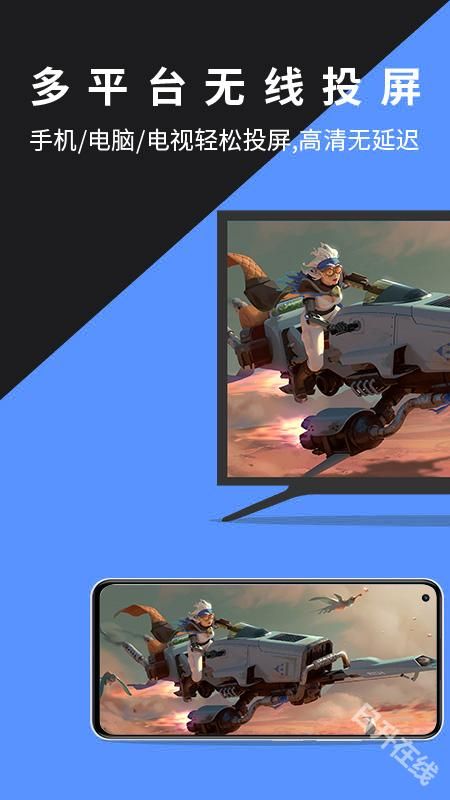
幕连投屏适用场景
·线上教育
·设计展示
·日常娱乐
·游戏直播
·办公会议
·商务演示
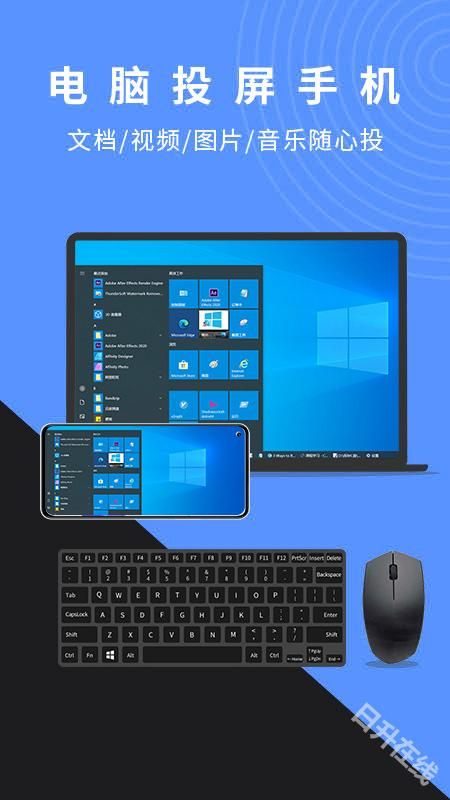
幕连投屏常见问题
问:连接在同一个网络,并没有找到电脑设备?
答:首先,请按这个方法检测一下。
确认手机和电脑连接了同一个WiFi,然后重启APP再试下。最后,可以试试将路由器中的“AP隔离”关闭下试试。如果以上方法都没有解决,请试试使用扫码投射和投屏码投射。
问:可否使用USB数据线投射安卓设备画面到电脑?
答:不可以,幕连现在仅支持安卓设备使用WiFi连接。
问:幕连能否让电脑反控安卓设备?
答:不可以,幕连暂时没有实现在电脑端反控安卓设备。
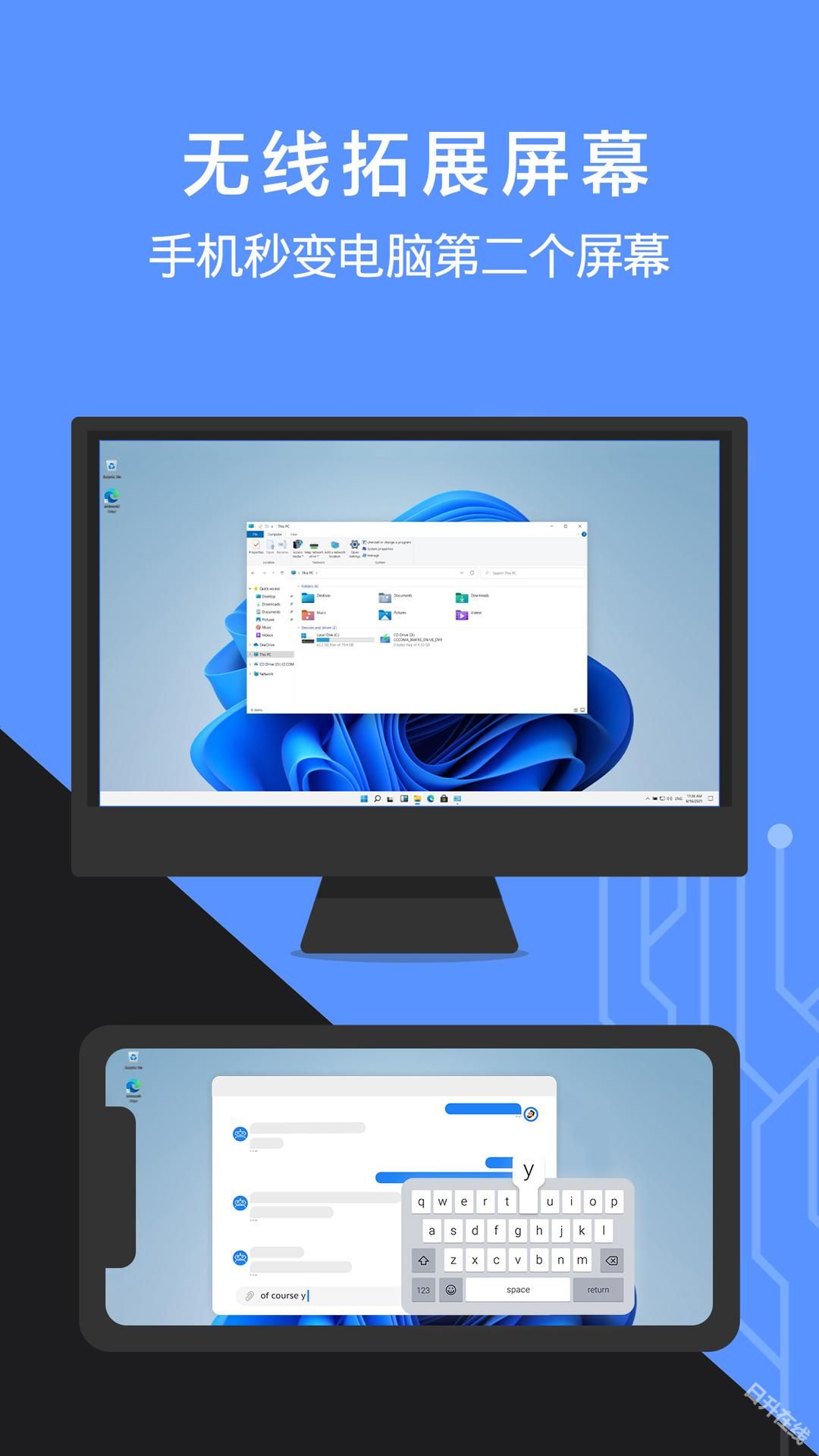
幕连投屏更新内容
v1.5.20版本
-兼容API 35
-修复云投屏没有声音问题