RdClient作为稳定、高效的远程桌面控制服务软件,凭借简便易用、功能全面的特点,为用户提供了一种方便远程管理和控制设备的解决方案,无论是远程协作、远程支持还是远程培训,RdClient都能满足你的需求,让大家轻松实现远程桌面访问,不断提升整个工作和学习效率!
RdClient触摸手势对照的鼠标模式
1. 用一根手指点击——左键单击
2. 用一根手指点击并按住,然后松开——右键单击
3. 用一根手指双击并按住,然后拖动——左键单击并拖动
4. 用两根手指双击并按住,然后拖动——右键单击并拖动
5. 用两根手指点击并按住,然后向上或向下拖动—— 鼠标滚轮
RdClient使用步骤
1. 添加远程桌面连接
开启电脑上的远程连接服务
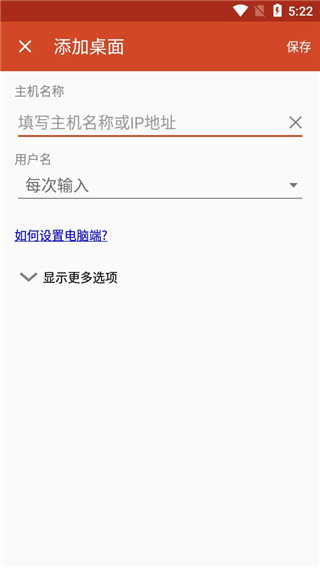
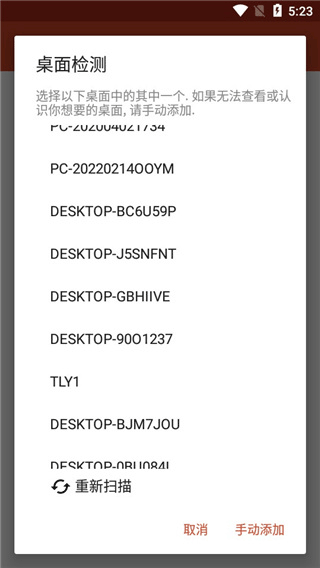
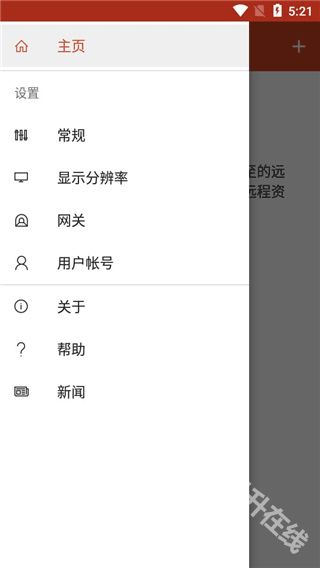
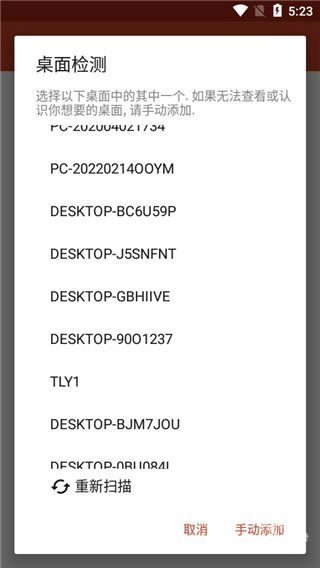
在app连接中心,点击 + ,然后点击桌面 。
在 “PC 名称” 中输入远程 PC 的名称。此名称可以是 Windows 计算机名称、Internet 域名或 IP 地址。
2. 添加远程资源
远程资源是 RemoteApp 程序、基于会话的桌面以及由管理员发布的虚拟桌面。
要添加远程资源可以在app连接中心,点击 + ,然后点击远程资源源,然后在“Feed URL”字段中,输入要添加的 Feed 的 URL。此 URL 可以是 URL 或电子邮件地址。
3. 将连接固定到主屏幕
远程桌面客户端支持使用 Android 小部件功能将连接固定到主屏幕。小部件的添加过程取决于您使用的 Android 设备类型和 Android 操作系统版本。
要添加小部件步骤如下:
1)app中点击 “应用程序” 以启动应用程序菜单。
2)点击小部件 。
3)滑动小部件并查找带有描述的远程桌面图标:固定远程桌面。
4)点击并按住远程桌面小部件并将其移动到主屏幕。
5)释放图标后,您将看到已保存的远程桌面。选择要保存到主屏幕的连接。
4. 管理您的用户帐户
您可以保存用户帐户,以便在连接到远程桌面或远程资源时使用。
app操作方式如下:
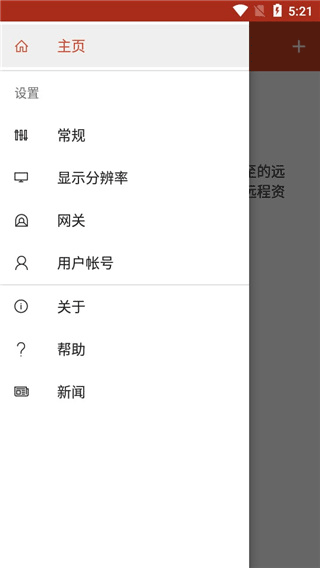
1)在连接中心,点击 “设置” ,然后点击 “用户帐户” 。
2)点击 + 添加新用户帐户。
3)输入以下信息:
要保存以用于远程连接的用户名 。您可以采用以下任意格式输入用户名:user_name、domainuser_name 或 user_name@domain.com。
您指定的用户的密码 。每个要保存用于远程连接的用户帐户都需要有一个与之关联的密码。
4)完成后,点击 “保存” 。
5. 启动远程桌面连接
点击远程桌面连接的名称以开始会话。
如果系统要求您验证远程桌面的证书,请点击 “连接” 。您也可以选择 “连接此计算机时不再询问我” ,以便始终默认接受证书。
RdClient功能介绍
1. 远程连接:
通过安全加密通道访问windows电脑桌面,支持多显示器切换
2. 网关访问:
支持通过远程桌面网关连接到企业内部网络资源,轻松访问远程电脑中的文件、应用程序及各类数据
3. 多媒体支持:
支持无缝音频视频流播放,远程操作时也能享受高质量的影音体验,如同本地操作一般顺畅
4. 设备管理:
可轻松将远程桌面投射至外部监视器或投影仪,方便进行演示、会议展示等场景,提升演示效率
RdClient软件测评
1. 操作流畅:
界面简洁明了,配置流程清晰,即使是新手用户也能快速完成远程连接设置
2. 安全可靠:
采用企业级加密协议,确保远程会话数据安全
3. 专业适配:
全面兼容windows系统,同时可在ios与android设备上运行,满足多种设备用户的远程需求
4. 轻量高效:
软件体积小巧,连接速度快、延迟低,带来流畅稳定的远程操控体验,让工作更高效、更灵活
RdClient更新内容
v11.0.0.64版本
小错误修复和改进。安装或更新到最新版本来检查它!