轻松帮您制作各种动图效果!软件包含视频转gif、图片转gif、录屏转gif以及编辑gif的,同时还支持裁剪视频中的部分片段作为动图,并能将多种图片拼接在一起制作成动图,满足用户的不同需求!此外软件中还有着编辑功能,比如用户可以自由的对动图进行滤镜、文字等添加效果,让自己的动图更加出彩!
GIF大师软件使用教程
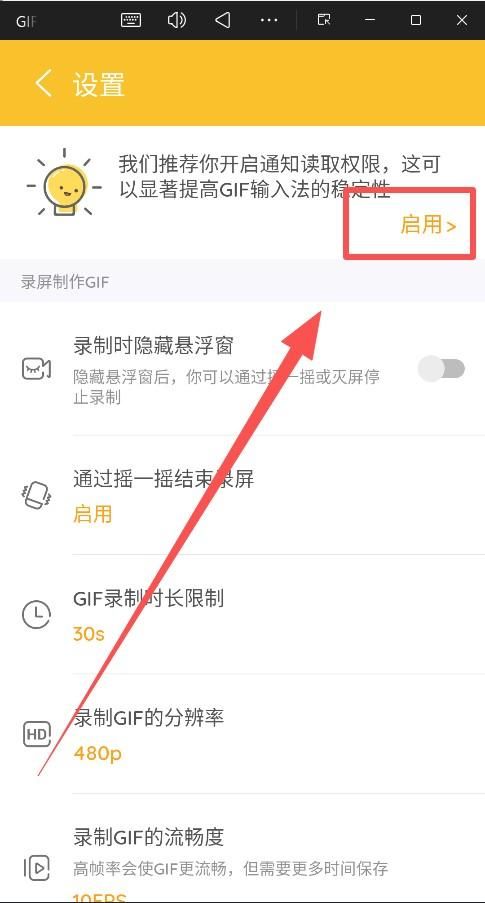
1. 第一步:授权
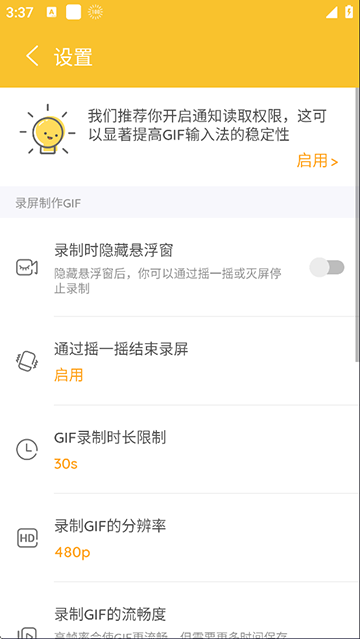
打开App,首次使用“录屏制作GIF”时,务必按照指引开启无障碍权限。
2. 第二步:开始录制
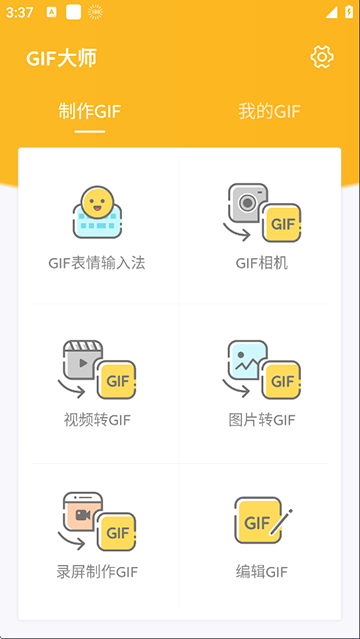
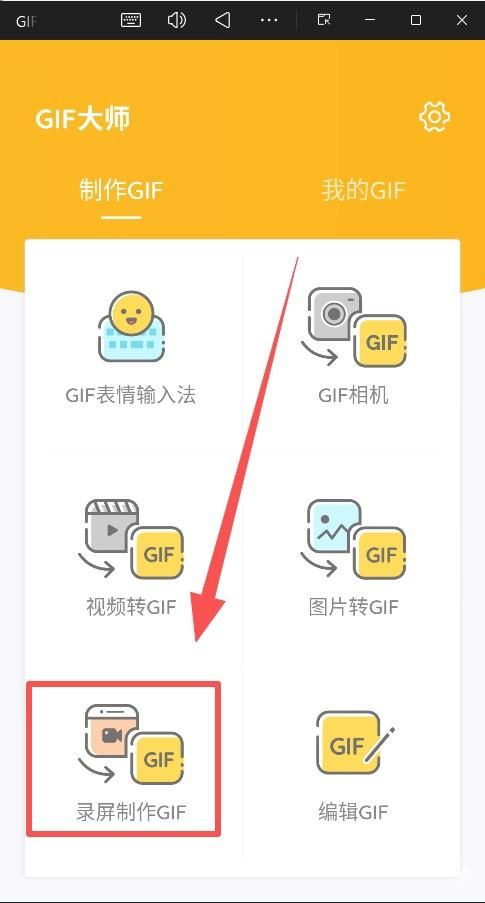
在App首页点击 制作GIF -> 录屏制作GIF。
切换到你想录制的App或画面,然后点击屏幕上的悬浮窗开始录制。
3. 第三步:结束录制
录制完成后,摇一摇手机来停止录制。

4. 第四步:编辑与保存
系统自动跳转到编辑界面,在这里你可以对GIF进行裁剪、调速等优化。
满意后,点击右上角的 保存 按钮,GIF就会保存到你的相册和App内的“我的GIF”中。
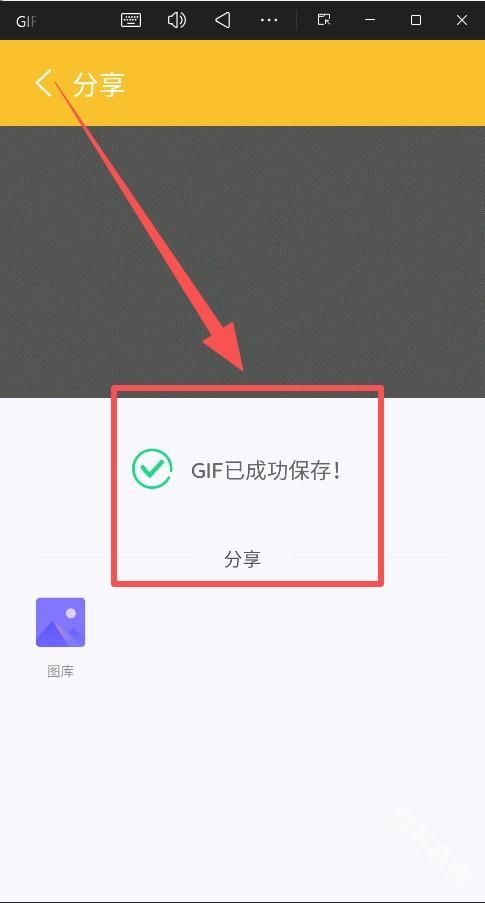
5. 第五步:使用GIF
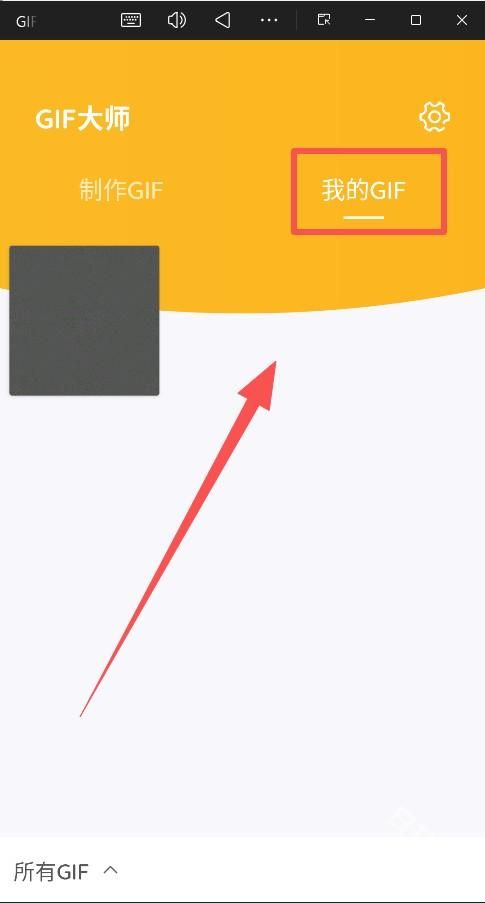
你可以在“我的GIF”中管理所有作品。
启用“GIF表情输入法”后,就可以在微信、QQ等聊天工具中直接使用它们了。
GIF大师软件功能介绍
1. 选择视频或者图片
从相册选择视频或者多张图片
2. 编辑
添加滤镜,添加字幕,添加贴图,旋转,精确调节时间,调节帧率,剪切等
3. 快速导出GIF
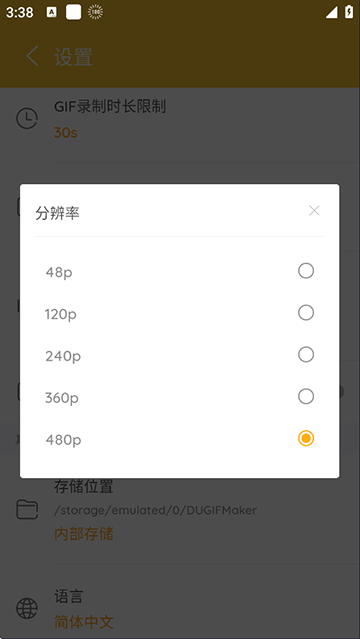
可以选择不同的分辨率,快速导出自己的专属GIF
4. 分享
对导出的GIF支持多平台分享,SNS分享: 微信,朋友圈,QQ,QZone,eMail,iMessage等
5. 我的工作室
快速查看,分享,删除之前的GIF
GIF大师软件常见问题
1. 导出文件模糊或卡顿
原因:分辨率设置过高或帧数过多。
解决方案:降低分辨率或减少帧数,重新导出。
2. 导出失败或中断
原因:存储空间不足、文件损坏或网络不稳定(在线工具)。
解决方案:清理存储空间、重新导入文件或检查网络连接。
3. GIF颜色丢失或变黑白
原因:GIF格式最多支持256色,直接转换可能导致颜色损失。
解决方案:选择透明背景生成动图,或使用专业工具优化颜色。
4. GIF有黑边
原因:图片尺寸不一致或视频本身有黑边。
解决方案:使用裁剪功能去除黑边,或统一图片尺寸。
5. 文件过大无法分享
原因:未压缩或参数设置不当。
解决方案:调整压缩比、最大帧数或尺寸,或使用专业工具进一步压缩。
GIF大师软件特色
1. 操作非常简单,即使你没有任何图像处理经验,也能在几分钟内制作出一张自己喜欢的GIF动图
2. 可直接选择自己喜欢的图片制作GIF,视频
3. 利用Live照片制作GIF, 视频
4. 也可以制作电子相册,能够调整gif的速度
5. 自定义制作gif,支持删除自己制作的gif
6. 可编辑GIF段落制作GIF视频
更新日志
v1.1.4版本
1. 新增GIF相机,可以拍摄短视频并自动生成GIF
2. 提高录制GIF的分辨率
3. 提高录制GIF的流畅度
4. 增加GIF表情输入法。启用此功能,你就可以在选定的聊天界面中向朋友发送热门GIF动图
5. 提高录制GIF的时间限制