傲软抠图软件功能强大,不仅有着一键抠图、制作证件照、AI消除笔、人像变清晰、创意换背景等功能,还加入了AI的智能识别功能,能够帮助用户更好的进行抠图,满足用户的更多需求。而且软件的操作过程也十分简单,新手小白也可以轻松进行一键抠图!
傲软抠图软件使用教程
1. 打开可以看到首页有着一键抠图等功能,点击一键抠图。
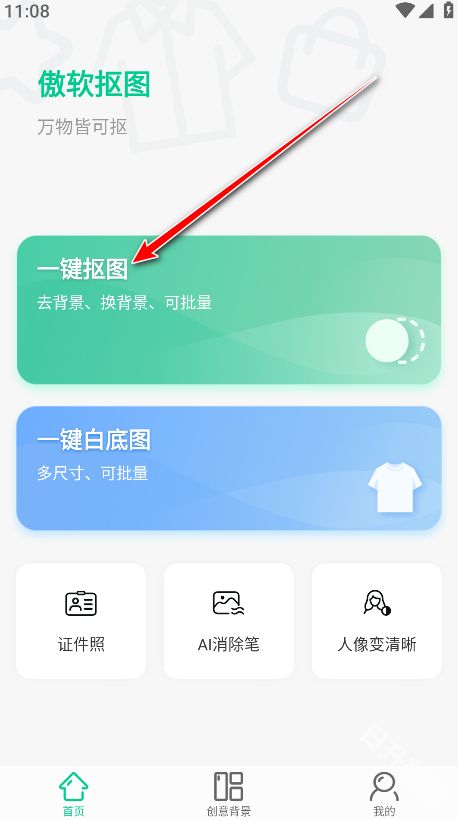
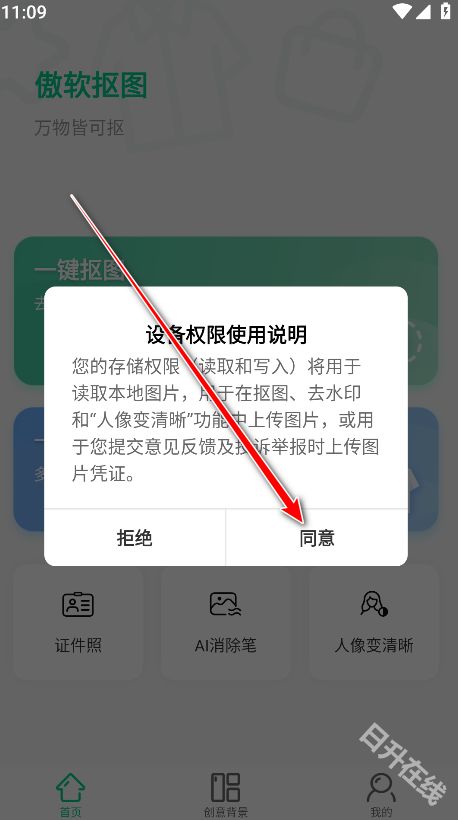
2. 点击同意。
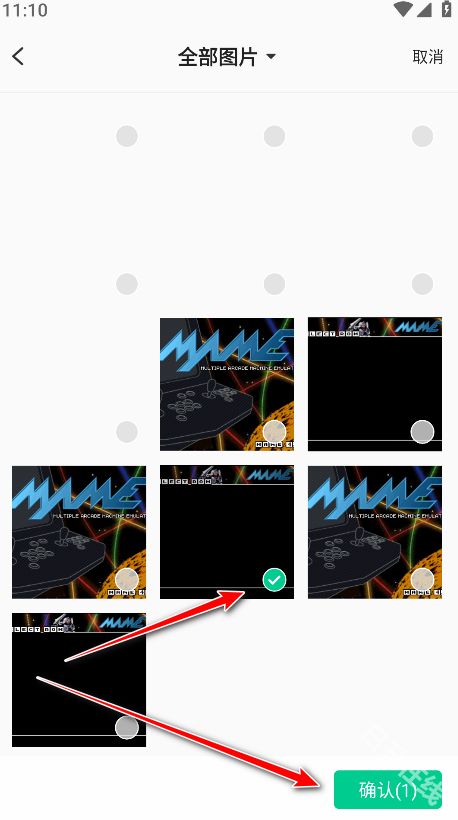
3. 勾选照片,点击确认。
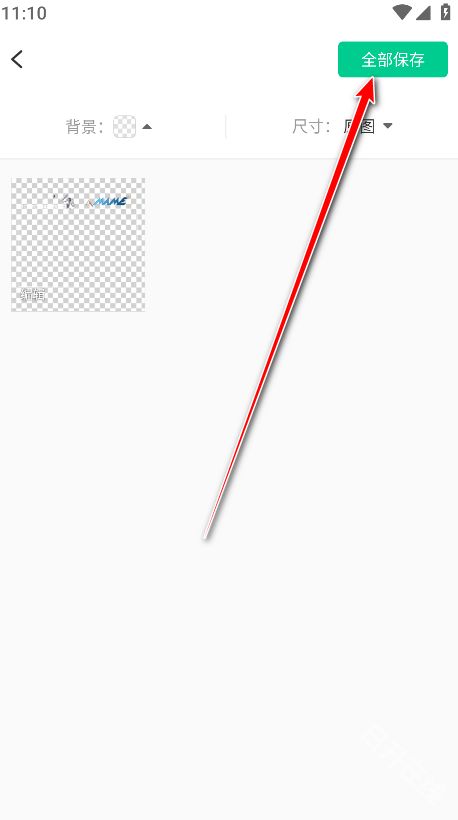
4. 点击全部保存即可。
傲软抠图软件怎么使用AI识别功能
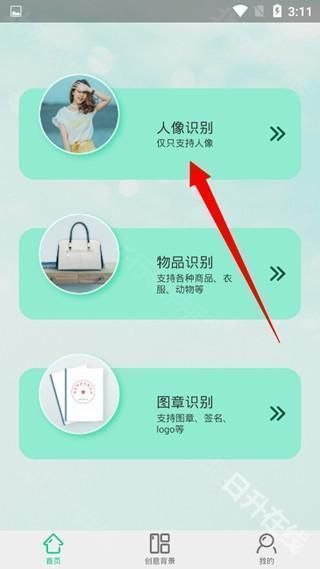
1. 打开可以选择一种识别模式来进行使用。
2.在导入图片后可以在底部的功能界面进行操作。
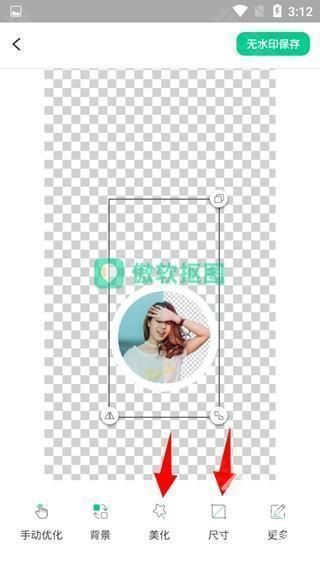
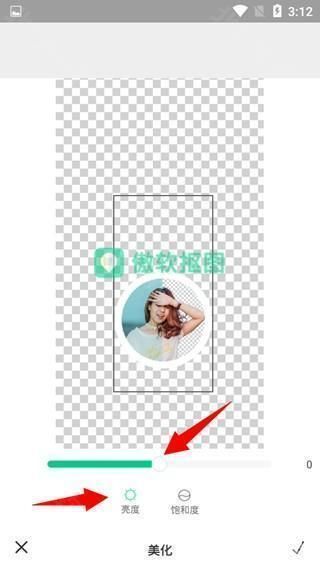
3. 点击进入美化后能设置亮度,通过调节可显示不同的光亮程度。
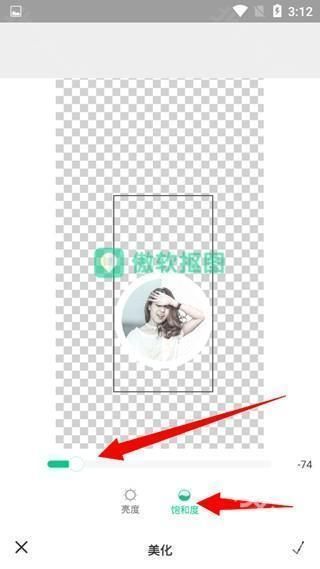
4. 饱和度也是如此,确定是否展现高浓度的色彩。
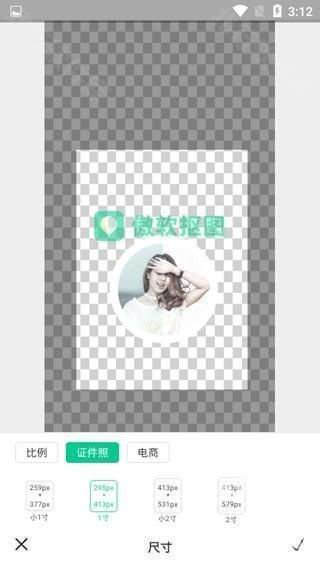
5. 在尺寸其中有许多不同的比例可直接使用。
傲软抠图软件功能介绍
【一键抠图】
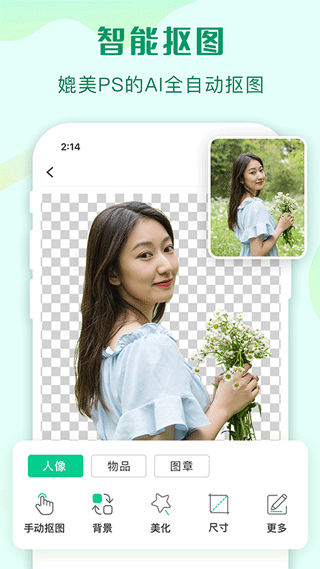
采用了先进的人工智能技术,傲软抠图AI经历了数百万图像训练,人像、商品、图章、LOGO、文本、动物和汽车等类型均可精准识别,去除背景无需手动选区操作;无论是纯色背景或复杂背景,都能完美抠出来!将图片放心交给AI智能,省时又省力!精准智能识别图片中的人像或物体,人工智能会自动识别图片,迅速完成抠图。
【批量抠图】
支持一次性批量抠图,可以一次性上传多达30张图片。上传图片后,人工智能即刻开始自动抠图,完成抠图后就能一键保存全部透明背景的图片,工作效率瞬间乘以30,减少大量抠图时间,成倍提升工作效率!还支持一键全部添加纯色背景,自带了各种底色的纯色背景,如:红色、蓝色、黑色、白色、灰色等,一步就能为所有图片更换相同的纯色背景。支持单张图片手动调整,根据自身需要,可以手动调整图片,人性化设计贯穿始终!
【智能手动优化】
如果对自动抠图的结果不是太满意,它还支持智能手动抠图,可以任意保留、擦除抠图区域,手指涂抹照片上的多余的物体,即可轻松擦除,也可以使用魔棒功能把控细节,手动抠图也可以智能起来!同时支持放大、缩小、移动、复制等功能,让自动抠图从细节部分开始完美,完全不输ps手动抠图的效果。
【支持各种格式图片】
支持各种格式的图片:PNG,JPG,JPEG等,不管是简单还是复杂图片,都能完美抠出来。发丝级分割技术搭配自动抠图,处理细节毫不含糊,人像头发、动物毛发、商品边缘等都能精细抠出来,让图片呈现发丝级的精细,更自然、更真实。
【一键白底图】
一键白底图功能可以自动识别需要保留的主体,去除多余的背景,直接一键生成白底图片。同时还支持批量白底图,可以一次性上传多张图片,抠图后自动更换白底,批量操作,省时省力。还提供了电商平台使用的白底图片尺寸:800*800px,1000*1000px,1500*1500px等,一步就能完成白底图片并设置好尺寸,另外还可以自定义图片的尺寸,根据自己的需要自由设置图片大小;同时还准备了日常生活中常用的图片尺寸,各种尺寸类型,配备齐全,应有尽有。
【制作证件照】
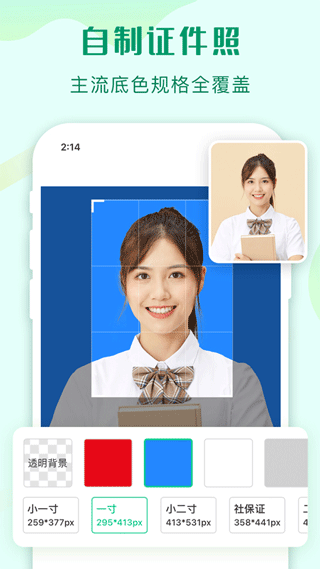
支持证件照换底色,蓝色、白色、红色、灰色等常用证件照底色全部都有,并且准备了热门的证件照规格:一寸、二寸、小一寸、小二寸、大一寸、社保证等;普通照片也可以转证件照,随时随地制作想要的证件照。再也不用去照相馆制作证件照了。
证件照制作小窍门——可尽量选择光线合适,背景比较纯净的地方拍照,拍照后,上传到证件照制作页面,选择对应尺寸,再选择需要的底色,保存下来就能使用这张证件照了。
【AI消除笔】
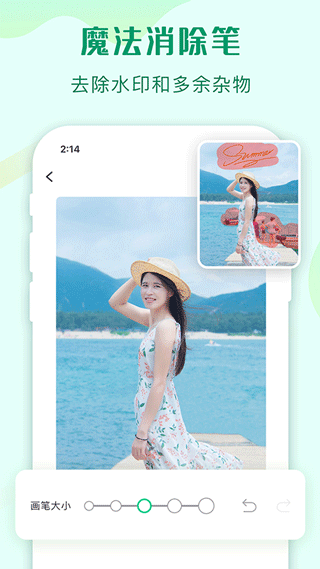
支持去除图片中任何不想要的物体,例如:LOGO,商标,文字等,可手动调整画笔大小, 精确涂抹区域,选择照片中要清理的杂物,帮你轻松自然地删除不需要的对象,突出照片要表达的内容。一键去除多余元素,无需学习复杂的PS,也能得到想要的效果。让图片更加干净整洁。
【人像变清晰】
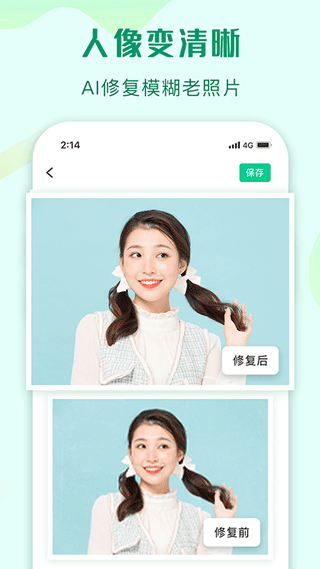
一键传图,自动修复。使用人工智能深度学习技术,识别模糊的人脸,将面部细节进行高清修复,把原本模糊的照片,通过AI技术补充细节,还原出高清晰度的照片,使老旧图片焕发出新的活力。失焦、低分辨率、像素化、损坏的旧照,都能智能修复,还原真实清晰的照片。模糊照片、低质照片、斑驳痕迹快速修复,利用人工智能快速去噪,优化图像纹理细节,让照片即刻变清晰。
【海量创意背景】
内设置了海量背景模板并且定期进行更新,创意头像、节日模板、热点模板等,全部都有,让你随时随地随意自由更换图片背景。同时也可上传自定义背景图片,玩转创意设计,释放各种奇思妙想。
傲软抠图软件常见问题及解决方法
1. 抠图效果不理想怎么办?
如果自动抠图的效果不尽如人意,您可以使用画笔和橡皮擦工具对抠图结果进行局部调整,确保达到最佳效果。
2. 如何更换图片背景?
在抠图完成后,您可以选择内置的背景模板,或从相册中导入其他图片,轻松实现背景更换。
3. 保存的图片质量不高?
请确保在保存时选择无损压缩选项,这样导出的图片将保持原始画质,不会出现模糊现象。
4. 软件使用过程中出现卡顿?
建议您关闭不必要的后台应用程序,释放系统资源,或者清理缓存,以提高软件的运行速度。
傲软抠图软件优势
1. 【人像抠图,快速去除背景】
传统的PhotoShop抠图操作复杂,费时费力,不适合新手或小白。使用操作非常简单,只需上传图片,它会自动识别人像或其他区域,轻松将人像或图像与背景层分离,几秒即可生成一张干净的透明背景图片。
2. 【精确识别,一键更换背景】
傲软抠图采用AI人工智能技术,无论是证件照还是各类图片,它都能精准识别保留区域,完成基础抠图操作的同时,也支持更换图片底色,得到一张高质量的证件照,让图片更换底色如此简单方便!
3. 【应用场景多样,提升效率】
无论是证件照、社交照、商品图还是广告图,傲软抠图都能为你提供所需模板。它具有庞大的模板库,定期更新精品模板,适用于各种用途。无论你是设计师,运营,媒体,开发者,摄影师等,它都能帮你快速解决抠图问题,提升工作效率!
更新日志
v1.8.4版本
一些体验优化