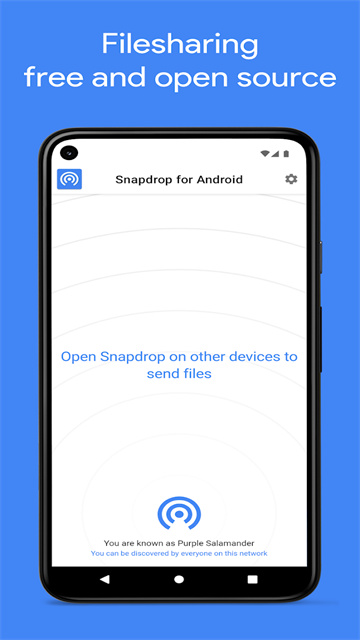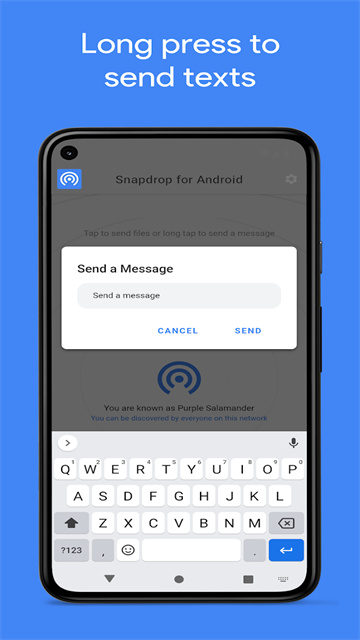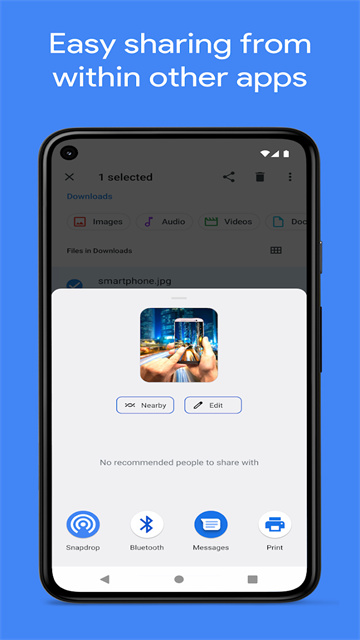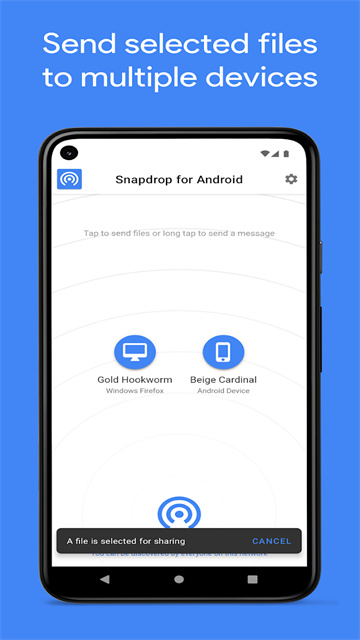
Snapdrop是为了帮助各位用户实现跨平台跨设备进行文件传输的工具,轻松实现Windows、Mac、Android、iOS设备之间进行文件互传,主要根据对方的内网址来进行连接,点击头像就可以灵活传输,Snapdrop里面所有的数据传输都是通过P2P协议进行传输,只需要保证传输数据的设备在同一网络环境下即可。
Snapdrop官网:https://snapdrop.net/
Snapdrop怎么传输
1. 将需要互相之间传输文件的设备连接到同一局域网。
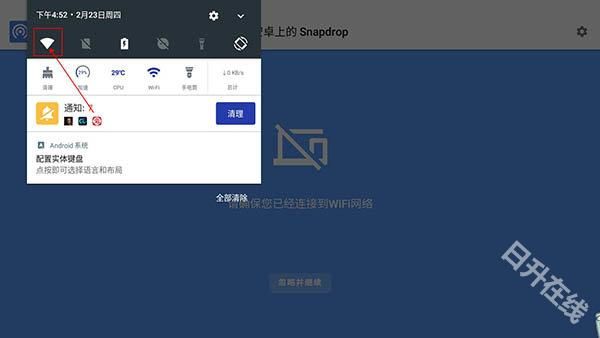
2. 需要传输文件的设备都需要打开Snapdrop app或使用浏览器打开Snapdrop官网(https://drop.ioiox.com/#)。
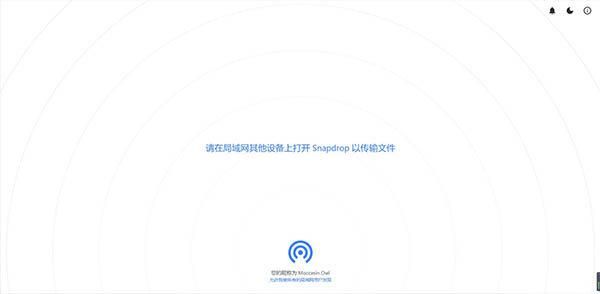
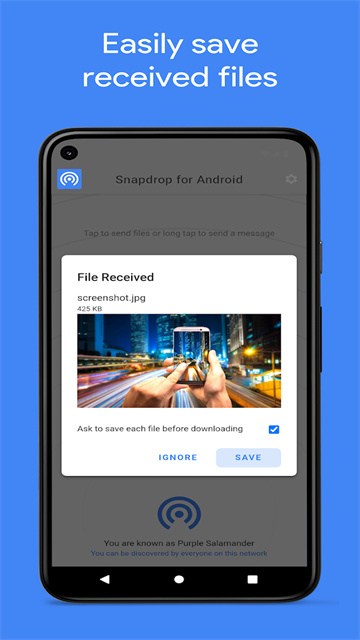
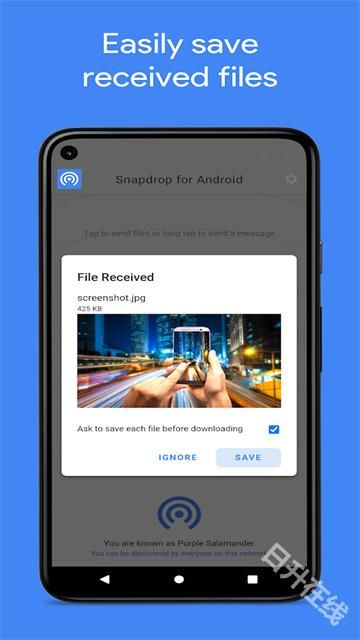
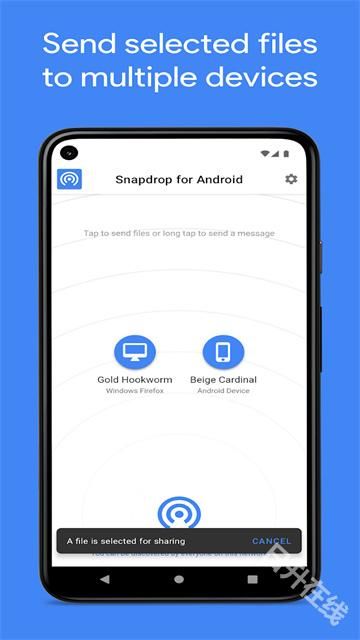
3. 接下来我们可以看到可以传输数据的设备,这时候在文件发送设备上只需要通过点击接收文件设备图标,选择想要发送的文件,接收上会收到是否接收文件的通知,选择接收文件就能收到发送设备所发送的文件了。
Snapdrop软件功能
1. 快速传输
30秒闪电交换,传输速度比WiFi蓝牙快10倍,音乐传输3秒,电子书传输5秒,影音传输10秒。
2. 热点传输
免流量,无需数据线,自制热点WiFi,一键切换数据迁移。
3. 智能管理
自动同步照片、视频、文件传输、手机照片、视频、手机。
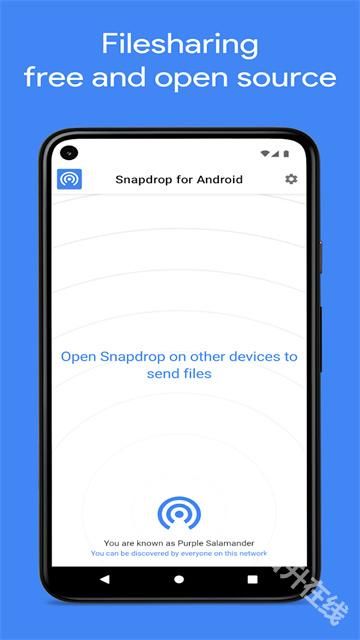
Snapdrop软件测评
1. 多设备连接:
支持多个设备连接,用户可以在多个设备之间进行文件传输,非常方便;
2. 文件传输:
可以传输各种类型的文件,包括照片、音乐、视频、文档等;
3. 安全保护:
在传输过程中会对数据进行保护,即使传输中断,数据也不会受到损失。
4. 手机备份:
用户可以将手机上的数据备份到电脑上,方便用户进行数据管理和备份;
Snapdrop常见问题
1. snapdrop传输到手机后文件在哪里?
snapdrop是一款可以实现跨平台传递文件的工具,用户只要有浏览器就能进行使用。通过snapdrop传输的文件将被保存在文件资源管理器中,用户可以点开手机文件资源管理器查看。
对于安卓(Android)设备,若Snapdrop应用没有预设特定的存储路径,接收的文件可能会暂存于下载文件夹或其他临时存储区。用户可以通过下拉通知栏查看下载完成的通知,进而追踪到文件的实际存储位置。
对于iOS设备,若Snapdrop有适配iOS系统的应用,那么文件可能会被保存在该应用的内部存储空间内,或依据应用的设置引导用户自行选择存储路径。
Snapdrop更新内容
v2.2.4版本
-小错误修复