audiorelay作为非常专业的音频传输软件,主要为方便用户连接手机传输电脑音频而设计,可以将本人正在使用的移动设备转换成音箱的音频格式输出,相当于携带了一个移动音响,随时随地都可以享受到绝佳的听觉和视觉盛宴,无论是想要用于娱乐消遣的听歌,还是专业的音频剪辑操作,此app都能给予相应的支持!
audiorelay官网:https://audiorelay.net/
audiorelay怎么设置
1. AudioRelay所要用的设置,都会在设置栏集中展示。
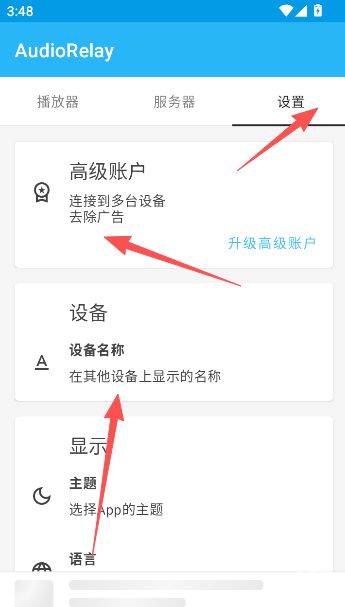
2. 比如多台设备的连接、在其他设备上显示名称、或是主题显示等。
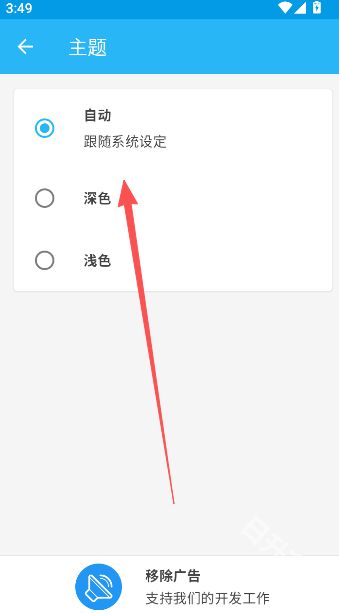
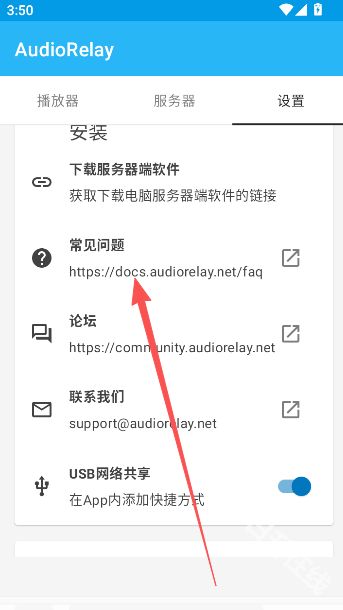
3. 关于AudioRelay的更多问题,用户们请自行打开软件内,选择常见问题页面查看具体详细和解决方法。
audiorelay怎么连接手机
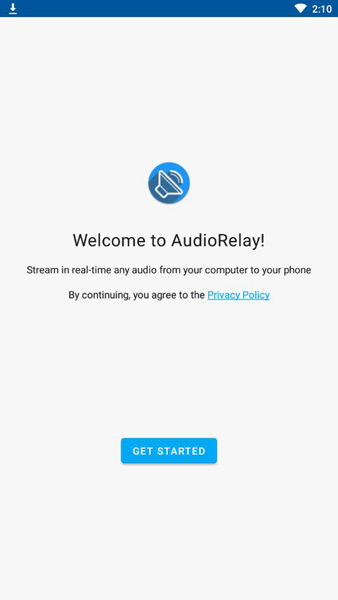
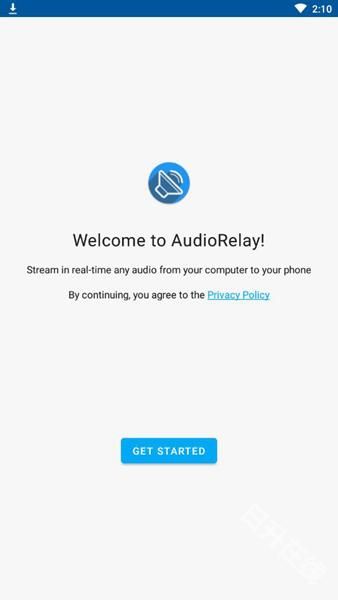
1. 下载进入软件,阅读软件隐私政策介绍部分,点击下方蓝色区域开始使用。
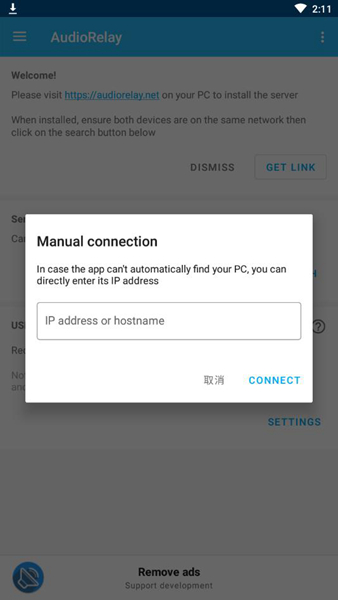
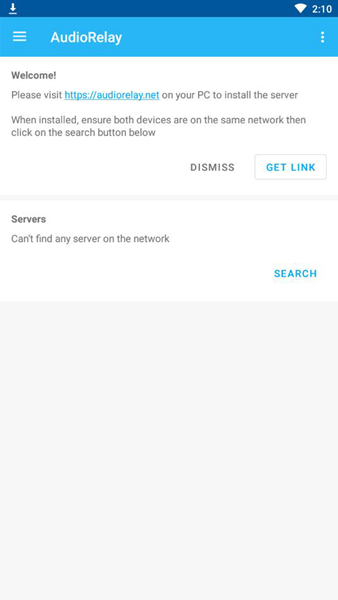
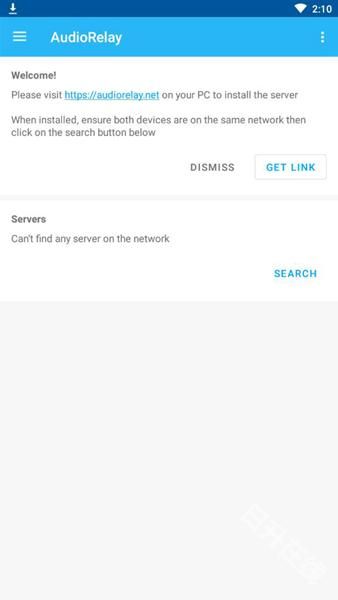
2. 在播放器的设置界面,通过IP地址连接或是USB网络共享的方式完成连接。
3. 无论何种方式,都需要开启热点和共享网络完成连接操作。
audiorelay功能介绍
1. 无线监听:
通过AudioRelay,你可以轻松监听电脑上的音频内容,无论身处何地都能实时掌握电脑音频动态。
2. 音频传送:
除了将手机作为电脑的音响外,AudioRelay还支持将音频从电脑传送到手机,再转发至蓝牙设备或AUX接口,满足你多样化的音频需求。
6. 音响替换:
你可以完全替换掉传统的电脑音响或无线音响,享受更加便捷和灵活的音频体验。
4. 无线接口扩展:
AudioRelay是你的无线接口扩展器,让你能够舒服地从电脑上收听音乐,无需担心线缆的束缚。
5. 电脑音频监控:
除了播放音频外,AudioRelay还支持监控电脑音频内容,甚至可以作为电脑麦克风使用,满足你的多种需求。
6. 无线耳机体验:
无论你在家中何处,只要连接AudioRelay,就能通过无线方式收听电脑上的音乐和视频,享受自由自在的音频娱乐。
audiorelay常见问题
是否可以连接多个设备?
是的,您只需要在您的1台Android设备上购买高级版。
购买高级版后,只需将设备连接到服务器。这将解锁多连接功能,直到服务器重新启动。
即使不再连接具有高级功能的设备,该功能也将保持解锁状态。但是如果您停止服务器应用程序,它将再次被锁定。
如何提高音频质量?
为了减少延迟,AudioRelay在您设备的“快速路径”上发送音频数据。但在某些设备上,这会导致质量损失。(在小米手机上确认)
要解决此问题,请尝试Android应用设置中的AudioTrack输出。请注意,这可能会增加音频延迟。
在Android应用程序中,转到设置
音频输出
选择音轨
取消选中低延迟
否则,请检查Windows是否以至少48kHz的格式发出声音
在Windows搜索栏中键入声音设置
设备属性
点击底部的其他属性
先进的
更改默认格式
为什么音量这么低?
AudioRelay接收到的音频音量有时会与您PC的音量相关联。
在将PC静音之前尝试提高Windows中的音量。
如何减少延迟和丢包?
如果您不需要蓝牙,请将其停用。可能会造成干扰
尽量靠近你的路由器
通过以太网而不是Wi-Fi连接您的PC
通过USB连接您的PC和手机
如果可用,请尝试在2GHz和5GHzWi-Fi网络之间切换,选择效果最好的(5GHz可能会非常优越!)
尝试更改您的Wi-Fi网络的频道(您可以通过此应用找到最不拥挤的频道)
只需禁用和重新启用Wi-Fi即可提供帮助
如何与AudioRelay同时收听音乐或通话?
默认情况下,如果另一个应用程序请求播放音频,AudioRelay将停止流式传输。尊重Android中所谓的音频焦点。
您可以禁用此行为
点击独家音频
选择已停用选项之一
audiorelay更新内容
v0.26.1版本
– 自动搜索服务器
– 增加了阿拉伯语和挪威语翻译
– 更新了高级版界面,使其更易于切换至终身版
– 修复了启用噪声抑制时出现的内存泄漏问题。该问题会导致程序运行一段时间后崩溃
– 修复了在连接中传输大量丢包的无压缩数据时发生的崩溃问题
– 修复了更改设备名称后发生的崩溃问题