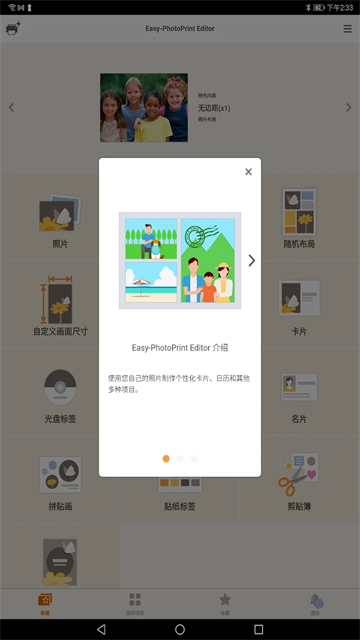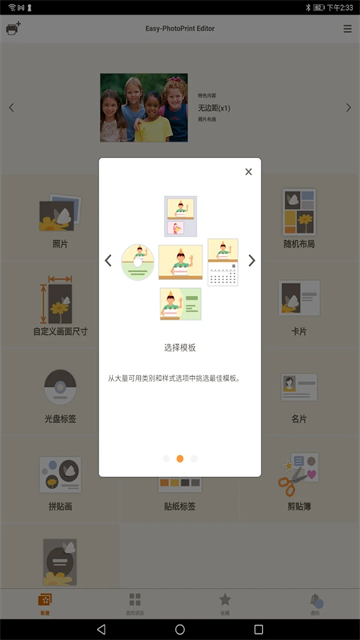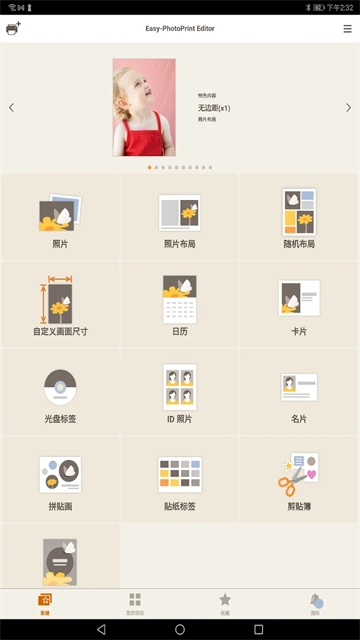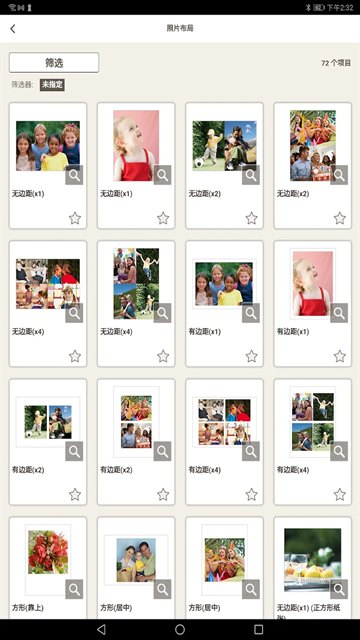
佳能照片助手是专为佳能相机打造的照片打印服务平台,它可以帮助优化进行排版布局,快速批量打印图像照片、日历、海报、名片等,根据自身的喜好来制作出相应的图片,佳能照片助手适用于多个办公场景,整个打印过程都可以在手机上完成,使用起来尤其的方便快捷!
佳能照片助手怎么连接打印机
1. 在本站下载并安装软件后,打开app,点击左上角的打印机添加图标。
2. 点击添加打印机。
3. 等待软件搜索打印机,搜索到后进行连接即可。
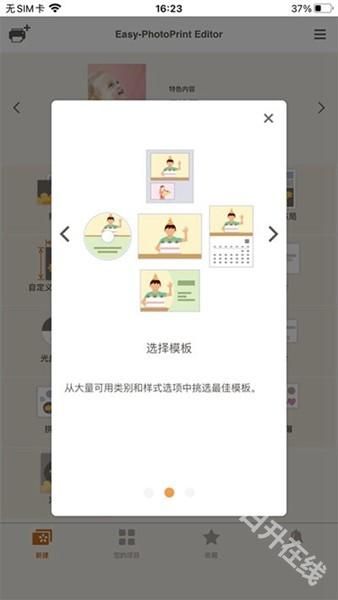
佳能照片助手怎么换背景
注释:仅在创建照片布局时可用。
1. 在项目编辑屏幕中,选择要更改背景的页面,然后点击背景颜色。
*项目编辑屏幕下方会出现背景颜色调色板。
2. 在背景颜色调色板中,选择颜色。
注:根据所用的设备,某些颜色可能被隐藏。 要显示隐藏的颜色,请向上滑动颜色列表。
*所选背景颜色会应用至项目。
3. 在背景颜色调色板中,点击OK或点击项目外部。
佳能照片助手找不到打印机怎么办
检查智能手机和打印机的状态
1. 确认与应用程序相兼容的型号。
2. 开启打印机。
3. 确认智能手机和打印机是否已连接。
如果未连接,请按照以下步骤连接智能手机和打印机
4. 检查是否已授予对本地网络的访问权限。
如果正在使用iOS14或更高版本,请打开智能手机/平板电脑的设置,然后选择隐私>本地网络,并检查是否已授予此应用程序本地网络访问权限。
佳能照片助手支持打印机型号
佳能喷墨打印机,根据应用程序的不同,支持的型号会有所不同,请使用以下列表核对。
大幅面打印机不支持部分功能,如果你无法找到佳能打印机,首先请确认您的打印机是否支持这个应用程序。
此外,必须事先完成打印机网络配对程序,才可以使用。
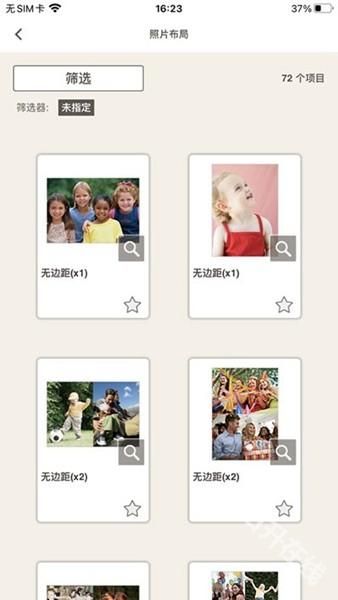
佳能照片助手软件亮点
– 操作直观,简单打印各种作品
选择您想要的打印类型,编辑和修饰您的照片,然后打印即可。
– 有大量现成的模板
除了照片打印,还可以选择拼贴画、日历和其他模板,打印多张照片作品。
– 在商店、学校等也可以制作原创的海报并使用
仅需要在海报模板上添加图片和文本,就能创建海报并在商店,学校等使用。
– 易于创建其他日常用品
使用此应用程序能简单制作名片、证件照、贴纸用于日常工作与生活。
– 可以打印模板纸张用于制作原创的艺术作品
可以打印预先设计的模板纸张并用于创作纸质物品或剪贴簿。
– 可以打印光盘盘面,使光盘里面有什么内容一目了然
如果您的打印机支持光盘盘面打印,您可以使用您的智能手机制作原创的光盘盘面。
– 丰富的编辑功能,可以根据自己喜好来打印
不仅可以裁切和编辑照片,也可以用彩色边框,文本和剪贴画来装饰照片。
佳能照片助手更新内容
v1.10.0版本
改进了部分功能。