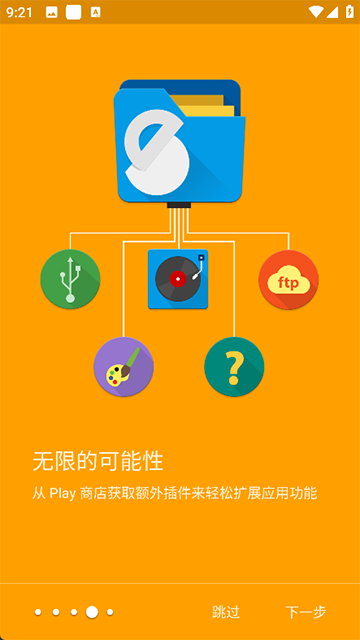
Solid Explorer作为功能非常齐全、界面简约的安卓手机文件管理器,相较于传统的系统自带文件管理工具,此app支持双窗口浏览、拖曳式管理、快速复制粘贴与批量操作等,真正实现高效便捷地管理,Solid Explorer更有本地存储分析功能,可以帮助用户识别并清理占用空间的大文件,同时针对有压缩需求的用户,提供了当下各种主流压缩格式,省去了安装额外压缩app的麻烦!
Solid Explorer怎么连到网盘
1. 打开SolidExplorer软件,点击左上角三横。
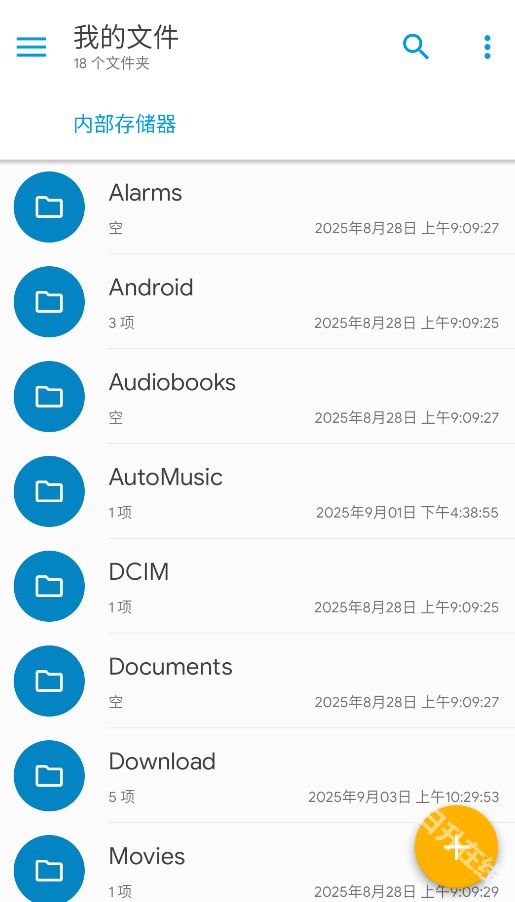
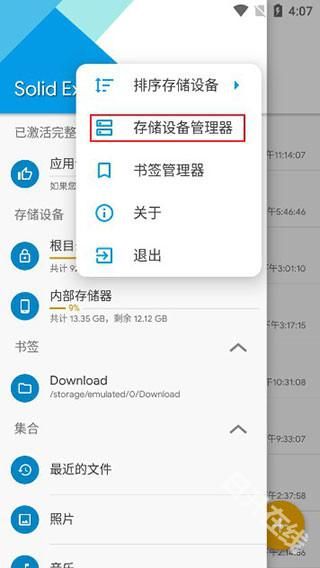
2. 点击中间页面上面的三点,选择,然后点击存储设备管理器。
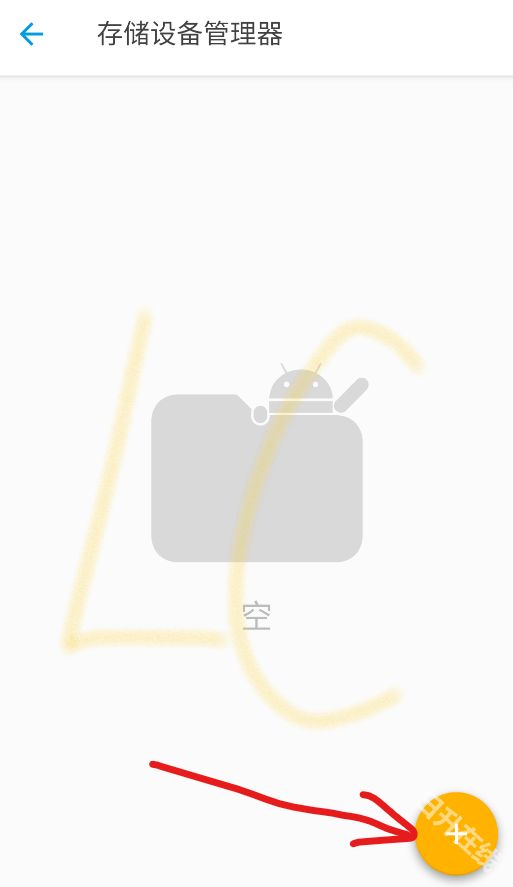
3. 点击右下角+。
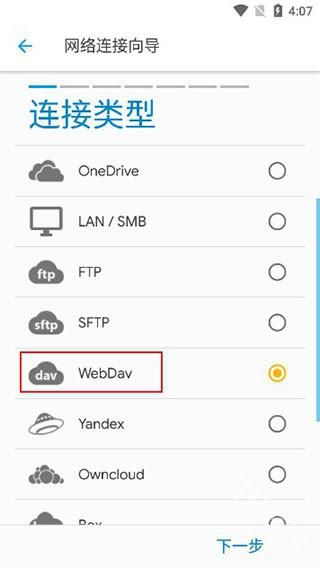
4. 选择WebDAV。
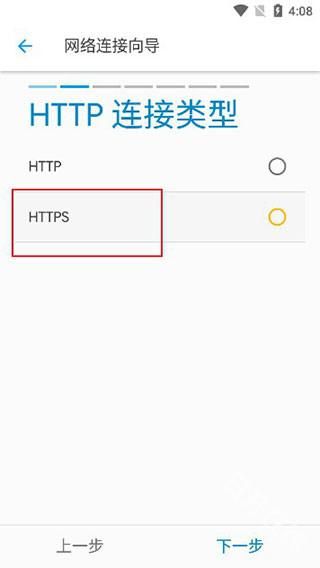
5. 选择HTTPS,然后点击下一步。
6. 填写服务器名称或地址。
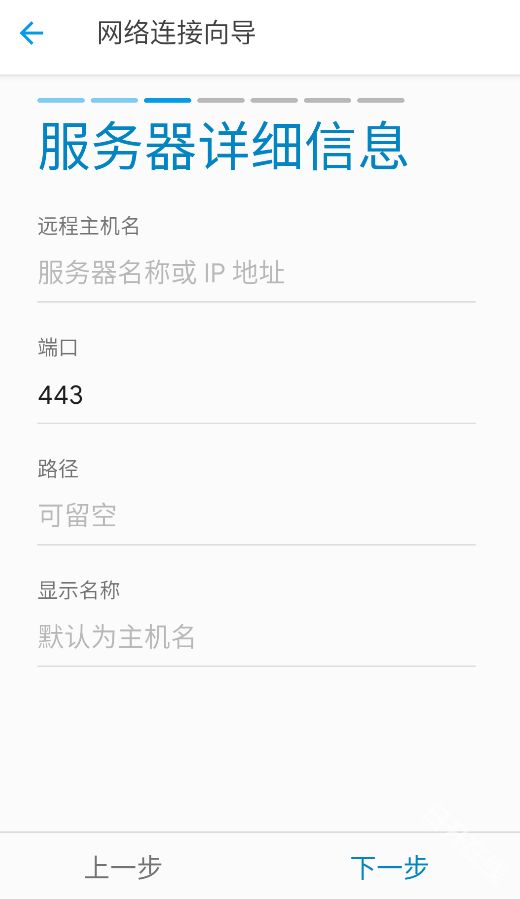
7、完成网盘登录,即可连接。
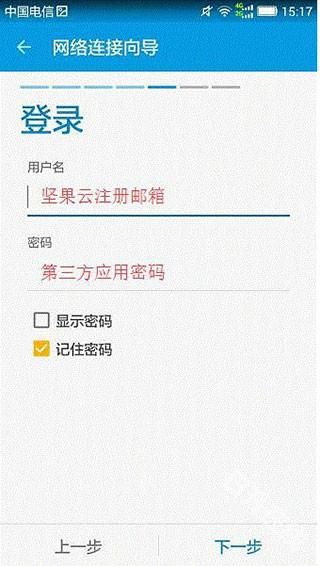
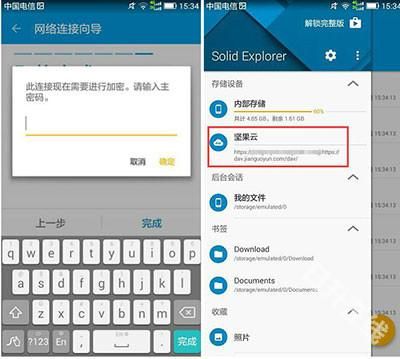
8、连接成功后,SolidExplorer会提示输入打开坚果云文件的密码,这样防止其他人使用你的手机而可以直接访问你的文件内容。
Solid Explorer怎么访问坚果云里的文件
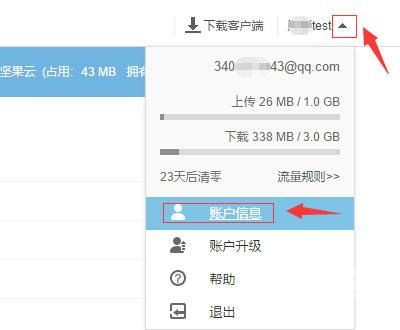
1. 在坚果云里为Solid Explorer设置第三方应用密码。
选择【安全选项】-【添加应用密码】-输入名称-【生成密码】,这个密码就是后面会在ES里需要输入的专门的应用密码。
2. 进入软件打开管理界面,选择【存储设备管理器】。
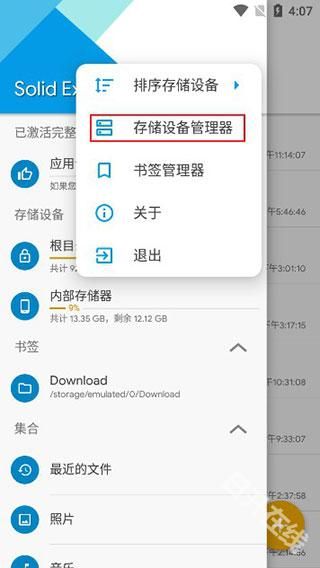
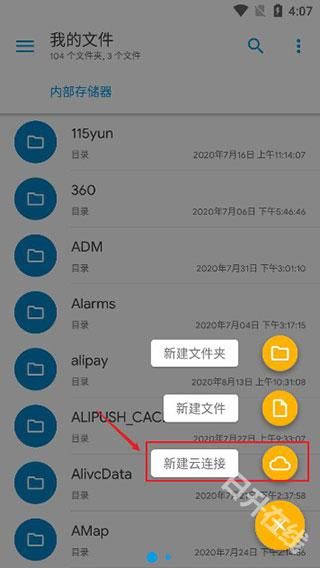
3. 又在首界面选点击【+】,选择新建云链接。
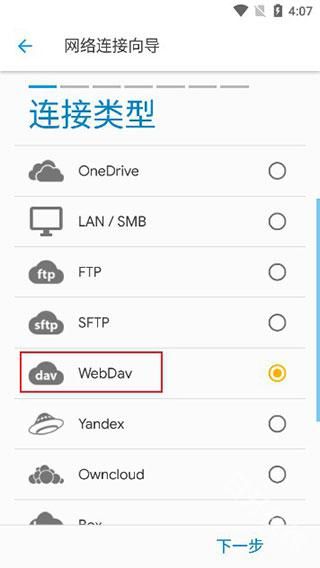
4. 选择【WebDAV】。
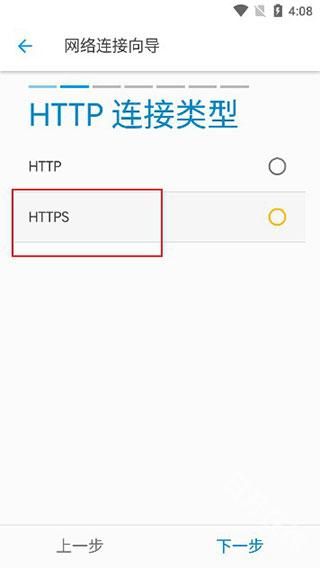
5. 最后再选择【HTTPS】。
6. 填写服务器详细信息,坚果云服务器地址,主机名-【坚果云】。
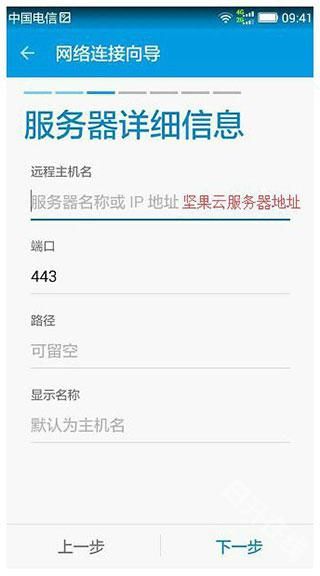
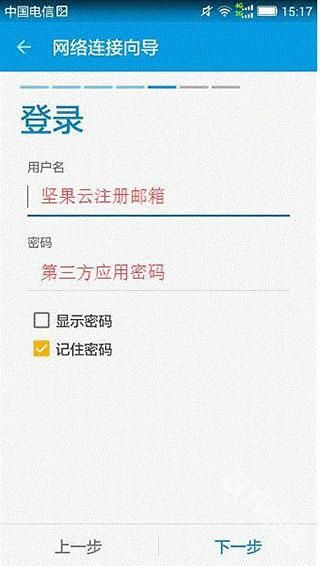
7、验证用户名和密码,用户名:坚果云注册邮箱,密码:第三方应用密码。确认信息无误后,进行连接即可。
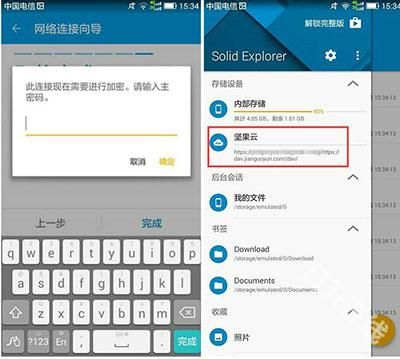
8、连接成功后,Solid Explorer会提示输入打开坚果云文件的密码,这样防止其他人使用你的手机而可以直接访问你的文件内容。
Solid Explorer软件亮点
【文件操作】
复制、剪切、粘贴、重命名、删除、新建文件夹等基本文件操作,一应俱全。
【文件搜索】
内置了功能强大的文件搜索工具,帮助用户快速找到需要的文件,节省时间。
【网络文件共享】
可以通过Wi-Fi网络访问其他设备上的文件,方便文件的共享和传输。
【书签管理】
用户可以创建和管理书签,轻松访问常用文件夹或文件,提高工作效率。

Solid Explorer软件优势
【直观用户界面】
直观、用户友好的界面,使文件管理变得轻松愉快,即使对于不熟悉技术的用户也易于上手。
【云存储一体化】
集成了多个云存储服务,用户可以轻松访问、上传和下载云端文件,实现无缝的云存储管理。
【双窗口浏览】
支持双窗口浏览,让用户可以同时查看和操作两个不同文件夹,方便文件的拷贝、移动和比较。
【FTP和SFTP支持】
用户可以使用FTP和SFTP协议轻松传输文件,无需任何额外的应用程序,使文件传输更加便捷。
Solid Explorer更新内容
v3.2.10版本
小错误修复和改进。安装或更新到最新版本以查看它!