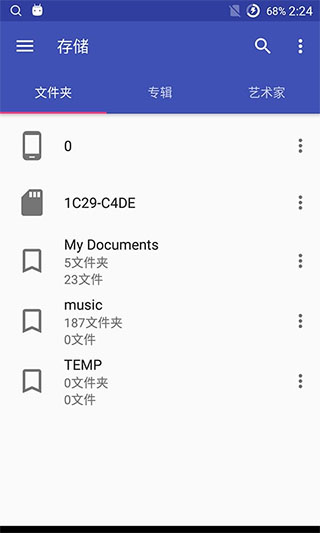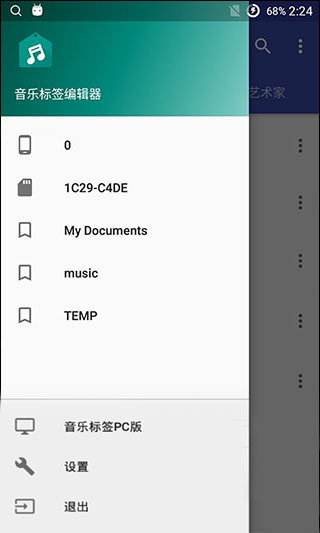
音乐标签作为简洁易用的音乐管理神器,涵盖的功能尤其强大,支持直接从各大音乐平台导入,以及手机歌词自动适配,还能对歌曲文件的标签进行编辑,添加和完善全面的歌曲信息,音乐标签除了修改标签样式之外,甚至还能修改歌曲的图片,实现高度自定义编辑,为各位听歌爱好者带来了无穷便利!
音乐标签怎么编辑单首歌曲标签
MusicTag音乐标签软件中的功能还是比较丰富的,一些新用户看到这些选项可能会不知所措,下面就让小编带大家一起来了解下在编辑标签过程中每个选项的作用吧。
基本操作:
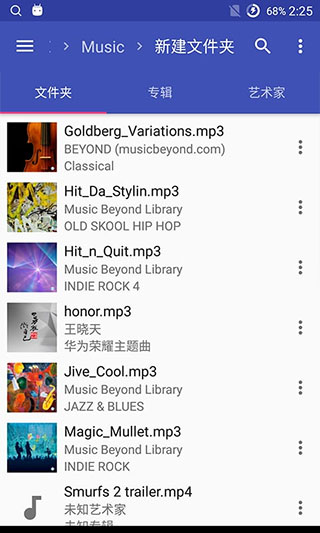
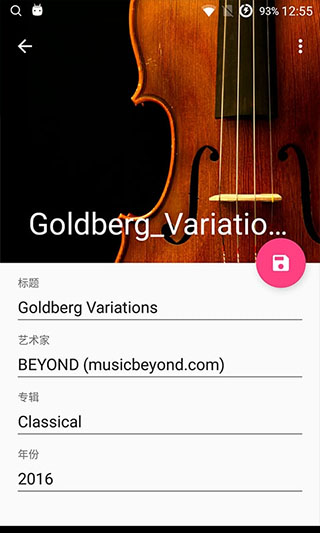
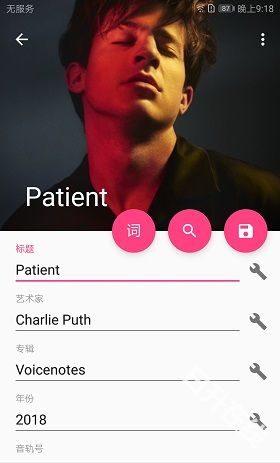
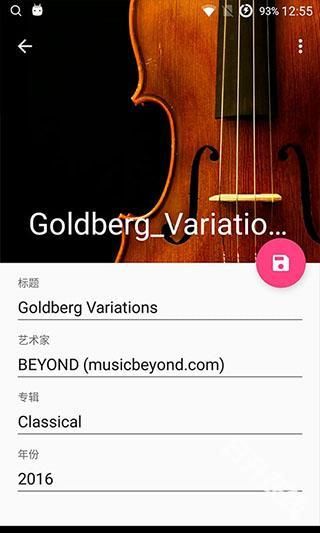
从”文件夹/艺术家/歌曲”页面中选择一首歌曲,点击进入编辑标签界面,编辑”标题/艺术家/专辑/歌词/封面”等标签,最后点击保存。
相关功能:
①放大镜:从网络中搜索”标题/艺术家/专辑/年份/音轨号/碟号/封面/歌词”
②词:从网络中搜索”歌词”
③小扳手:编码修正
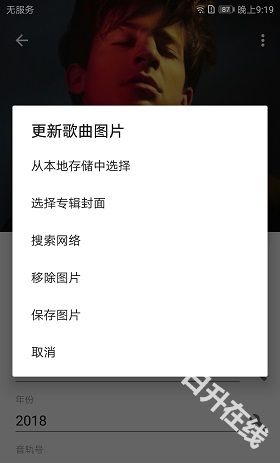
④ 点击背景图
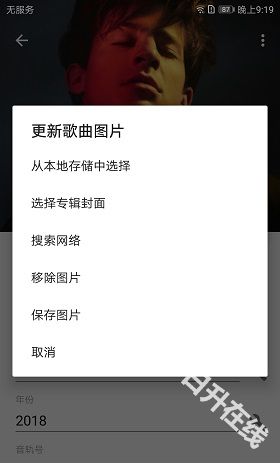
-选择“从本地存储中选择/选择专辑封面/搜索网络”:更改“封面”
-选择“移除图片”:删除“封面”
-选择“保存图片”:“封面”另存为图片文件
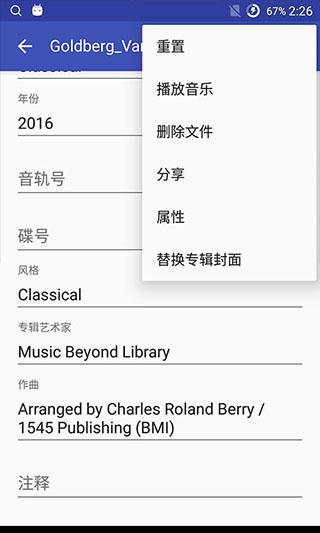
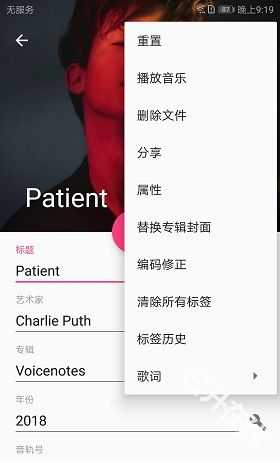
⑤右上角三个点
-重置/删除文件/编码修正/清除所有标签/标签历史
-歌词:格式化时间轴/删除时间轴/删除空白文字的行/删除头部标签/调整时间轴/歌词另存为Lrc文件/从Lrc文件导入歌词
注意事项:
部分播放器不支持内置歌词,可以试试歌词另存为Lrc文件
音乐标签怎么批量处理
1. 从“文件夹/专辑/艺术家/歌曲”页面中长按列表项(启动”批量模式“同时选择一个列表项),点击选择多个列表项。
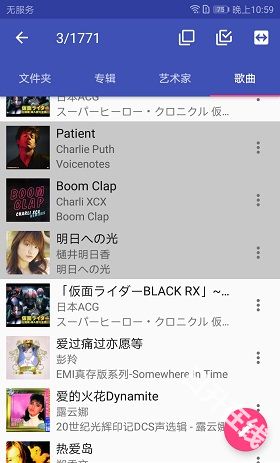
2. 点击界面右下角圆形按钮,点击“编辑标签/文件名相关/修正标签/自动匹配标签”,进入相关批量操作。
音乐标签功能介绍
1. 歌曲推荐
个性化推荐系统,基于您的听歌历史和喜好,为您精选符合口味的歌曲和歌单,让您随时发现新的音乐宝藏。
2. 音乐助眠
提供一系列精心设计的助眠音乐,如自然声音、轻柔旋律等,助您放松身心,享受宁静的夜晚,轻松入眠。
3. 音乐剪辑
强大的音乐编辑功能,支持歌曲剪辑、拼接、混音等操作,让您轻松打造属于自己的独特音乐作品。
4. 音乐乐理
涵盖基础乐理知识和进阶技巧,为音乐爱好者提供学习的平台,帮助您深入了解音乐的奥秘,提升音乐素养。
5. 编辑工具
非常简单、小巧且有趣的编辑工具,可用于对音乐标签进行编辑,虾米标签源可供使用。
音乐标签常见问题
1.问:我已经填写了正确的标题/艺术家/专辑,为什么在播放器里依然显示?
答:可能是媒体库扫描器对某些格式的歌曲不兼容,如wav/ape,解决方法是通过工具转换歌曲格式为flac,或者换能显示文件标签的播放器。
2.问:明明我已经为多首歌曲设置了不同的封面,为什么还是显示同一个封面?
答:同一个封面的歌曲有可能是同一张专辑,而基于媒体库的封面只有专辑封面,所以建议同一张专辑的歌曲都使用相同的内置封面。
3.问:多首歌曲的专辑标签已是相同的内容,在媒体库里为什么不能归类到同一张”专辑”?
答:请看看歌曲的所在文件夹路径、专辑、专辑艺术家是否一致。
4.问:我已经填写了歌词,为什么播放器还是不显示?
答:某些播放器不支持内置歌词,可以试试外置Lrc文件。
5.问:进入编辑时提示“此文件无效,其扩展名可能是mp3”?
答:有可能是文件扩展名不对,请用文件管理器修改扩展名为mp3试试。
6.问:请问怎样外挂歌词?
答:有以下方法:
①编辑单首歌曲标签->搜索歌词->点击右上角三个点->点击“歌词另存为Lrc文件”。
②批量自动匹配标签->歌词选项弹出选择“歌词(存到文件)”。
③如果不介意内嵌和外挂歌词并存,也可以到设置页面勾选“保存文件标签的同时保存歌词Lrc文件”。
④如果歌曲本身已内嵌歌词,可使用“批量修正标签->歌词另存为Lrc文件”。
音乐标签更新内容
v1.2.7.2版本
修复已知问题
优化用户体验