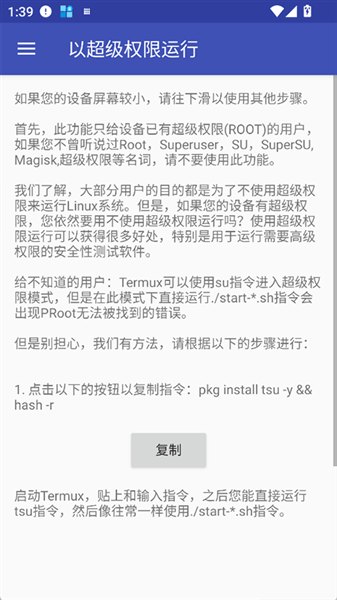
AnLinux是专门针对Linux系统打造的模拟器软件,平台支持安装Linux各个发行版操作系统,帮助大家灵活进行玩机操作,AnLinux无需root权限,打开即可使用,适配多个适配器的开发,通过此app可以轻松完成各种安装和管理操作,即使是新手小白也能快速入门!
AnLinux怎么安装kali系统
第一步:准备工作
1. 下载必备应用:从本站免费下载并安装以下两个应用:
Termux:一切操作的核心终端。
AnLinux:提供安装脚本。
第二步:在 Termux 中初始化环境
打开 Termux,输入以下命令更新包列表:
pkg update && pkg upgrade
第三步:通过AnLinux获取安装脚本
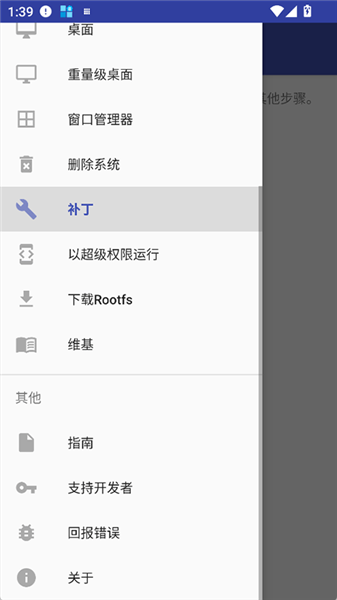
1. 打开 AnLinux应用,点击左上角的扩展功能图标

2. 点击仪表盘。
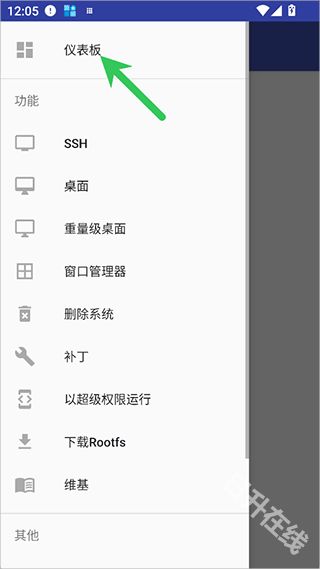
3. 点击选择按钮

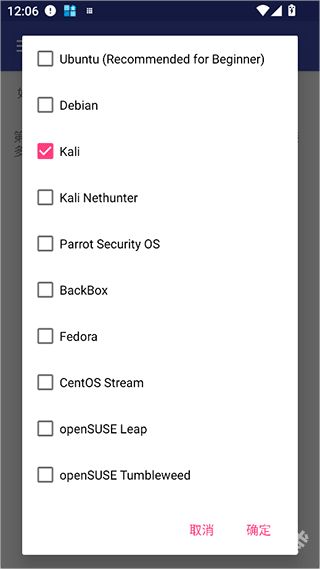
4. 在列表中选择 Kali。
5. 点击复制按钮。此时 AnLinux 会自动复制一段很长的 `wget` 指令到你的剪贴板。
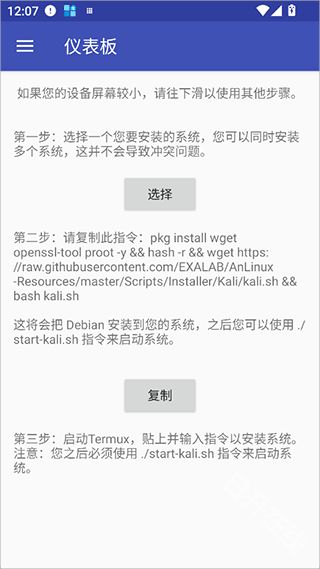
第四步:执行安装
1. 回到 Termux。
2. 长按屏幕并选择 Paste(粘贴),然后按 Enter*执行。
3. 脚本会自动开始下载 Kali 的根文件系统(Rootfs)并进行解压安装。
第五步:启动 Kali Linux
安装完成后,你会看到 Termux 界面提示安装成功。
输入以下指令进入 Kali 系统:
./start-kali.sh
当你看到命令行前缀变成 `root@localhost` 时,说明你已经成功进入了 Kali Linux 环境。
第六步(可选):安装图形化界面 (GUI)
如果你需要像电脑一样操作 Kali,而不是只看黑框框:
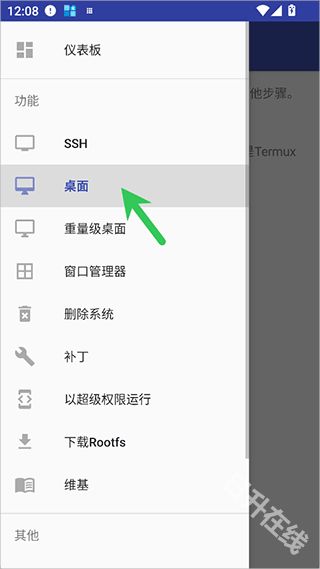
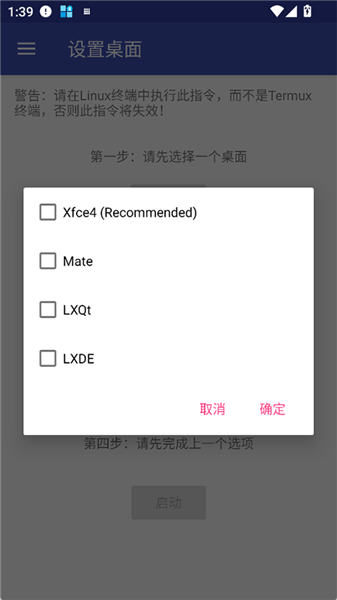
1. 在AnLinux扩展功能中中点击桌面。
2. 选择 Kali,然后选择你喜欢的桌面(推荐 Xfce4)。
3. 复制脚本到 Termux 中运行。
4. 安装完成后,在手机上下载 VNC Viewer*应用。
5. 在 Termux 中运行 `vncserver-start`,设置密码后,通过 VNC Viewer 连接 `127.0.0.1:5901` 即可进入桌面。
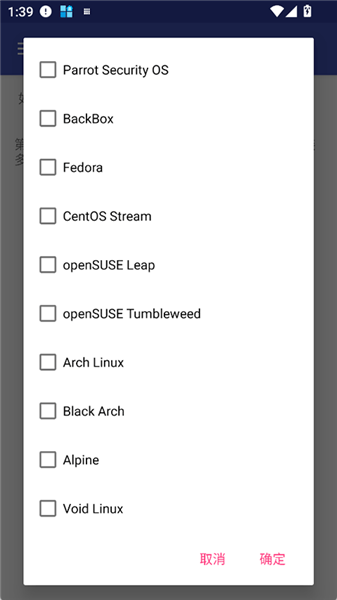
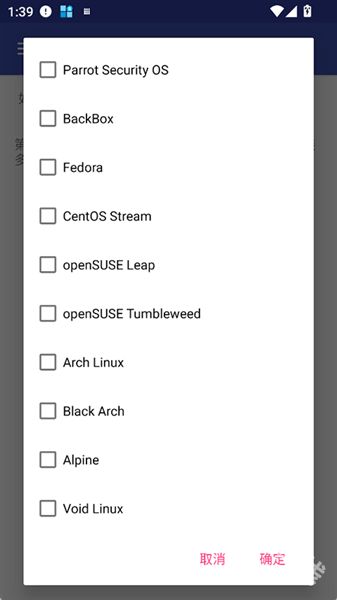
AnLinux支持的Linux系统
1. Ubuntu
2. Debian
3. Kali
4. Kali Nethunter
5. Parrot Security OS
6. BackBox
7、Fedora
8、CentOS
9、openSUSE Leap
10、openSUSE Tumberweed
11. Arch Linux
12. Black Arch
13. Alpine
AnLinux使用注意
1.此应用需要Termux,您可以在Play商店上安装它。
2.关于设备需求:
安卓版本:5.0或以上
架构:armv7, arm64, x86, x86_64
3.目前支援的桌面:
Xfce4, Mate, LXQt, LXDE
4.如果您有任何建议或错误回报,请在Github上开issue。

AnLinux软件测评
1. 免 Root 运行
利用 PRoot 技术实现用户级虚拟化,无需破解手机系统权限即可安装 Linux,安全性高且不影响保修。
2. 多发行版支持
内置支持 Ubuntu、Kali、Debian、Arch Linux、Fedora、CentOS、openSUSE 等十多种主流操作系统。
3. 图形化桌面
支持一键安装 Xfce4. Mate、LXQt 等轻量级桌面环境,通过 VNC 即可在手机上操作窗口化的 Linux 界面。
4. 广泛的架构兼容
完美适配 armv7、arm64. x86 及 x86_64 架构,无论是老旧手机还是最新的平板都能流畅运行。
5. 跨应用协作
本身作为“脚本引导器”,生成的安装脚本直接在 **Termux** 中执行,充分利用 Termux 强大的终端模拟能力。
6. 开发环境构建
支持安装 GCC、Python、Node.js、Java、PHP 等完整开发语言环境,让手机瞬间变成移动代码工作站。
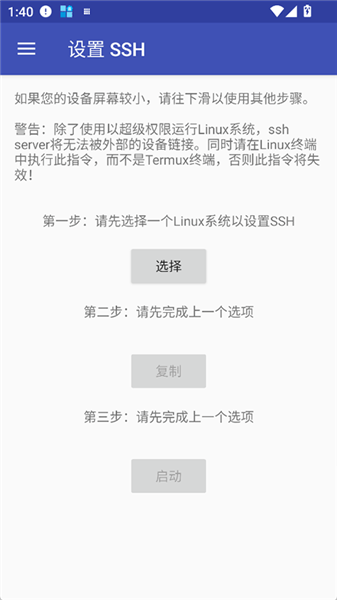
7、SSH 远程管理
支持开启 SSH 服务,允许用户通过电脑端远程连接并控制手机中的 Linux 系统。
8、极简操作流程
提供直观的复制粘贴界面,用户只需在 AnLinux 中选择系统并复制指令,到 Termux 中粘贴即可完成配置。
AnLinux常见问题
1. 如何启动发行版
求:已安装发行版
首先,您必须打开 Termux,脚本通常位于 Termux 的主文件夹中。您可以运行以下命令来查看脚本是否可用,请记住在应用程序中进行检查,不要将 openSUSE 与 openSUSE Leap 或 openSUSE Tumbleweed 混淆:
以下是启动该发行版的命令:
Ubuntu: ./start-ubuntu.sh
Debian: ./start-debian.sh
Kali: ./start-kali.sh
卡利 nethunter: ./start-nethunter.sh
Parrot Security OS: ./start-parrot.sh
Fedora: ./start-fedora.sh
CentOS: ./start-centos.sh
openSUSE: ./start-opensuse.sh
openSUSE Tumbleweed: ./start-tumbleweed.sh
openSUSE Leap: ./start-leap.sh
Arch Linux: ./start-arch.sh
Black Arch:由于 Arch Linux 已安装,因此无需额外安装,只需使用 Arch Linux 命令即可。
Alpine: ./start-alpine.sh
2. 如何退出发行版
如果您正在运行 VNC 服务器(桌面环境),请先运行以下命令停止 VNC 服务器(桌面环境):
vncserver-stop
然后您只需运行 exit 即可退出该发行版。
3. 如何设置OpenSSH服务器
要求:已安装 SSH 服务器
在应用内运行 SSH 命令后,有时可能无法使用 root 用户登录 SSH 服务器,因为某些 SSH 客户端要求用户输入密码。此问题可以通过创建一个新用户,使用该用户登录,然后运行 su 命令切换到 root 用户来解决。
要在 Linux 发行版中创建新用户,请运行以下命令:
adduser
然后根据提示输入用户名、密码以及您希望添加的任何内容。
AnLinux更新内容
6.69 Stable更新
– 支持 Android 16
– 修复错误
– 性能小幅提升
– 更新 Alpine 和 Void Linux 的根文件系统
– 将 Fedora 的根文件系统更新至 43 版本
– 将 openSUSE Leap 和 Tumbleweed 的根文件系统更新至 Docker 镜像的最新版本
– 修复了 ArchLinux x86_64 架构的 URL 错误